 Skontaktuj się z nami
 Obszar klienta
 Odwiedź LWS
Oceń ten artykuł :
Ten artykuł był dla Ciebie przydatny ?
 Tak
Tak
 Nie
Nie
 Artykuł czytany
12682 raz
Artykuł czytany
12682 raz Merci ! N'hésitez pas à
poser des questions sur nos documentations si vous souhaitez plus d'informations et nous aider à les
améliorer.
Merci ! N'hésitez pas à
poser des questions sur nos documentations si vous souhaitez plus d'informations et nous aider à les
améliorer.Vous avez noté 0 étoile(s)



Sommaire
Procédure
Memcached to rozproszony system buforowania typu open source. Umożliwia on przechowywanie danych, które są często używane przez aplikację internetową, w pamięci RAM, dzięki czemu można je odzyskać szybciej niż w przypadku przechowywania ich w bazie danych lub systemie plików.
Memcached może być wykorzystywany do poprawy wydajności aplikacji internetowych poprzez skrócenie czasu odpowiedzi na żądania odczytu danych. Jest często używany w środowiskach internetowych na dużą skalę w celu zwiększenia skalowalności i szybkości aplikacji. Memcached jest kompatybilny z kilkoma językami programowania i może być używany z bardziej zaawansowanymi technologiami buforowania, takimi jak Redis.
Hosting współdzielony Linux jest popularny wśród twórców stron internetowych ze względu na niski koszt i łatwość użytkowania. Jednak tego typu hosting może czasami cierpieć z powodu ograniczonej wydajności ze względu na ograniczone zasoby współdzielone przez różnych użytkowników.
To właśnie tutaj Memcached może pomóc. Buforując często używane dane, MemCcached może skrócić czas odpowiedzi i zwiększyć szybkość aplikacji internetowej, nawet na hostingu współdzielonym Linux z ograniczonymi zasobami.
W tej pomocy pokażemy, jak aktywować Memcached w swojej usłudze i jak używać go w witrynie WordPress lub PrestaShop.
Jeśli posiadasz pakiet hostingu współdzielonego LWS Linux (z wyłączeniem cPanel), możesz aktywować Memcached w strefie klienta LWS.
Aby to zrobić, wystarczy :
1. Najpierw zaloguj się na swoje konto LWS i uzyskaj dostęp do hostingu współdzielonego, dla którego chcesz aktywować Memcached.
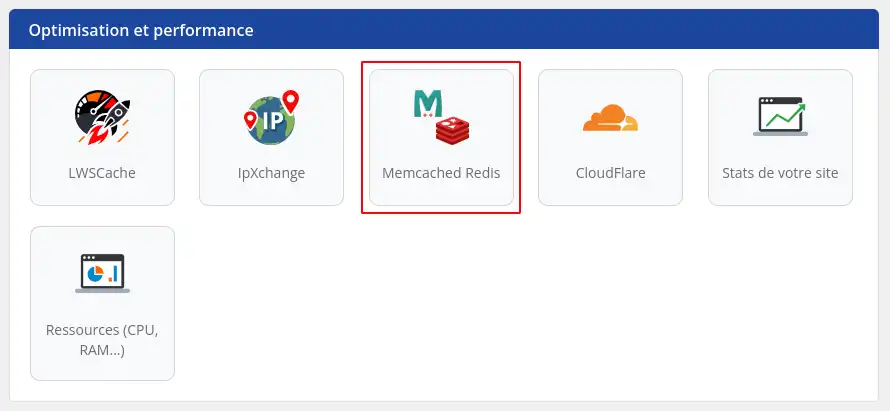
2. Wyszukaj kategorię "Optymalizacja i wydajność" i kliknij"Memcached Redis".
4. W otwartym oknie dialogowym zaznacz przycisk aktywacji.
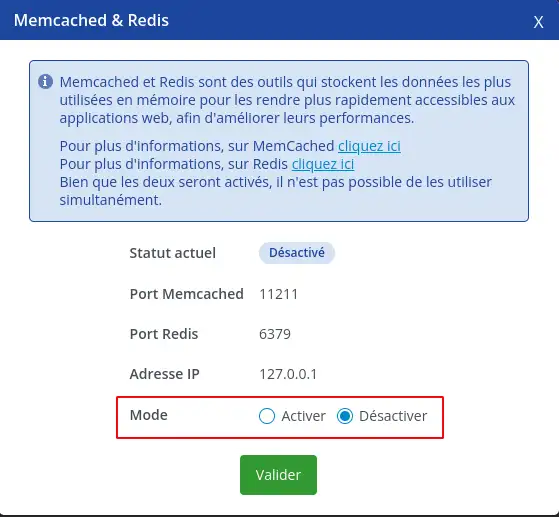
5. Potwierdź i poczekaj około 5 minut, aż usługa Memcached zostanie poprawnie skonfigurowana.

Wskaźnik na stronie głównej zarządzania usługą pokaże przybliżony czas pozostały do uwzględnienia usługi.
Memcached działa teraz w Twojej usłudze. Przyjrzymy się teraz, jak skonfigurować go w witrynie WordPress.
Istnieje kilka rozwiązań umożliwiających korzystanie z Memcached na WordPressie poprzez instalację wtyczek. Tutaj przyjrzymy się 2 różnym wtyczkom.
1. Wtyczka LWS Optimize
Ta wtyczka została opracowana przez nas i umożliwia optymalizację wielu rzeczy na stronie WordPress, w tym części Memcached. Przyjrzymy się więc tutaj tylko części Memcached.
Aby to zrobić, zaloguj się do obszaru administracyjnego swojej witryny WordPress, a następnie przejdź do"Rozszerzenia" w menu po lewej stronie.
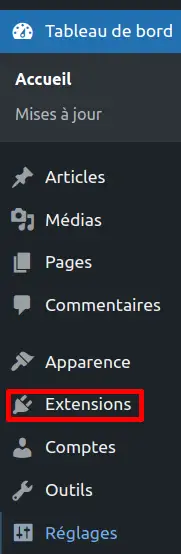
Kliknij przycisk Dodaj u góry strony.

Wyszukaj wtyczkę w pasku wyszukiwania, wpisując LWS Optimize.
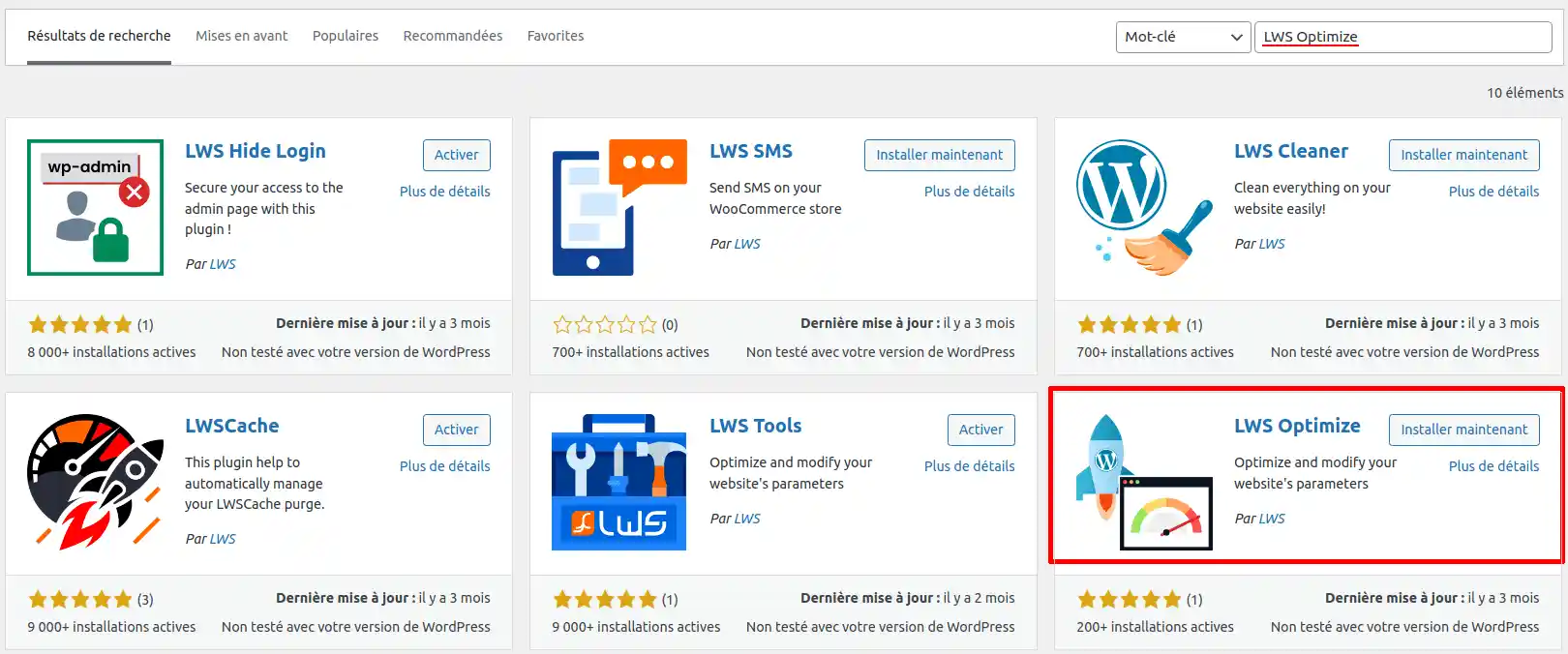
Po znalezieniu jej na liście kliknij przycisk Zainstaluj, a po zakończeniu kliknij przycisk Aktywuj.
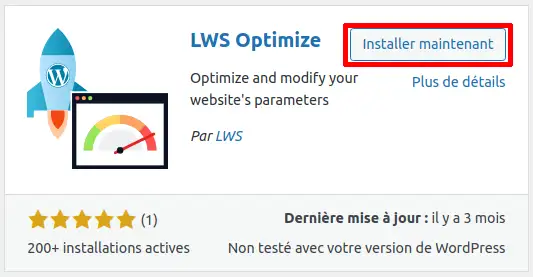
Następnie w menu po lewej stronie kliknij LWS Optimize, a następnie zakładkę Caching.

Jeśli pomyślnie aktywowałeś Memcached w panelu klienta LWS, zobaczysz przycisk Aktywuj, który musisz kliknąć, aby Memcached działał dla Twojej witryny WordPress, nie musisz robić nic więcej.
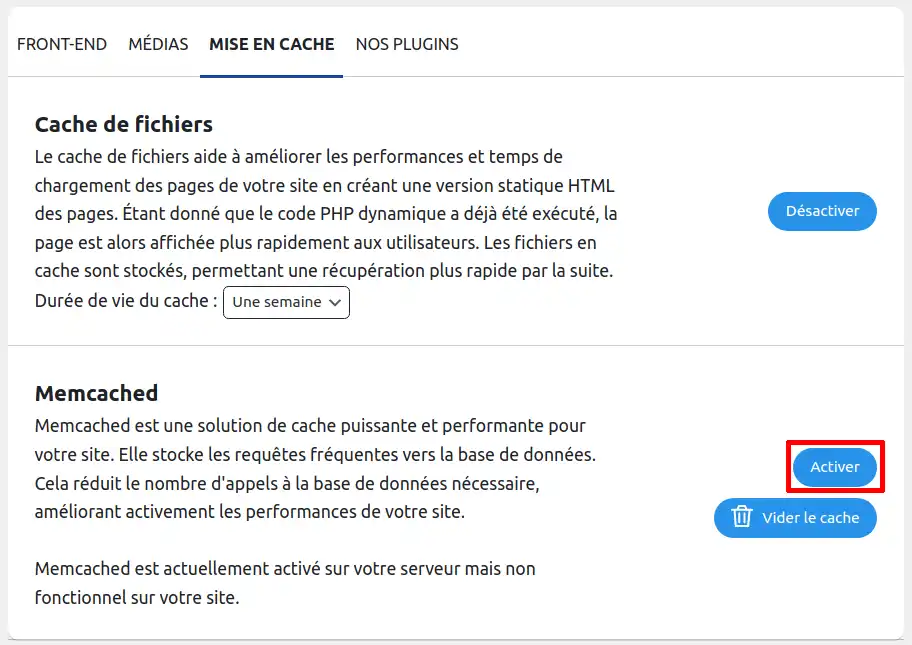
W przeciwnym razie przycisk ten nie pojawi się, co oznacza, że Memcached nie jest aktywowany w Twojej usłudze. W takim przypadku wróć do poprzedniej sekcji.
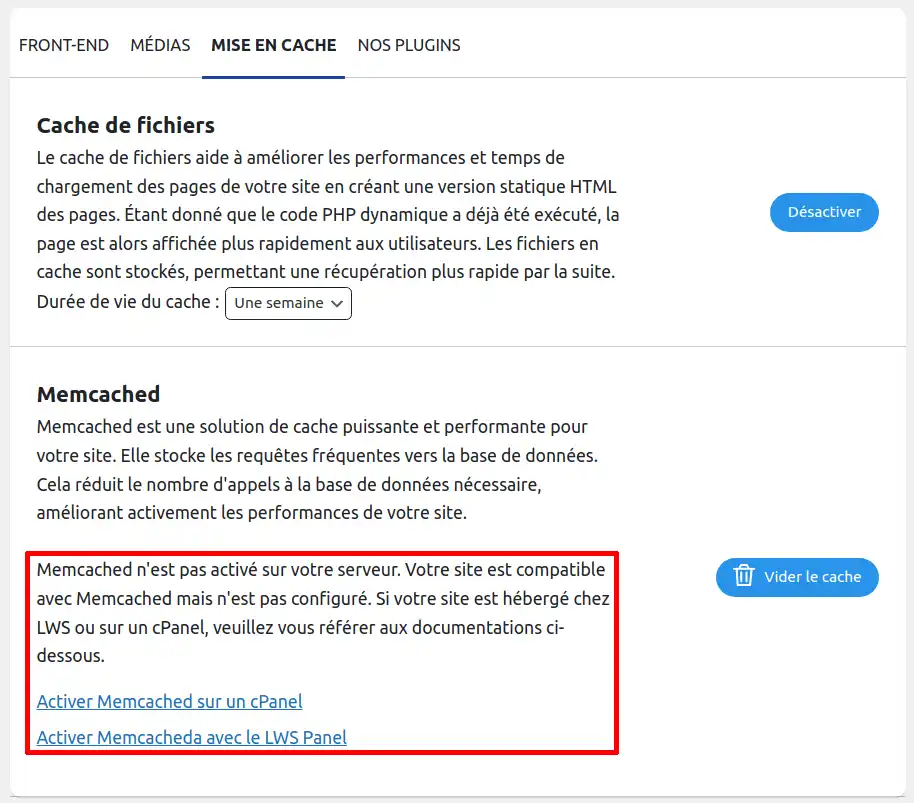
2. Wtyczka W3 Total Cache
Tutaj przyjrzymy się innej możliwości z wtyczką zewnętrzną do naszych usług, wtyczką W3 Total Cache. Aby to zrobić, zaloguj się do obszaru administracyjnego swojej witryny WordPress.
Następnie w menu po lewej stronie przejdź do Rozszerzenia
Kliknij przycisk Dodaj u góry strony.
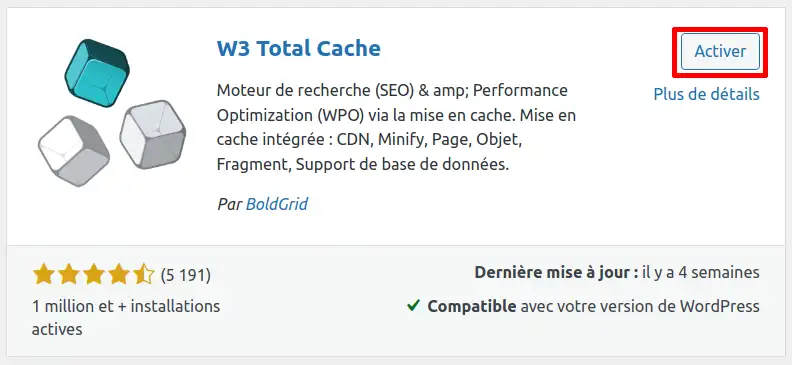
Wyszukaj wtyczkę, wpisując W3 Total Cache w pasku wyszukiwania, a następnie po jej znalezieniu kliknij przycisk Zainstaluj teraz.
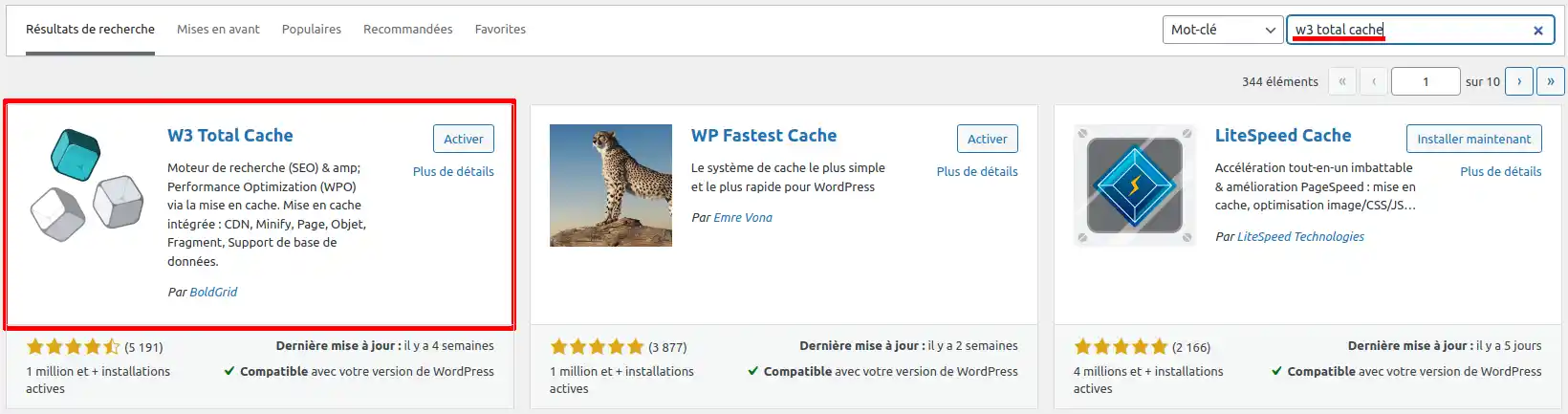
Po zakończeniu instalacji kliknij przycisk Aktywuj.
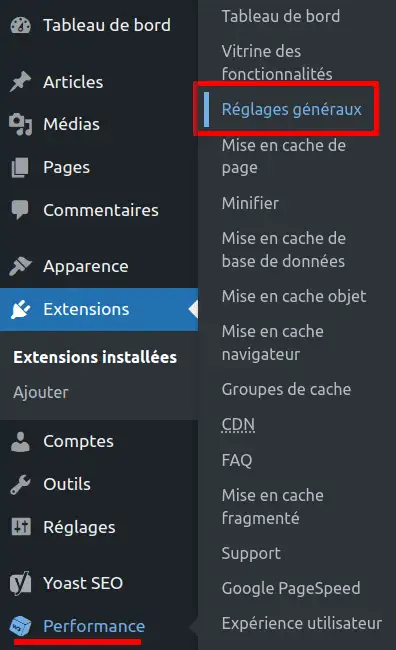
Następnie, z powrotem na liście zainstalowanych wtyczek, w menu po lewej stronie, najedź myszką na menu"Wydajność" i kliknij"Ustawienia ogólne".
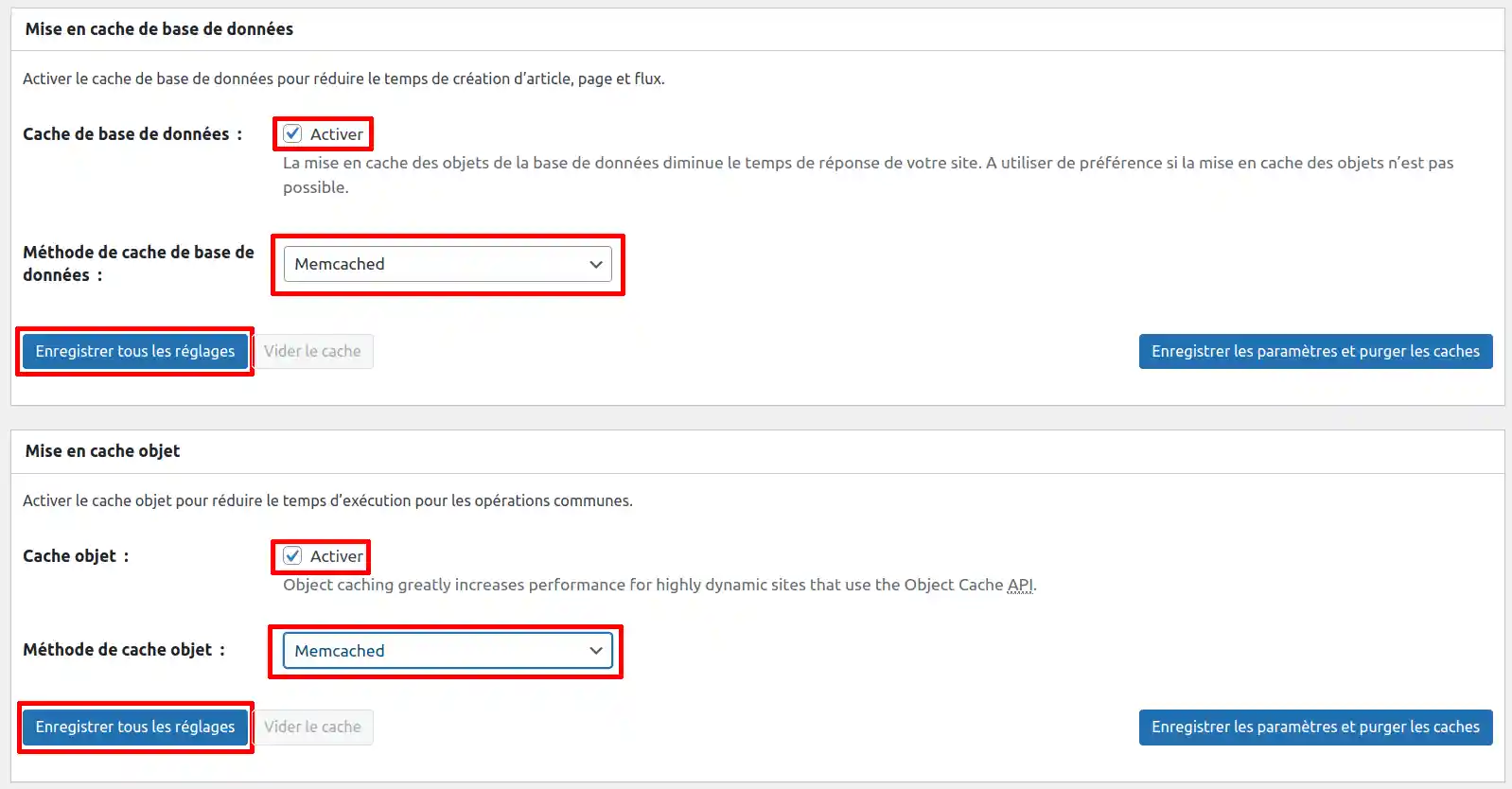
Zobaczysz dwa bloki opcji o nazwach"Buforowanie bazy danych" i"Buforowanie obiektów", tutaj możesz wybrać Memcached, aby go użyć. Nie zapomnij kliknąć"Zapisz wszystkie ustawienia", aby potwierdzić użycie.
Jeśli masz witrynę e-commerce PrestaShop, możesz również użyć pamięci podręcznej Memcached, aby poprawić wydajność swojej witryny.
Aby to zrobić, należy najpierw połączyć się z obszarem administracyjnym witryny PrestaShop.
Gdy to zrobisz, w menu po lewej stronie, w sekcji"Konfiguracja", kliknij"Ustawienia zaawansowane", a następnie"Wydajność".

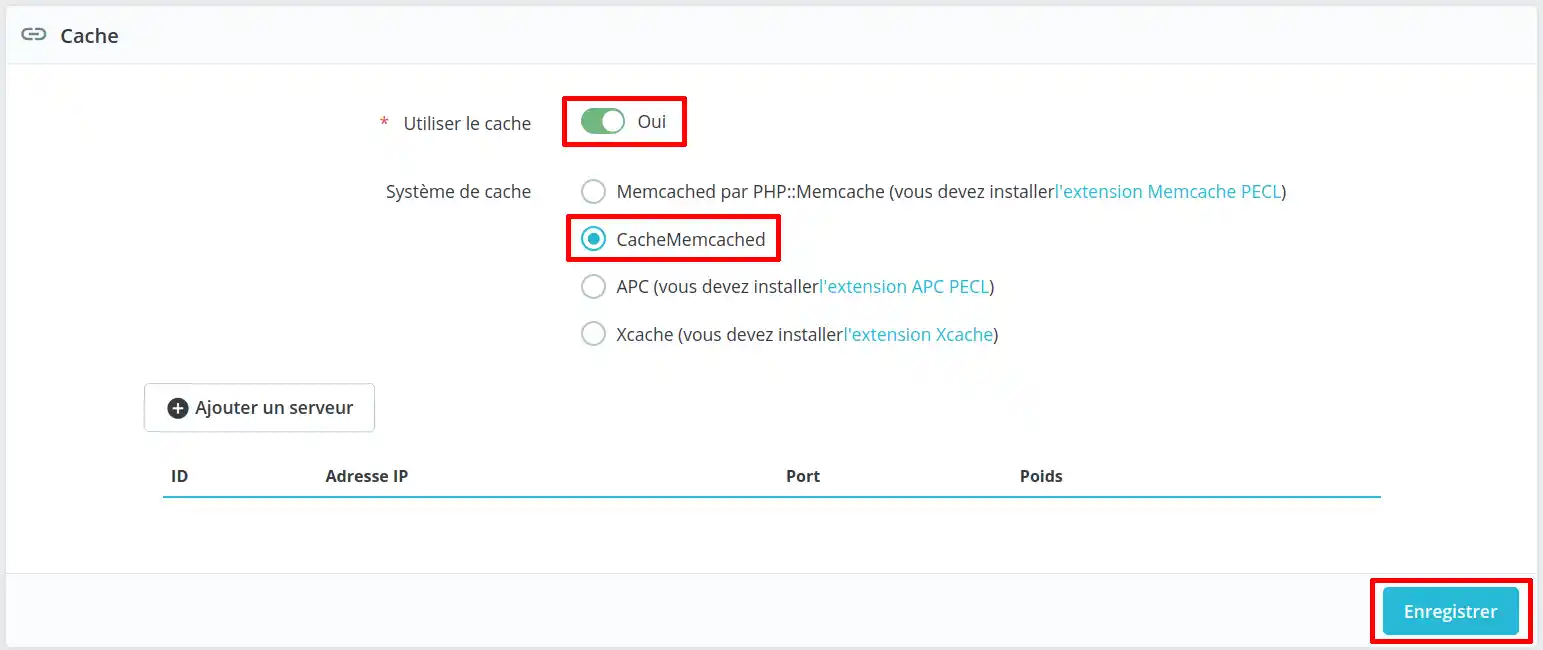
Poszukaj bloku "Pamięć podręczna" na dole strony i wybierz "Tak". Zaznacz drugą opcję "CacheMemcached", a następnie kliknij "Zapisz" w niebieskim przycisku w prawym dolnym rogu.
Twoja strona PrestaShop jest teraz skonfigurowana z Memcached.
Teraz wiesz jak :
Wykonując te kroki, zrobiłeś znaczący krok w kierunku optymalizacji swojej obecności w Internecie, zapewniając płynne i przyjemne wrażenia użytkownika 😊. Szybka, responsywna witryna nie jest już luksusem, ale koniecznością w dzisiejszym cyfrowym świecie, a dzięki Memcached jesteś doskonale przygotowany, aby sprostać temu wyzwaniu 👍.
Mamy nadzieję, że ten przewodnik okazał się przydatny i dziękujemy za przeczytanie 🙏. Jeśli masz jakieś pytania, opinie lub chciałbyś podzielić się swoimi wskazówkami na temat korzystania z Memcached, zostaw komentarz poniżej. Twoja opinia ma znaczenie dla nas i dla społeczności!
Oceń ten artykuł :
Ten artykuł był dla Ciebie przydatny ?
Tak
Nie
1mn czytanie
Jak mogę uzyskać dostęp do statystyk odwiedzin witryny?
1mn czytanie
Jak aktywować Mod_PageSpeed na mojej stronie?
1mn czytanie
Jak korzystać z modułów pamięci podręcznej w LWSPanel?
3mn czytanie
Przyspiesz swoją witrynę dzięki LWS Cache
 O LWS :
LWS to w 100% francuska firma hostingowa, która koncentruje się na jakości i innowacyjności oraz oferuje responsywną i kompetentną obsługę techniczną w przystępnych cenach.
O LWS :
LWS to w 100% francuska firma hostingowa, która koncentruje się na jakości i innowacyjności oraz oferuje responsywną i kompetentną obsługę techniczną w przystępnych cenach. 