 Skontaktuj się z nami
 Obszar klienta
 Odwiedź LWS
Oceń ten artykuł :
5/5 | 1 opinia
Ten artykuł był dla Ciebie przydatny ?
 Tak
Tak
 Nie
Nie
 Artykuł czytany
11183 raz
Artykuł czytany
11183 raz Merci ! N'hésitez pas à
poser des questions sur nos documentations si vous souhaitez plus d'informations et nous aider à les
améliorer.
Merci ! N'hésitez pas à
poser des questions sur nos documentations si vous souhaitez plus d'informations et nous aider à les
améliorer.Vous avez noté 0 étoile(s)



Sommaire
Procédure
W tej dokumentacji przyjrzymy się krok po kroku, jak skonfigurować uwierzytelnianie dwuskładnikowe w Nextcloud.
Uwierzytelnianie dwuskładnikowe (2FA) poprawia bezpieczeństwo kont Nextcloud, zabezpieczając dostęp za pomocą powiadomienia potwierdzającego każde nowe połączenie. W ten sposób, nawet jeśli hasło zostało znalezione przez złośliwą osobę, nie będzie ona w stanie połączyć się z kontami Nextcloud bez dostępu.
Krok 1 : Aby aktywować 2FA w Nextcloud, musisz najpierw przejść do ustawień zabezpieczeń swojego konta.
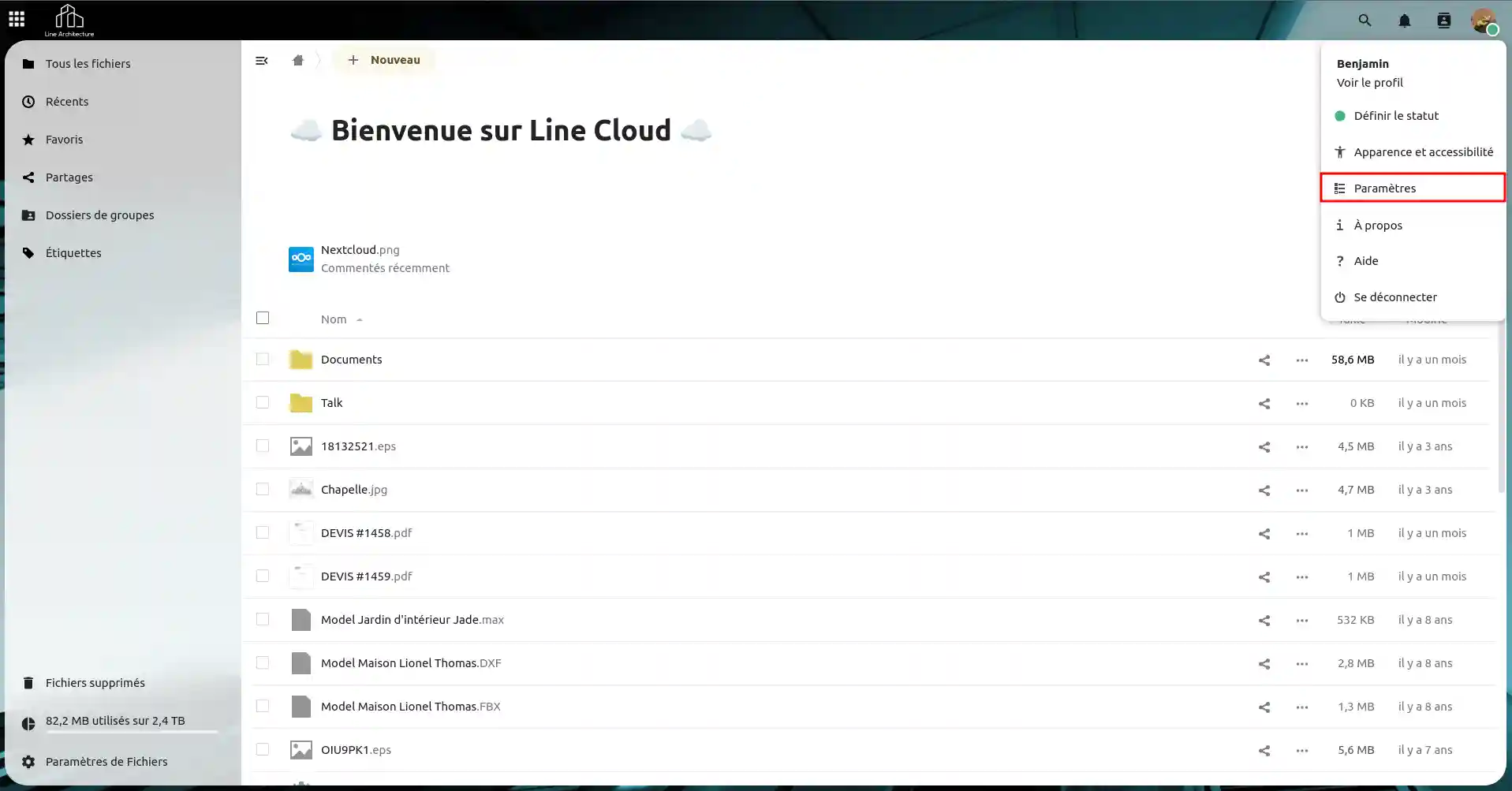
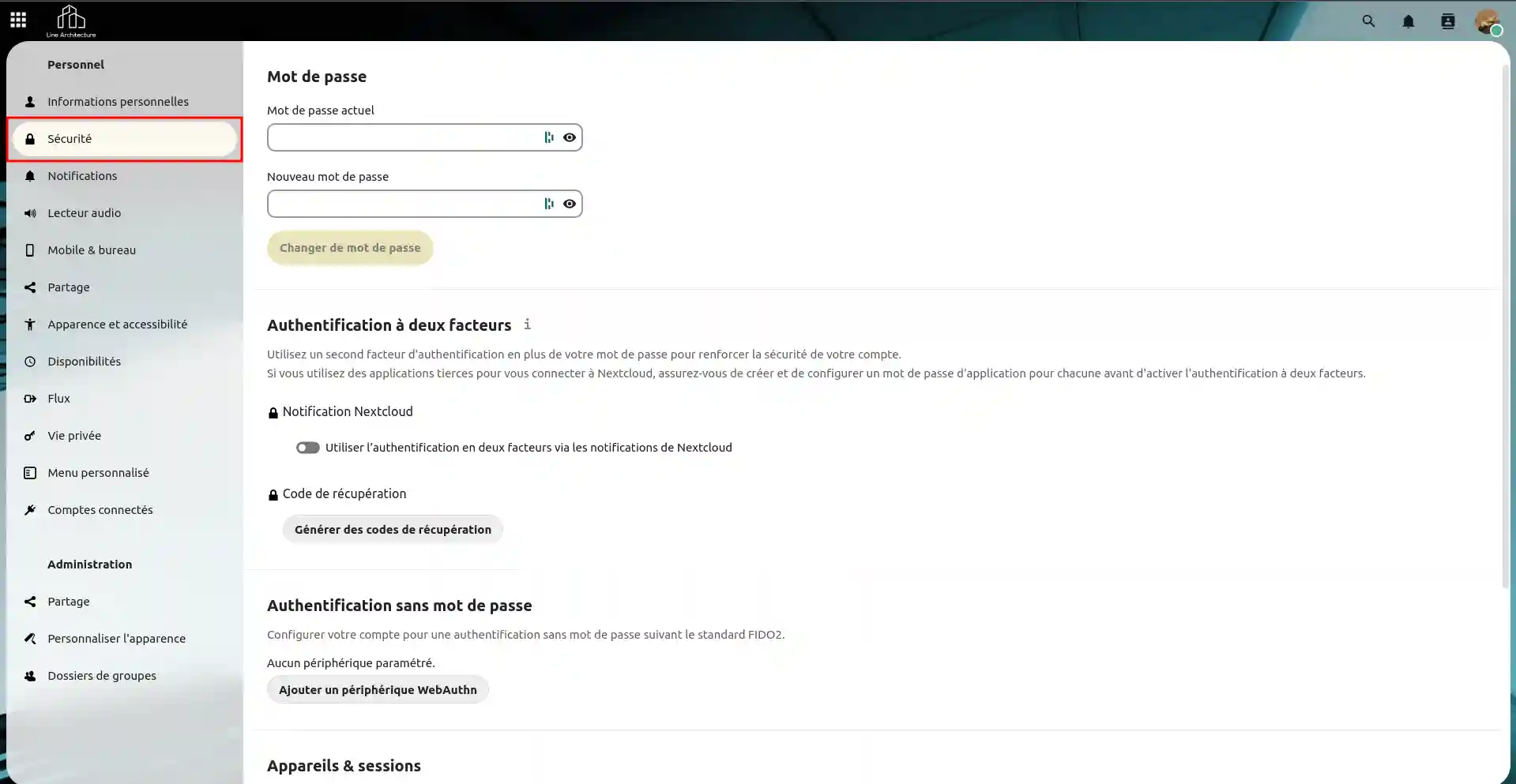
Krok 2 : Po przejściu do ustawień zabezpieczeń kliknij przycisk "Użyj uwierzytelniania dwuskładnikowego za pomocą powiadomień Nextcloud".

Uwierzytelnianie dwuskładnikowe jest teraz poprawnie włączone na koncie Nextcloud. Podczas próby połączenia się z kontem Nextcloud do innych podłączonych do niego urządzeń zostanie wysłane powiadomienie o zaakceptowaniu połączenia z nowego urządzenia. Dla bezpieczeństwa warto jednak wygenerować kod odzyskiwania. Przyjrzymy się temu w następnej sekcji.
Po aktywowaniu 2FA warto wygenerować kod odzyskiwania na wypadek, gdybyś nie miał już dostępu do żadnych urządzeń podłączonych do Nextcloud.
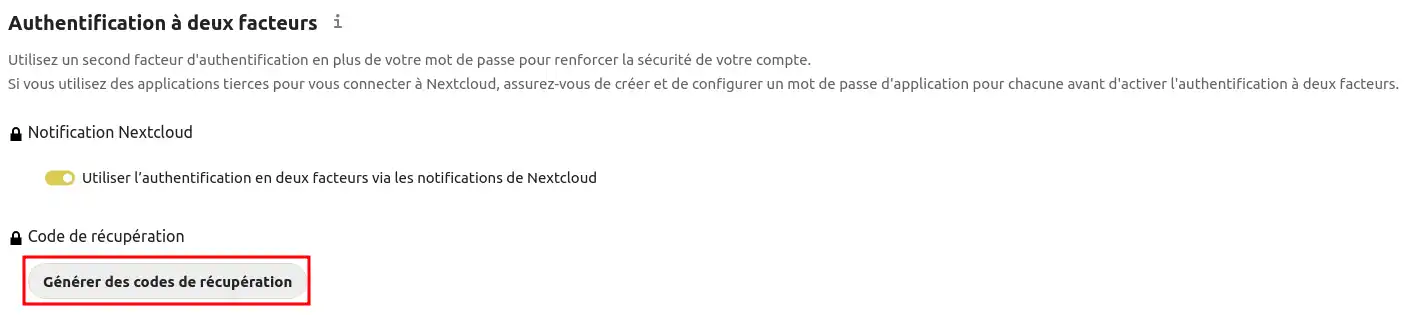
Krok 1 : Aby wygenerować kod odzyskiwania, kliknij przycisk "Generuj kody odzyskiwania" w ustawieniach zabezpieczeń konta Nextcloud.
Krok 2: Po kliknięciu przycisku Nextcloud wygeneruje 10 kodów, które można zapisać, klikając przycisk "Zapisz kody odzyskiwania".
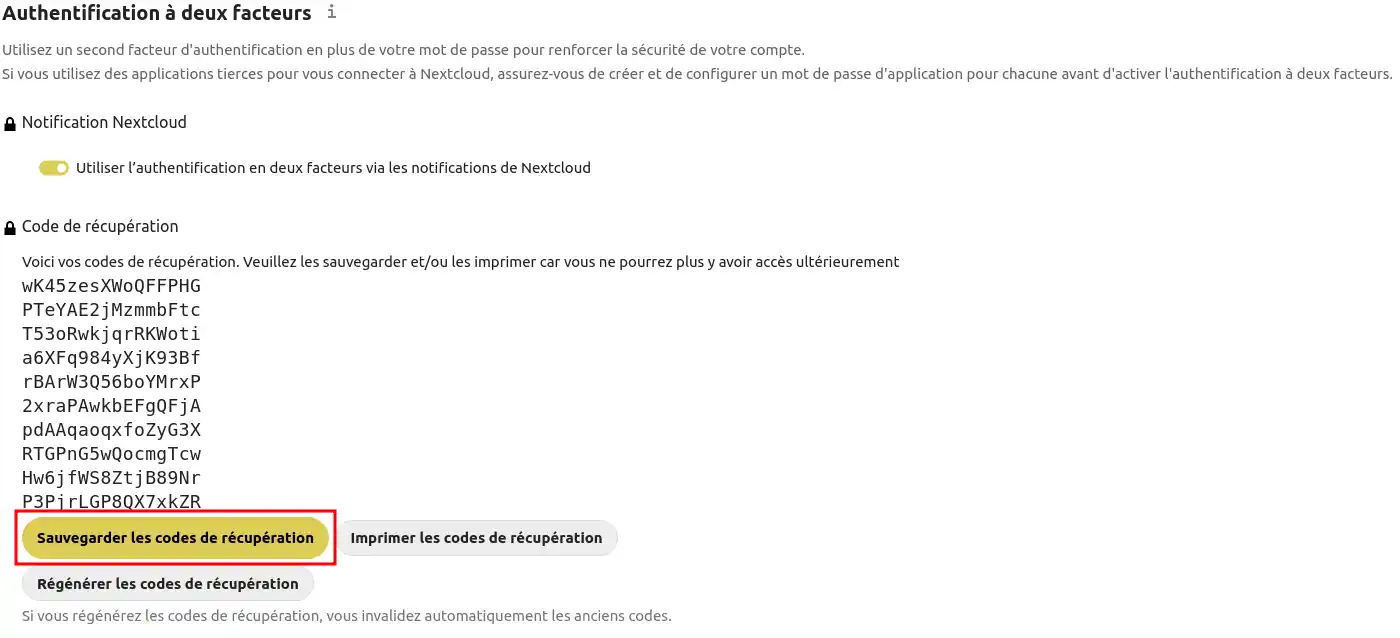
Wiesz już, jak wygenerować kody odzyskiwania dla swojego konta Nextcloud. Przycisk " Zapisz kody odzyskiwania" umożliwia pobranie pliku tekstowego (.txt) z zapisanymi w nim kodami. Przycisk " Drukuj kody odzyskiwania" umożliwia powrót do drukowania kodów odzyskiwania na papierze.
Po aktywacji uwierzytelniania dwuskładnikowego może być konieczne zalogowanie się. A kiedy się zalogujesz, będziesz musiał zaakceptować połączenie z innego urządzenia.
Krok 1 : Zaloguj się na swoje konto Nextcloud.
Krok 2 : Następnie na ekranie pojawi się wizualizacja informująca o konieczności zaakceptowania żądania połączenia z już uwierzytelnionego urządzenia.
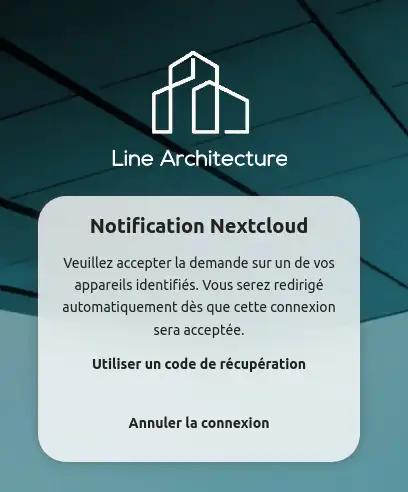
Krok 3 : Następnie musisz przejść do zidentyfikowanego urządzenia, aby zaakceptować żądanie połączenia. W naszym przypadku przechodzimy do naszego smartfona i zatwierdzamy żądanie.
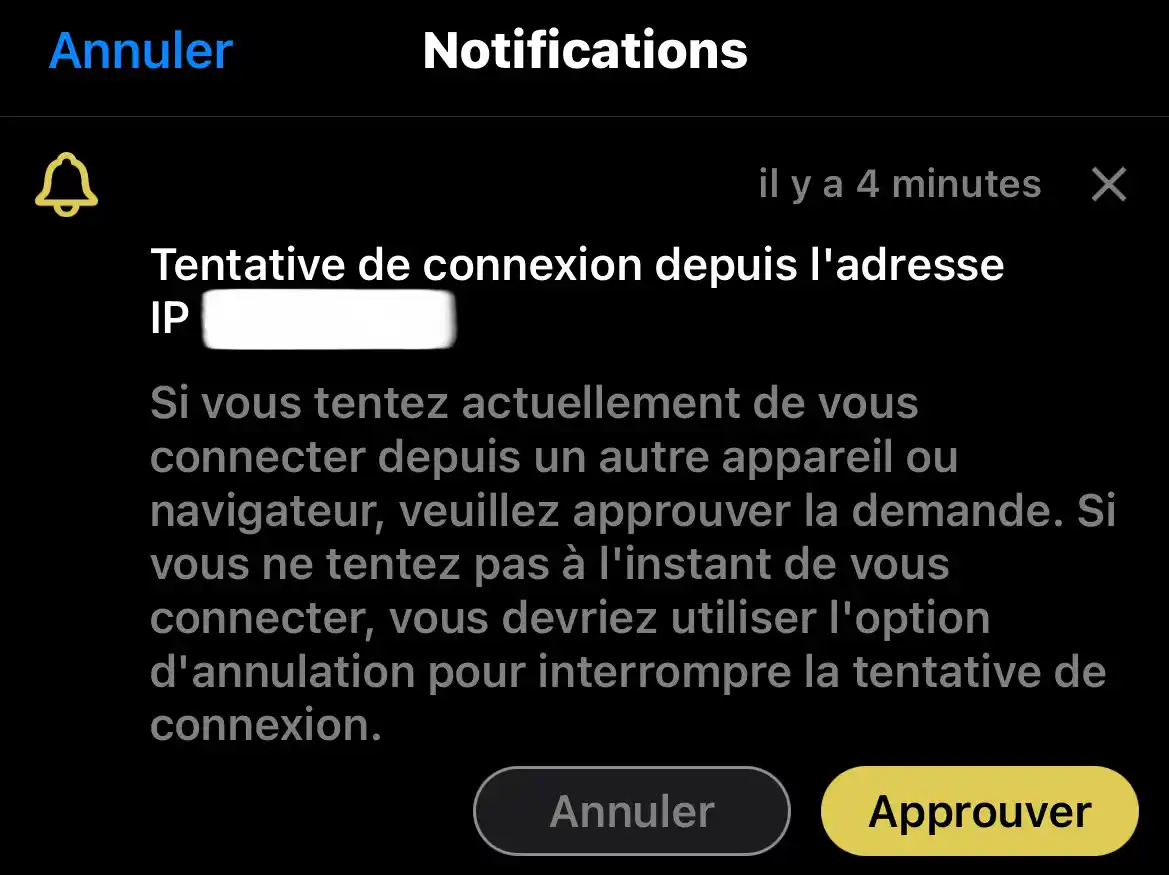
Po zatwierdzeniu żądania możesz uzyskać dostęp do swojego konta Nextcloud! Wiesz już, jak połączyć się z kontem Nextcloud po aktywacji uwierzytelniania dwuskładnikowego!
Jeśli nie masz dostępu do swojego konta z innego urządzenia, musisz użyć kodu odzyskiwania. Przyjrzymy się temu w następnej sekcji.
Jeśli nie masz już dostępu do swojego konta Nextcloud z innego urządzenia, będziesz musiał użyć jednego z kodów odzyskiwania wygenerowanych wcześniej w tej dokumentacji.
Krok 1 : Zaloguj się na swoje konto Nextcloud.
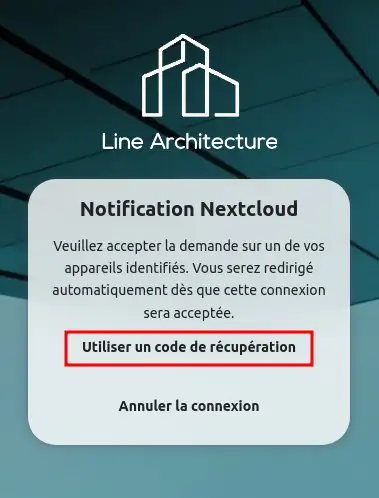
Krok 2 : Następnie zobaczysz tę wizualizację na ekranie, będziesz musiał kliknąć przycisk "Użyj kodu odzyskiwania".
Krok 3 : Następnie wprowadź jeden z kodów odzyskiwania (1) i prześlij żądanie (2).
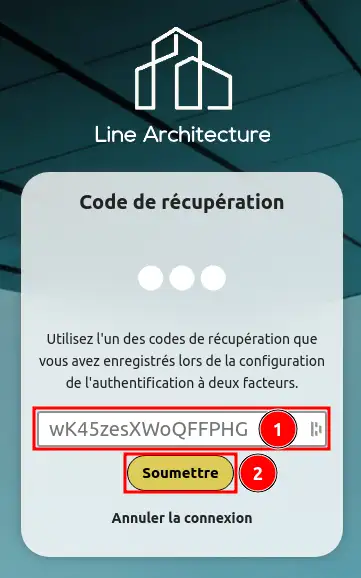
Po zakończeniu, jeśli kod odzyskiwania jest poprawny, zostaniesz przekierowany na swoje konto Nextcloud.
Jeśli zgubiłeś kody odzyskiwania i nie masz dostępu do uwierzytelnionego urządzenia Nextcloud, musisz skontaktować się z pomocą techniczną LWS .
Wiesz już, jak :
Wykonując te kroki, podjąłeś ważny krok w celu ochrony swoich danych w Nextcloud przed nieautoryzowanym dostępem.
Jeśli nie masz jeszcze pakietu pamięci masowej online lub chciałbyś uaktualnić go do pakietu pamięci masowej w chmurze z zaawansowanymi funkcjami, zapoznaj się z tą dokumentacją, aby złożyć zamówienie, i znajdź informacje o pakietach Nextcloud i Nextcloud Pro tutaj.
Nie wahaj się zostawić komentarza, aby opowiedzieć nam o swoich doświadczeniach lub jeśli masz dodatkowe pytania 👇.
Oceń ten artykuł :
5/5 | 1 opinia
Ten artykuł był dla Ciebie przydatny ?
Tak
Nie
9mn czytanie
Rozpoczęcie pracy z Nextcloud
5mn czytanie
Dostęp do aplikacji internetowej Nextcloud
0mn czytanie
Jak korzystać z interfejsu internetowego NextCloud?
3mn czytanie
FAQ Możliwości aplikacji internetowej Nextcloud
 O LWS :
LWS to w 100% francuska firma hostingowa, która koncentruje się na jakości i innowacyjności oraz oferuje responsywną i kompetentną obsługę techniczną w przystępnych cenach.
O LWS :
LWS to w 100% francuska firma hostingowa, która koncentruje się na jakości i innowacyjności oraz oferuje responsywną i kompetentną obsługę techniczną w przystępnych cenach. 