 Skontaktuj się z nami
 Obszar klienta
 Odwiedź LWS
Oceń ten artykuł :
Ten artykuł był dla Ciebie przydatny ?
 Tak
Tak
 Nie
Nie
 Artykuł czytany
13393 raz
Artykuł czytany
13393 raz Merci ! N'hésitez pas à
poser des questions sur nos documentations si vous souhaitez plus d'informations et nous aider à les
améliorer.
Merci ! N'hésitez pas à
poser des questions sur nos documentations si vous souhaitez plus d'informations et nous aider à les
améliorer.Vous avez noté 0 étoile(s)



Sommaire
Procédure
Witamy w tej sekcji pomocy poświęconej zarządzaniu limitem użytkowników usługi Cloud Drive. Wyjaśnimy tutaj, jak zwiększyć lub zmniejszyć rozmiar przestrzeni dyskowej przydzielonej każdemu użytkownikowi, w tym użytkownikowi z przestrzeni klienta LWS.
Aby postępować zgodnie z tą dokumentacją, musisz mieć
Krok 1: Najpierw musisz zalogować się na swoje konto LWS i uzyskać dostęp do zarządzania pamięcią masową online dla pakietu Nextcloud, którym chcesz zarządzać.
Krok 2: Ogólne podsumowanie znajdziesz w prawej kolumnie strony zarządzania w polu "Wykorzystanie zasobów".
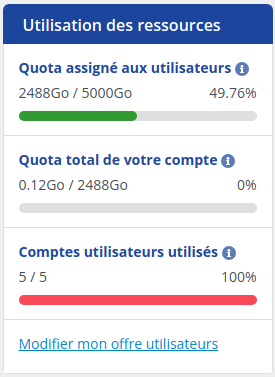
Zobaczysz, jaka część przydziału jest rozdzielona między użytkowników i będziesz w stanie ocenić, czy konieczne są jakiekolwiek korekty w dystrybucji przydziału.
Jeśli chcesz dodać przestrzeń dyskową do użytkownika, który wykorzystuje 100% przestrzeni, będziesz musiał zmniejszyć przestrzeń dyskową przydzieloną innym użytkownikom, aby zwolnić miejsce, które chcesz ponownie przydzielić.
Krok 3 : Aby wyświetlić podział na użytkowników, poszukaj pola "Podsumowanie i zarządzanie użytkownikami". Tutaj znajdziesz pełny przegląd przestrzeni dyskowej przydzielonej na użytkownika i procent jej wykorzystania. Ten krok pozwoli ci ocenić bieżące wykorzystanie i dowiedzieć się, czy konieczne są jakiekolwiek korekty, takie jak zwiększenie limitu użytkownika lub czy możliwe jest zmniejszenie limitu użytkownika i ponowne przydzielenie go innemu użytkownikowi.
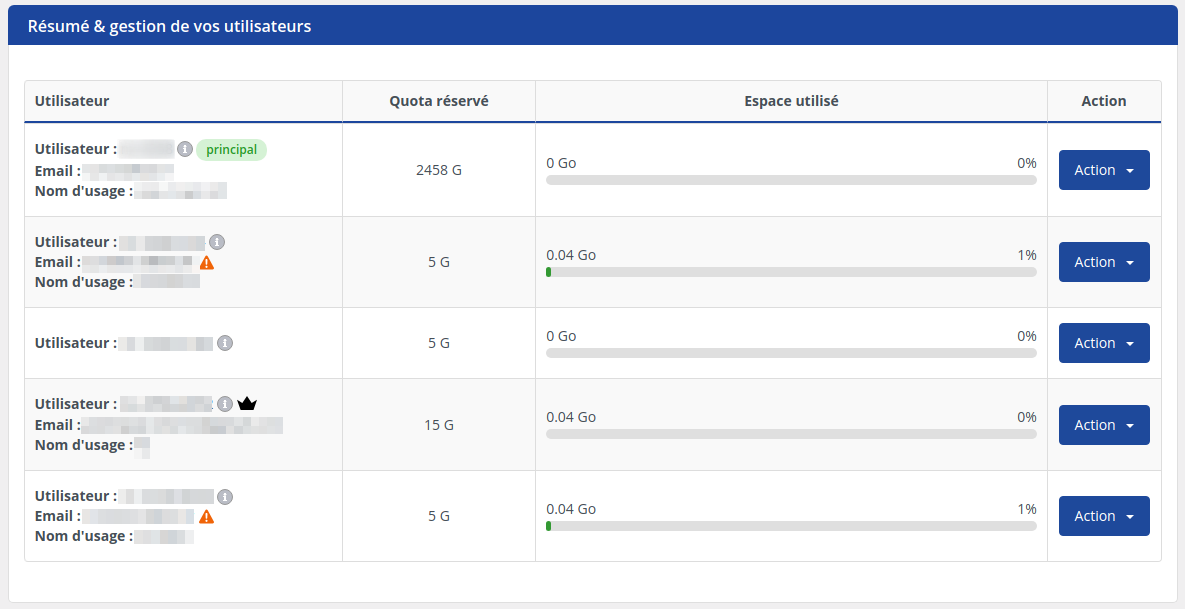
Aby zmienić przydział przestrzeni dyskowej użytkownika, wykonaj następujące proste kroki:
Krok 1: Najpierw zaloguj się na swoje konto LWS i uzyskaj dostęp do Zarządzania przechowywaniem online dla usługi Nextcloud, którą chcesz zarządzać.
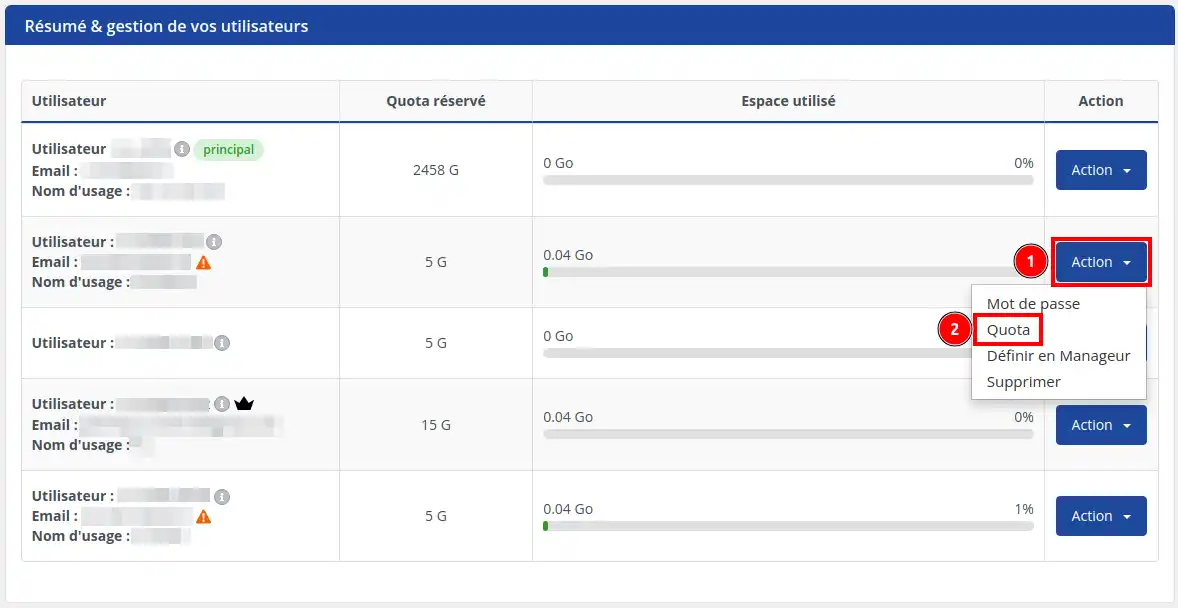
Krok 2: Poszukaj pola "Podsumowanie i zarządzanie użytkownikami". Następnie kliknij "Akcja" (1) i wybierz "Limit" (2).
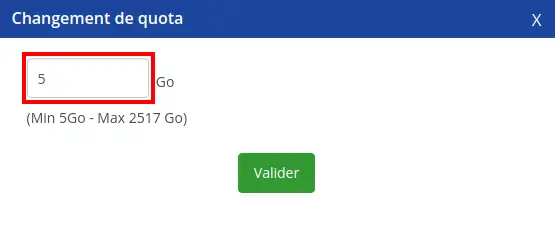
Krok 3: Wskaż rozmiar przydziału, który musi wynosić od 5 GB do wskazanego maksymalnego dostępnego rozmiaru. Następnie naciśnij przycisk "Zatwierdź".
[tips_info]Następujące działania nie są możliwe:
- Zmniejszenie przydziału użytkownika poniżej 5 GB.
- Zmniejszenie przydziału użytkownika, jeśli przestrzeń dyskowa przydzielona temu użytkownikowi została wykorzystana.
- Zwiększenie przydziału użytkownika, jeśli cały przydział został podzielony między użytkowników.
[Wskazówki]
Postępując zgodnie z tymi prostymi instrukcjami, możesz łatwo zarządzać przydziałami użytkowników Cloud Drive i dostosować przestrzeń dyskową do swoich potrzeb. Jeśli masz dodatkowe pytania lub potrzebujesz pomocy, nie wahaj się skontaktować z naszym zespołem wsparcia, który z przyjemnością Ci pomoże. Jeśli nie masz jeszcze pakietu przestrzeni dyskowej online lub chcesz uaktualnić do pakietu przestrzeni dyskowej w chmurze z zaawansowanymi funkcjami, zapoznaj się z tą dokumentacją, aby złożyć zamówienie, i znajdź informacje o pakietach Nextcloud i Nextcloud Pro tutaj.
Oceń ten artykuł :
Ten artykuł był dla Ciebie przydatny ?
Tak
Nie
21mn czytanie
Różnica między wersją Nextcloud Pro i Nextcloud Standard
2mn czytanie
Jak zamówić lub zmienić pakiet przestrzeni dyskowej online Nextcloud?
16mn czytanie
Jak dodać lub usunąć użytkownika z pakietu Nextcloud?
9mn czytanie
Jak zarządzać szyfrowaniem danych w Nextcloud Pro?
 O LWS :
LWS to w 100% francuska firma hostingowa, która koncentruje się na jakości i innowacyjności oraz oferuje responsywną i kompetentną obsługę techniczną w przystępnych cenach.
O LWS :
LWS to w 100% francuska firma hostingowa, która koncentruje się na jakości i innowacyjności oraz oferuje responsywną i kompetentną obsługę techniczną w przystępnych cenach. 