 Skontaktuj się z nami
 Obszar klienta
 Odwiedź LWS
Oceń ten artykuł :
3,7/5 | 3 opinia
Ten artykuł był dla Ciebie przydatny ?
 Tak
Tak
 Nie
Nie
 Artykuł czytany
37395 raz
Artykuł czytany
37395 raz Merci ! N'hésitez pas à
poser des questions sur nos documentations si vous souhaitez plus d'informations et nous aider à les
améliorer.
Merci ! N'hésitez pas à
poser des questions sur nos documentations si vous souhaitez plus d'informations et nous aider à les
améliorer.Vous avez noté 0 étoile(s)



Procédure
Wordpress to darmowy CMS, który można zainstalować na hostingu cPanel z LWS. Wordpress jest często używany do tworzenia blogów lub sklepów internetowych, a także witryn pokazowych.
Jego prosty, łatwy w użyciu interfejs pozwala tworzyć wszystkie rodzaje stron internetowych. Stał się jednym z najpopularniejszych i najczęściej używanych pakietów oprogramowania do projektowania stron internetowych.
LWS oferuje swoim klientom możliwość zainstalowania Wordpress w mniej niż 5 minut i bez żadnej wiedzy, korzystając zautomatycznego narzędzia instalacyjnego dostarczanego z cPanel.
LWS udostępnia narzędzie doautomatycznej instalacji oprogramowania Wordpress na hostingu cPanel. Dzięki temu narzędziu Wordpress zostanie zainstalowany w ciągu zaledwie kilku minut.
1. Połącz się z hostingiem cPanel.
2. Przejdź do sekcji"Oprogramowanie" i kliknij"Softaculous Apps Installer".
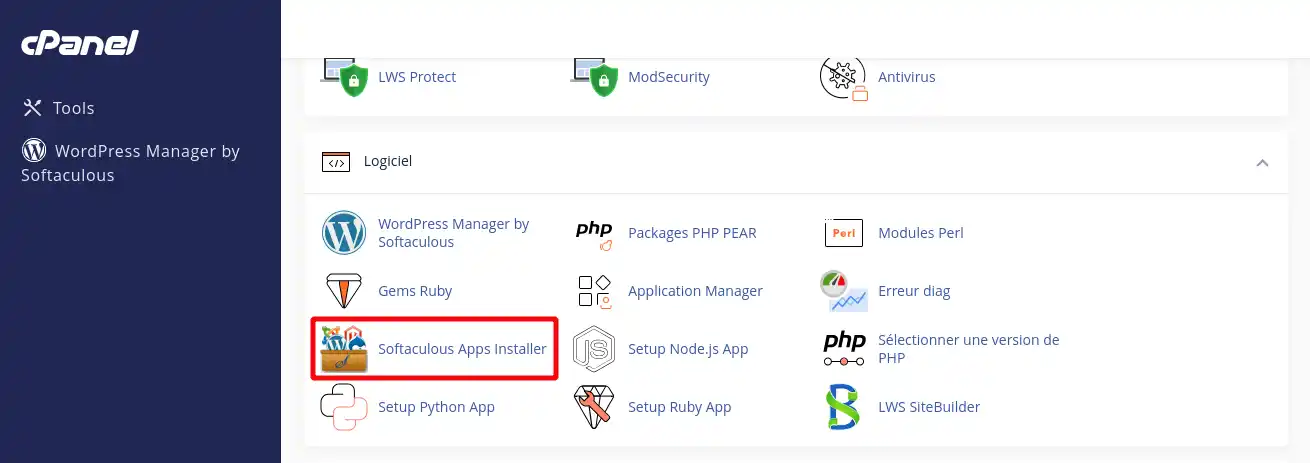
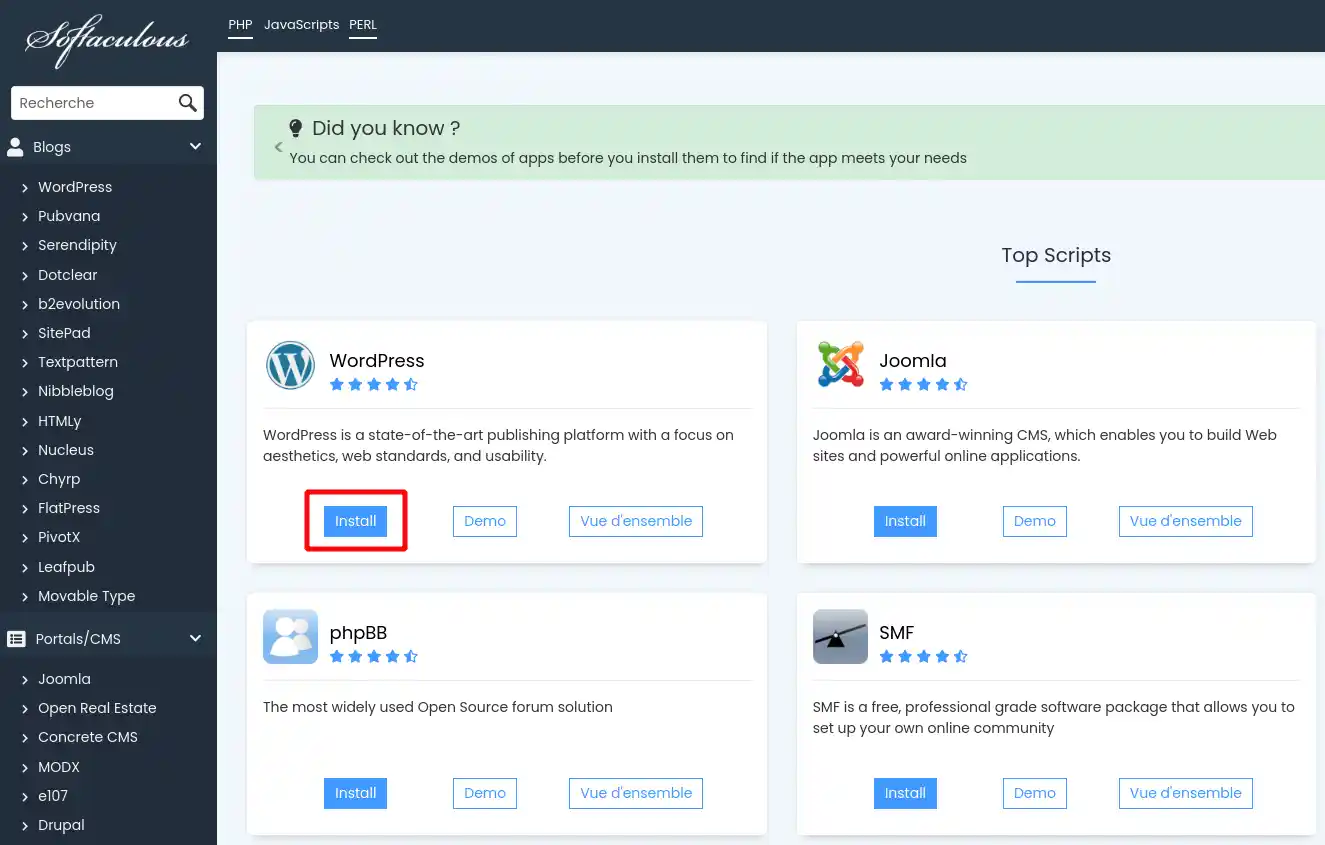
3. Kliknij przycisk"Zainstaluj teraz", aby skonfigurować i zainstalować Wordpress.
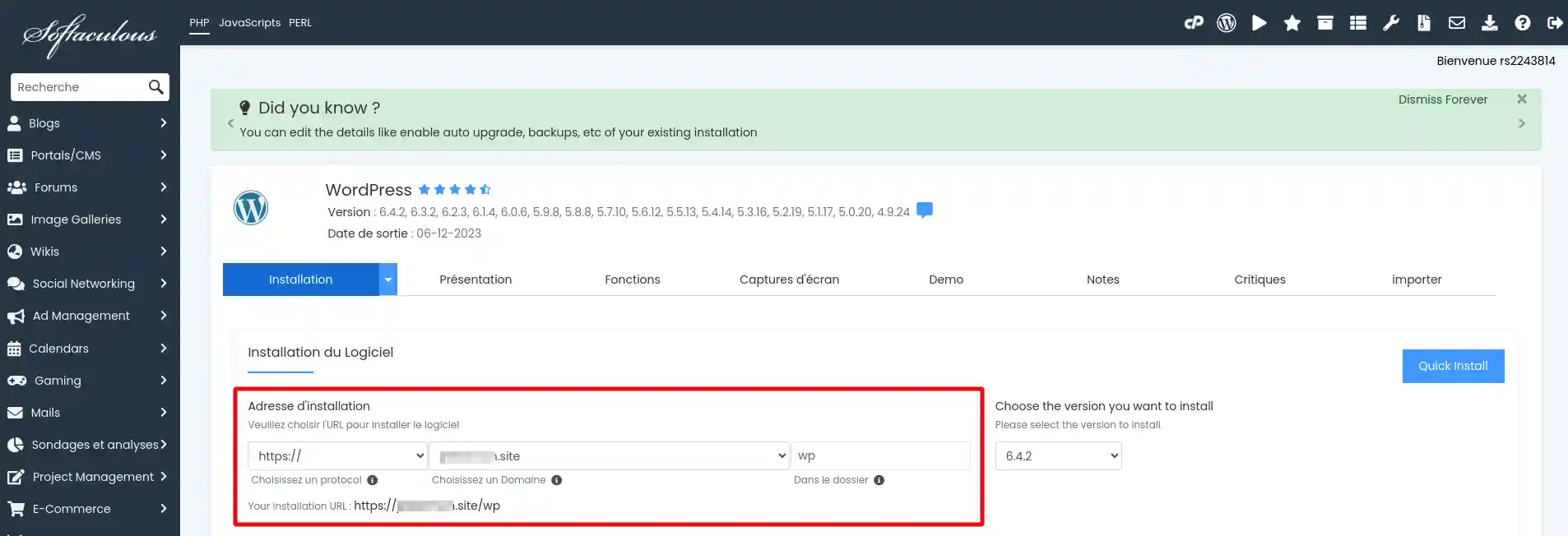
4. W sekcji"Instalacja oprogramowania" wprowadź wymagane informacje
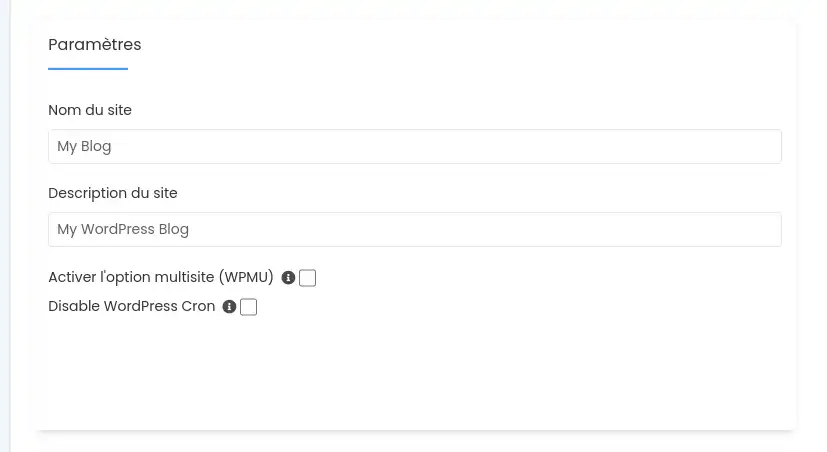
5. Sekcja"Ustawienia" pozwala wybrać tytuł i opis witryny Wordpress.
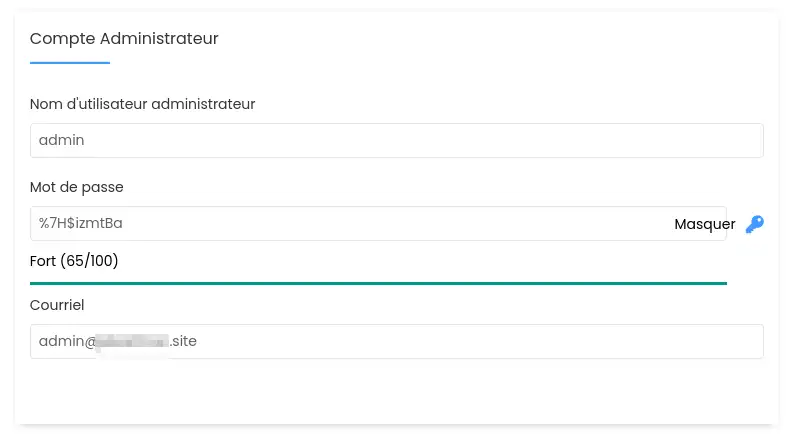
6. Sekcja"Konto administratora" umożliwia zdefiniowanie nazwy użytkownika, hasła i adresu e-mail dla konta administracyjnego oprogramowania Wordpress.
Zdecydowanie zalecamy, aby nie pozostawiać tych informacji domyślnie, aby uniknąć możliwości zhakowania witryny. Wybierając hasło, zaleca się stosowanie naprzemiennie cyfr, liter, wielkich i małych liter oraz co najmniej dziesięciu znaków. Adres e-mail umożliwi również odzyskanie danych logowania w przypadku ich utraty.
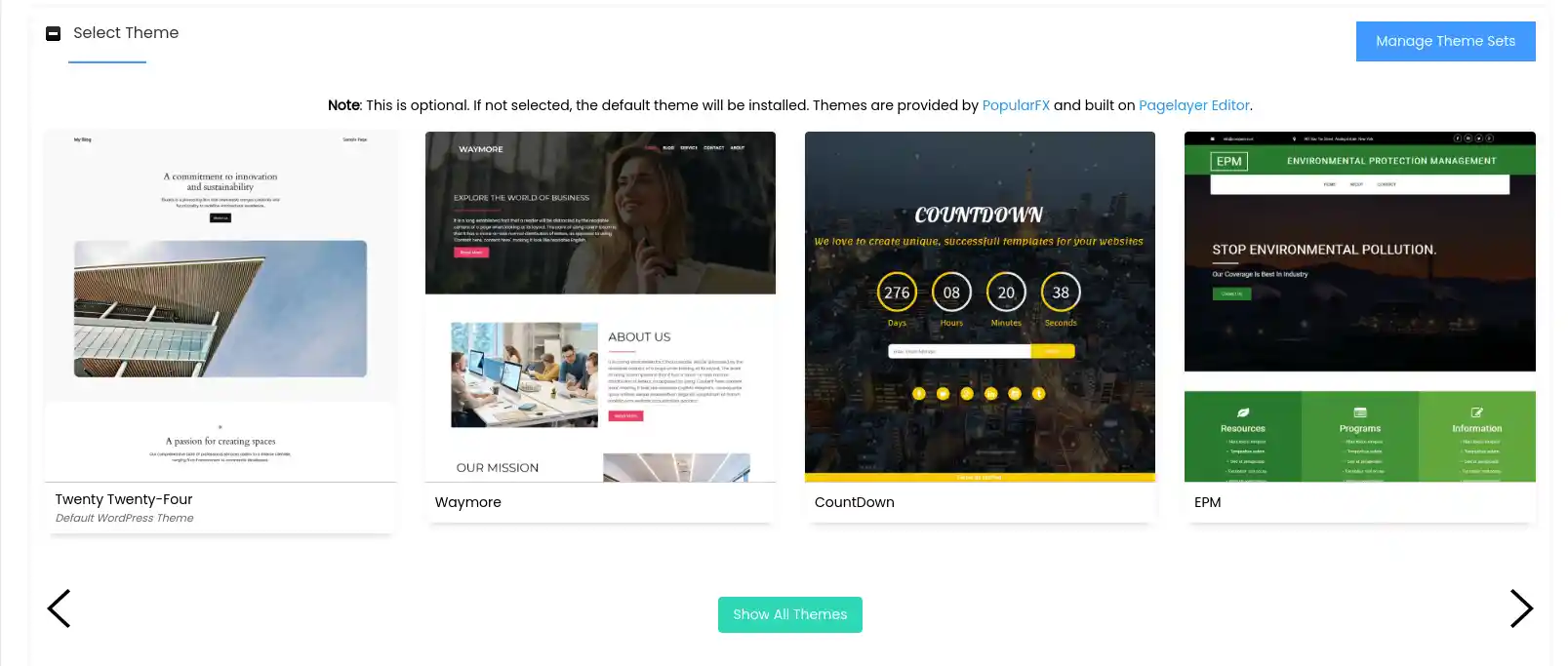
7. Wybierz motyw, który chcesz zainstalować na swojej stronie internetowej i kliknij przycisk"Zainstaluj".
8. Jeśli automatyczna instalacja witryny przebiegła pomyślnie, powinieneś zostać przekierowany na stronę zawierającą adresy URL umożliwiające dostęp do witryny.
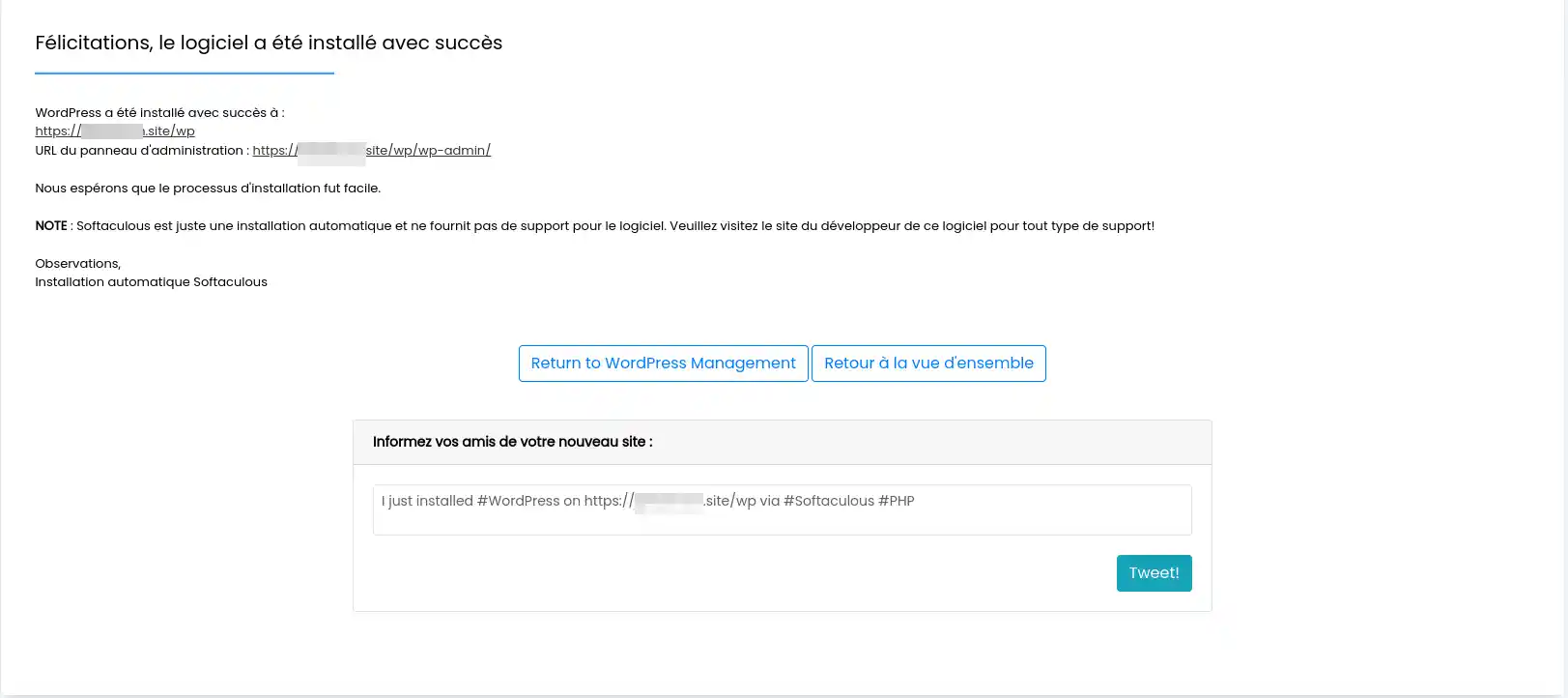
9. Teraz zaloguj się do pulpitu nawigacyjnego Wordpress, aby kontynuować tworzenie witryny. Adres internetowy umożliwiający połączenie się z pulpitem nawigacyjnym Wordpress to http://mondomaine.com/wp-admin.
Możesz teraz automatycznie zainstalować Wordpress na swoim hostingu cPanel z LWS. Teraz, gdy Twoja witryna jest już online, możesz opublikować swoją pierwszą stronę i/lub pierwszy artykuł. W miarę rozwoju witryny Wordpress konieczna będziejej optymalizacja, aby nie tracić szybkości podczas przeglądania.
Nie wahaj się dzielić swoimi komentarzami i pytaniami!
Oceń ten artykuł :
3,7/5 | 3 opinia
Ten artykuł był dla Ciebie przydatny ?
Tak
Nie
1mn czytanie
Jak zmienić styl cPanelu?
2mn czytanie
Jak zabezpieczyć katalog hasłem w cPanelu?
2mn czytanie
Jak utworzyć dodatkowe konta FTP w cPanel?
3mn czytanie
Jak utworzyć niestandardowe strony błędów w cPanelu?
 O LWS :
LWS to w 100% francuska firma hostingowa, która koncentruje się na jakości i innowacyjności oraz oferuje responsywną i kompetentną obsługę techniczną w przystępnych cenach.
O LWS :
LWS to w 100% francuska firma hostingowa, która koncentruje się na jakości i innowacyjności oraz oferuje responsywną i kompetentną obsługę techniczną w przystępnych cenach. 