 Skontaktuj się z nami
 Obszar klienta
 Odwiedź LWS
Oceń ten artykuł :
4/5 | 2 opinia
Ten artykuł był dla Ciebie przydatny ?
 Tak
Tak
 Nie
Nie
 Artykuł czytany
39288 raz
Artykuł czytany
39288 raz Merci ! N'hésitez pas à
poser des questions sur nos documentations si vous souhaitez plus d'informations et nous aider à les
améliorer.
Merci ! N'hésitez pas à
poser des questions sur nos documentations si vous souhaitez plus d'informations et nous aider à les
améliorer.Vous avez noté 0 étoile(s)



Sommaire
Procédure
Jeśli zapomniałeś hasła, musisz je zresetować. Ten samouczek sugeruje trzy metody resetowania hasła WordPress:
1. Zaloguj się do pulpitu nawigacyjnego WordPress i kliknij przycisk"Zapomniałem hasła".
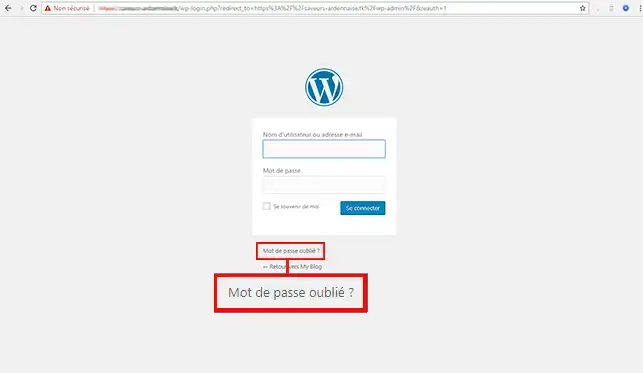
2. Wprowadź swoją nazwę użytkownika WordPress lub adres e-mail, a następnie kliknij przycisk"Wygeneruj hasło".
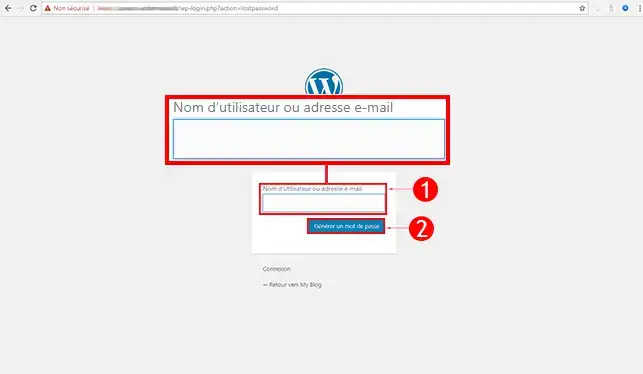
3. W ciągu kilku minut otrzymasz nowe hasło na skrzynkę e-mail powiązaną z Twoim użytkownikiem WordPress. Jeśli go nie otrzymałeś, sprawdź folder spamu.
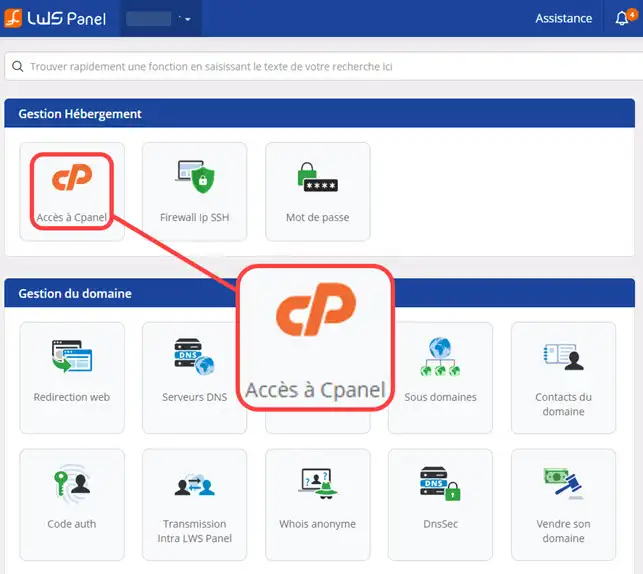
1. Zaloguj się do interfejsu klienta i kliknij przycisk"Access cPanel".
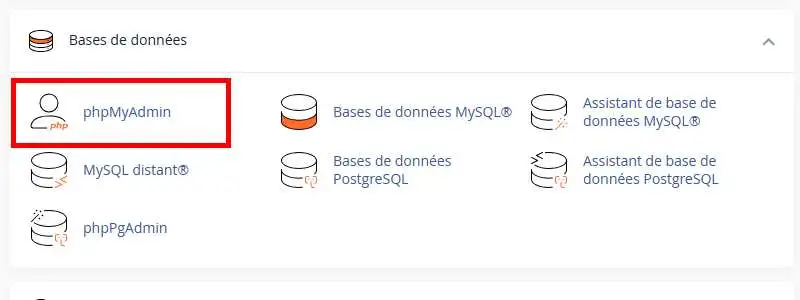
2. Przejdź do sekcji"Bazy danych" i kliknij przycisk"PhpMyAdmin".
3. Kliknij tabelę kończącą się na"_users", aby uzyskać dostęp do wszystkich identyfikatorów połączeń.
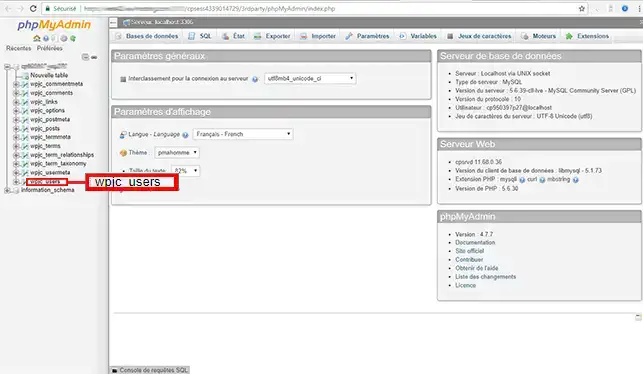
4. Kliknij zakładkę"Edytuj" przed loginem, który chcesz zmodyfikować.
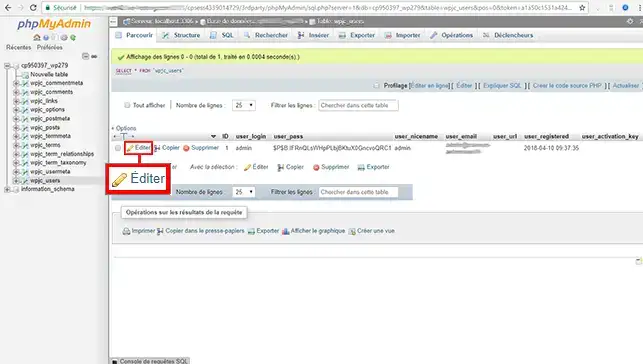
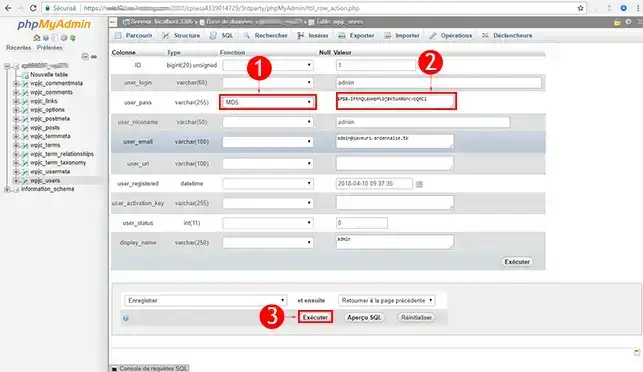
5. Przejdź do wiersza"user_pass", wybierz"MD5" (MD5 to metoda haszowania haseł), a następnie wprowadź nowe hasło i kliknij przycisk"Wykonaj", aby zapisać nowe ustawienia.
1. Zaloguj się do interfejsu zarządzania cPanel.
2. Kliknij przycisk"Menedżer plików" w sekcji"Pliki", aby uzyskać dostęp do FTP.
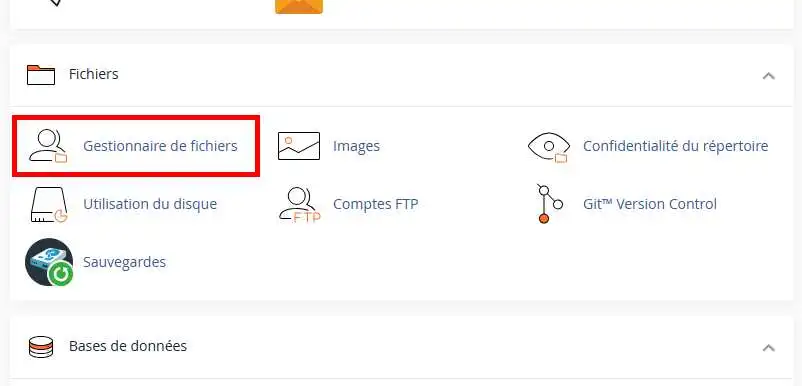
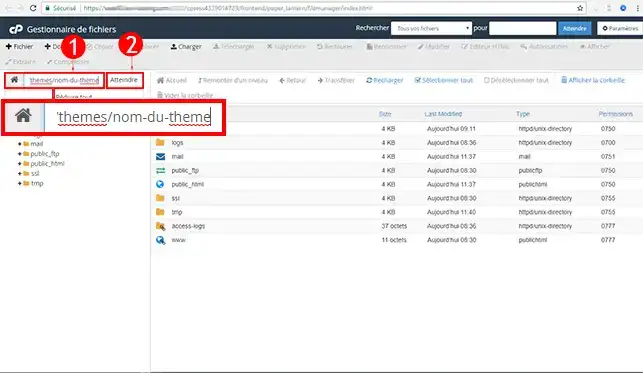
3. Wprowadź ścieżkę do bieżącego motywu w podanym polu(przykład: /wp-content/themes/theme-name). Kliknij przycisk"Enter", aby uzyskać dostęp.
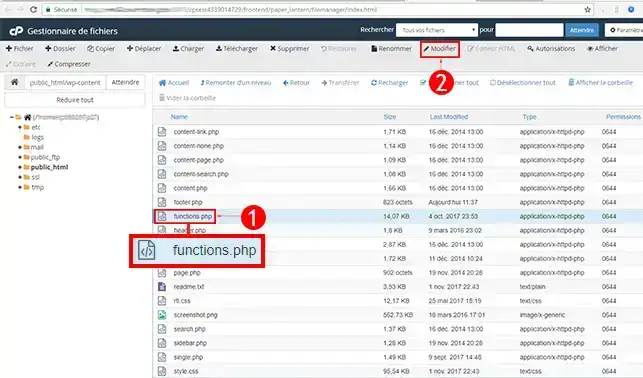
4. Kliknij plik"functions.php", a następnie"Modyfikuj", aby uzyskać dostęp do kodu tego pliku.
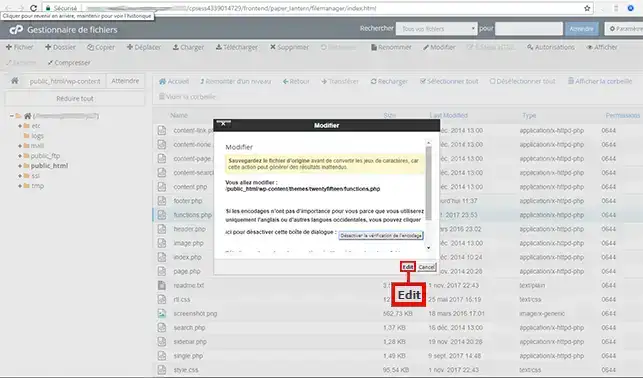
5. Otworzy się wyskakujące okienko. Kliknij"Edytuj", aby uzyskać dostęp do kodu.
6. Umieść następujące linie kodu na początku pliku. Przed wprowadzeniem jakichkolwiek zmian najlepiej wykonać kopię zapasową.
<?php $user_id = 1; $password = 'votrenouveaumdp'; // Ustaw hasło wp_set_password( $password, $user_id ); ?
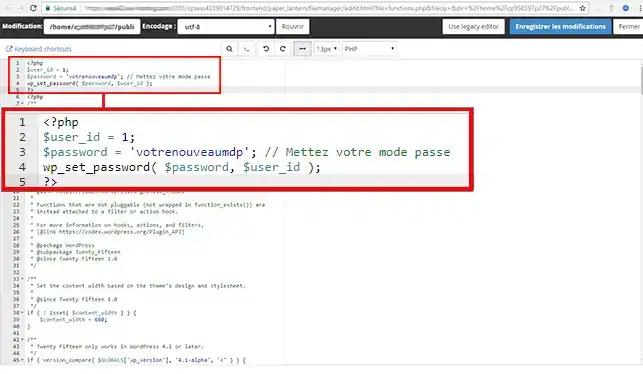
Po zmianie hasła upewnij się, że usunąłeś kod, aby uniemożliwić włamanie do witryny.
Możesz teraz zresetować hasło do witryny WordPress na kilka sposobów za pomocą LWS.
Nie wahaj się podzielić swoimi komentarzami i pytaniami!
Oceń ten artykuł :
4/5 | 2 opinia
Ten artykuł był dla Ciebie przydatny ?
Tak
Nie
1mn czytanie
Jak zmienić pakiet na hosting cPanel?
0mn czytanie
Jak przeprowadzić migrację witryny z panelu LWS do cPanel?
0mn czytanie
Jak przenieść się z hostingu cPanel na serwer VPS?
1mn czytanie
Jak wyświetlić statystyki mojej witryny w cPanel?
 O LWS :
LWS to w 100% francuska firma hostingowa, która koncentruje się na jakości i innowacyjności oraz oferuje responsywną i kompetentną obsługę techniczną w przystępnych cenach.
O LWS :
LWS to w 100% francuska firma hostingowa, która koncentruje się na jakości i innowacyjności oraz oferuje responsywną i kompetentną obsługę techniczną w przystępnych cenach. 