 Skontaktuj się z nami
 Obszar klienta
 Odwiedź LWS
Oceń ten artykuł :
5/5 | 1 opinia
Ten artykuł był dla Ciebie przydatny ?
 Tak
Tak
 Nie
Nie
 Artykuł czytany
25716 raz
Artykuł czytany
25716 raz Merci ! N'hésitez pas à
poser des questions sur nos documentations si vous souhaitez plus d'informations et nous aider à les
améliorer.
Merci ! N'hésitez pas à
poser des questions sur nos documentations si vous souhaitez plus d'informations et nous aider à les
améliorer.Vous avez noté 0 étoile(s)



Sommaire
Procédure
LWS Cache to system opracowany przez LWS, który poprawia wydajność ładowania strony internetowej za pomocą zaawansowanych mechanizmów buforowania skonfigurowanych na poziomie serwera.
W tym celu wykorzystuje technologię Varnish, wdrożoną na wszystkich najnowszych hostingach współdzielonych (z wyłączeniem serwerów z dostępnym php 5.3). Przyspiesza ona ładowanie witryny poprzez tymczasowe przechowywanie statycznych wersji stron, bez wpływu na kompatybilność z usługami innych firm, takimi jak Cloudflare lub inne sieci CDN.
Oznacza to, że usługa może obsłużyć więcej żądań do witryny, jednocześnie przyspieszając czas ładowania strony i zmniejszając zużycie procesora i pamięci.
Z poziomu panelu klienta LWS Panel można :
Ta tymczasowa dezaktywacja jest bardzo przydatna podczas tworzenia lub aktualizacji strony internetowej.
Krok 1 : Najpierw musisz zalogować się na swoje konto LWS i uzyskać dostęp do hostingu współdzielonego, dla którego chcesz zarządzać buforowaniem.
Krok 2: Kliknij przycisk"LWS Cache" w sekcji"Optymalizacja i wydajność".

W nowym oknie możesz wybrać pamięć podręczną do ogólnego użytku lub bardziej wyspecjalizowaną pamięć podręczną dla witryn Prestashop lub WordPress(1) i kliknąć przycisk"Zapisz", aby zapisać żądanie. Możesz także opróżnić buforowane dane, klikając przycisk"Opróżnij pamięć podręczną" (2).
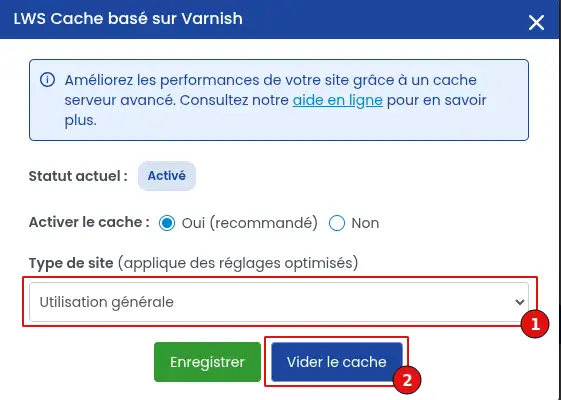
Możesz również dezaktywować pamięć podręczną. Dezaktywację pamięci podręcznej należy rozważyć ostrożnie, ponieważ spowoduje to spowolnienie witryny i może zarówno powodować dyskomfort dla odwiedzających, jak i potencjalnie obniżyć pozycję witryny w wyszukiwarkach, które będą faworyzować witryny, które ładują się szybciej. Zalecamy korzystanie z tymczasowej dezaktywacji tylko podczas tworzenia witryny lub diagnozowania problemu.
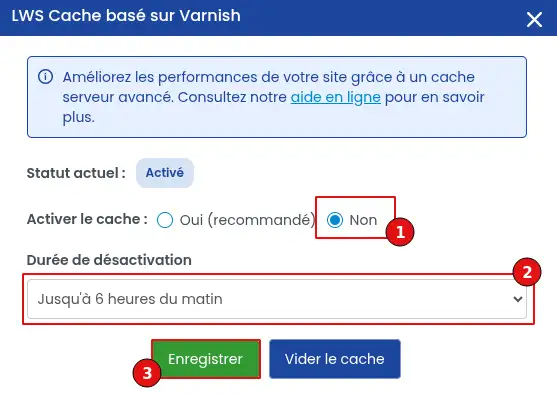
Aby tymczasowo dezaktywować pamięć podręczną, kliknij przycisk opcji "nie" (1) , wybierz opcję "do 6 rano" (2) , a następnie kliknij przycisk "Zapisz" (3). Pamięć podręczna zostanie natychmiast dezaktywowana i ponownie aktywowana automatycznie następnego ranka. Możesz oczywiście ponownie aktywować pamięć podręczną w dowolnym momencie na tej samej stronie, wybierając "tak (zalecane)", a następnie klikając przycisk "Zapisz" (3).
Jeśli korzystasz z LWS Cache z witryną WordPress, aktywacja usługi to tylko pierwszy krok. Narzędzie oferuje wiele dodatkowych opcji, które nie są dostępne domyślnie. Aby skorzystać ze wszystkich jego funkcji, należy zainstalować wtyczkę LWS Cache opracowaną przez LWS. Ten artykuł wyjaśnia, jak ją zainstalować i skonfigurować.
1. Instalacja wtyczki LWS Cache
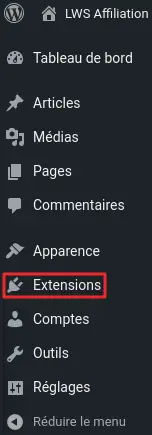
Przed zainstalowaniem wtyczki LWS Cache należy najpierw zalogować się do administracji witryny. Po zalogowaniu kliknij "Rozszerzenia" w menu po lewej stronie, aby przejść do zarządzania wtyczkami.
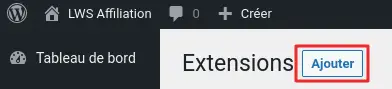
Znajdź przycisk "Dodaj" w górnej części ekranu. Kliknij go, aby kontynuować.
Użyj paska wyszukiwania, aby znaleźć wtyczkę LWS Cache. Po uruchomieniu wyszukiwania znajdź wtyczkę w wynikach i kliknij "Zainstaluj teraz".
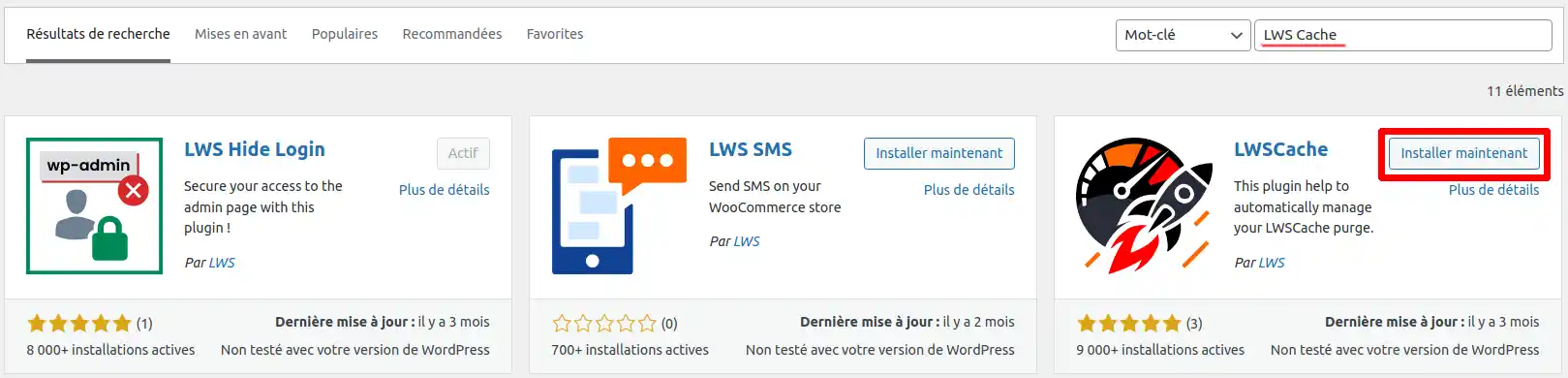
Po zakończeniu instalacji znajdź przycisk, który teraz wyświetla "Aktywuj" i kliknij go, aby aktywować wtyczkę.
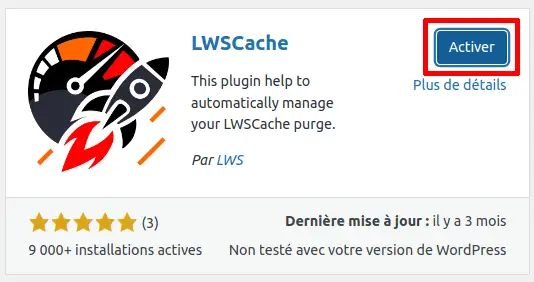
Wtyczka jest teraz zainstalowana i aktywowana w witrynie WordPress, a LWS Cache jest gotowy do użycia. Od teraz Twoja witryna będzie korzystać z LWS Cache w celu optymalizacji wydajności ładowania.
2. Konfiguracja wtyczki LWS Cache
Jak wspomniano powyżej, po zainstalowaniu i aktywowaniu wtyczki Twoja witryna korzysta teraz z LWS Cache z zalecaną konfiguracją dla optymalnego wykorzystania. Jednak w niektórych sytuacjach możesz chcieć dostosować elementy, które chcesz buforować. W takim przypadku wyjaśnimy, jak postępować.
Aby rozpocząć konfigurację wtyczki, przejdź do menu po lewej stronie i kliknij "LWS Cache".
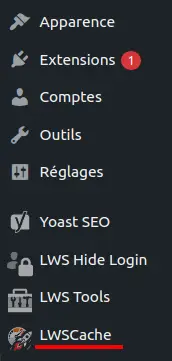
Jeśli nie aktywowałeś jeszcze LWS Cache dla swojej usługi z Panelu klienta LWS, zobaczysz komunikat o błędzie i nie będziesz mógł uzyskać dostępu do opcji konfiguracji. Należy również pamiętać, że po aktywacji w panelu klienta LWS może upłynąć około 3 do 4 minut, zanim wtyczka rozpozna aktywację.
Załóżmy, że LWS Cache został już aktywowany i rozpoznany przez wtyczkę. W takim przypadku zostaniesz przekierowany bezpośrednio do zakładki "LWS Cache", która wyświetla listę dostępnych opcji.
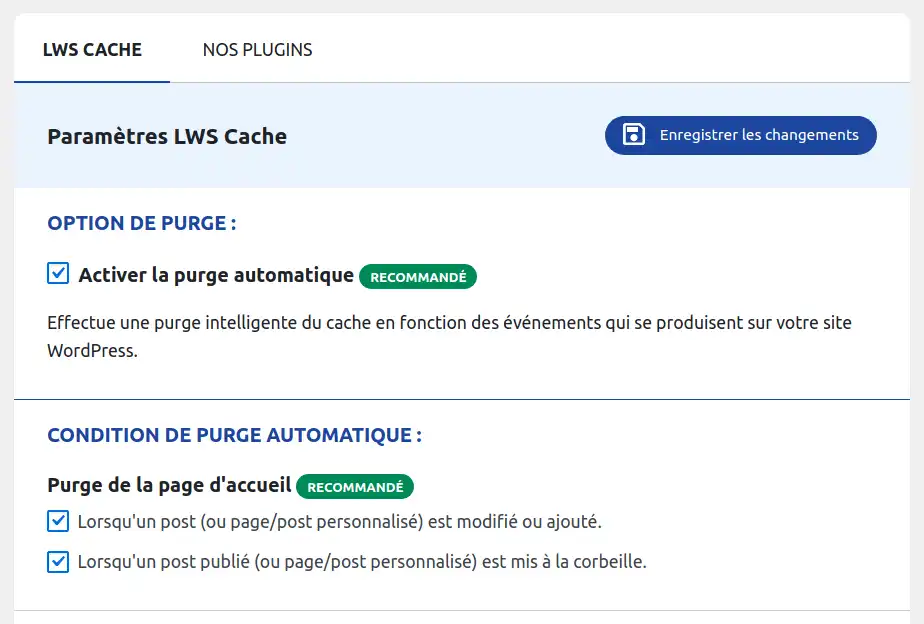
Na tej stronie można wybrać elementy, które mają być buforowane za pomocą LWS Cache. Aby ułatwić zrozumienie każdej opcji, w narzędziu dostępny jest jej opis.
3. Czyszczenie pamięci podręcznej
Może się zdarzyć, że trzeba będzie wyczyścić pamięć podręczną (na przykład po wprowadzeniu zmian w witrynie). Aby to zrobić, przejdź do strony konfiguracji wtyczki i kliknij przycisk "Wyczyść całą pamięć podręczną".

Możesz również wyczyścić pamięć podręczną z dowolnej strony administracyjnej, klikając "Wyczyść LWSCache" w menu u góry strony. Pamięć podręczna zostanie natychmiast usunięta.

Memcache to rozproszony system buforowania pamięci typu open source. Służy on do przyspieszania dynamicznych aplikacji internetowych poprzez zmniejszenie obciążenia bazy danych. Innymi słowy, każde żądanie bazy danych powoduje dodatkowe obciążenie serwera. Memcache zmniejsza to obciążenie poprzez przechowywanie obiektów danych w pamięci dynamicznej.
Memcache działa w następujący sposób:
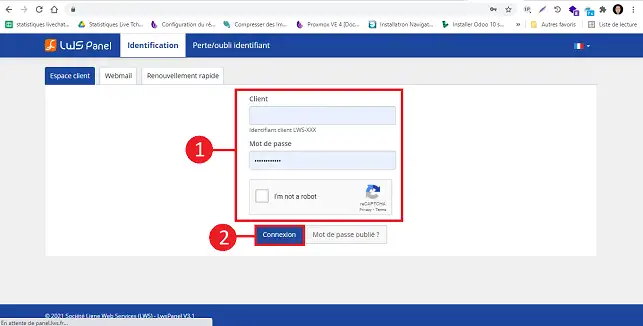
MemCache można aktywować w swoim pakiecie, przechodząc do interfejsu klienta na stronie https://panel.lws.fr.
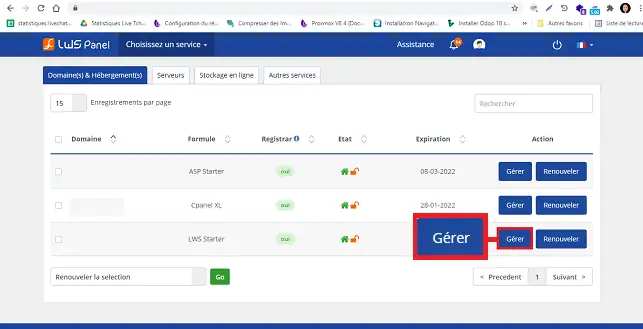
Kliknij"Zarządzaj" za pakietem, dla którego chcesz aktywować MemCache.
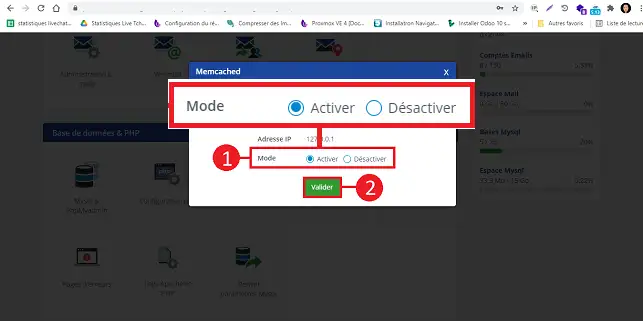
Kliknij przycisk"MemCached" w sekcji"Baza danych i PHP".
.webp "Click to display the original image")
W nowym oknie wybierz"Aktywuj" i kliknij"Prześlij", aby zapisać żądanie.
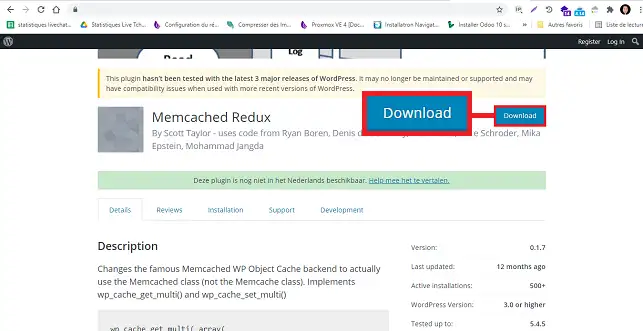
Pobierz MemCached-redux z wordpress.org
Rozpakuj moduł na swoim komputerze.
Przejdź do obszaru klienta LWS, kliknij"Zarządzaj" za formułą, na której zainstalowałeś Memcached, kliknij"Menedżer plików", aby uzyskać dostęp do przestrzeni FTP. Przejdź do"wp-content" i kliknij"Upload".
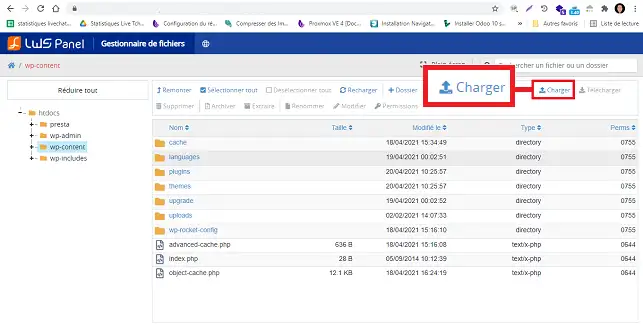
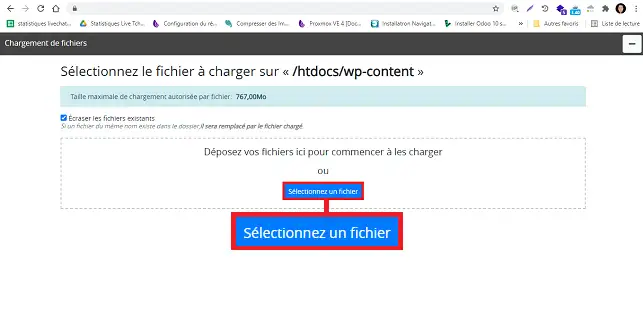
Kliknij"Wybierz plik" i wybierz plik object-cache.php , aby przesłać go do folderu"wp-content".
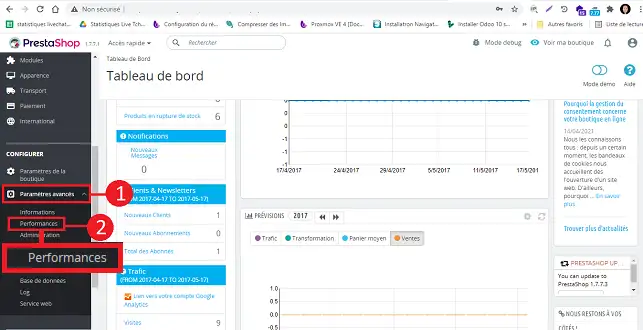
Aby skonfigurować Memcached na Prestashop, przejdź do pulpitu nawigacyjnego Prestashop i przejdź do"Ustawień zaawansowanych" znajdujących się w menu po lewej stronie, a następnie do"Wydajności".
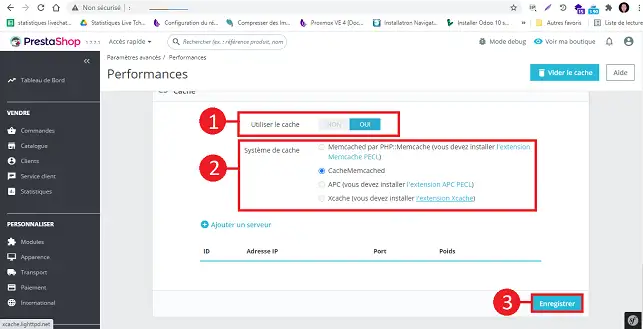
W dolnej części strony, w sekcji"Pamięć podręczna", kliknij"tak", aby aktywować pamięć podręczną i wybierz"CacheMemcached".
W tej sekcji kliknij"Dodaj serwer" i wprowadź następujące informacje:
Adres IP: 127.0.0.1
Port: 11211
Waga: 0
Kliknij przycisk "Dodaj serwer", aby zapisać dodanie tego serwera.
Aby zatwierdzić aktywację tej usługi, kliknij przycisk"Zapisz", aby zapisać żądanie.
Oceń ten artykuł :
5/5 | 1 opinia
Ten artykuł był dla Ciebie przydatny ?
Tak
Nie
1mn czytanie
Jak mogę uzyskać dostęp do statystyk odwiedzin witryny?
1mn czytanie
Jak aktywować Mod_PageSpeed na mojej stronie?
3mn czytanie
Przyspiesz swoją witrynę dzięki LWS Cache
2mn czytanie
Jak aktywować wtyczkę Wordpress LWS Cache?
 O LWS :
LWS to w 100% francuska firma hostingowa, która koncentruje się na jakości i innowacyjności oraz oferuje responsywną i kompetentną obsługę techniczną w przystępnych cenach.
O LWS :
LWS to w 100% francuska firma hostingowa, która koncentruje się na jakości i innowacyjności oraz oferuje responsywną i kompetentną obsługę techniczną w przystępnych cenach. 