 Skontaktuj się z nami
 Obszar klienta
 Odwiedź LWS
Oceń ten artykuł :
3,8/5 | 8 opinia
Ten artykuł był dla Ciebie przydatny ?
 Tak
Tak
 Nie
Nie
 Artykuł czytany
75548 raz
Artykuł czytany
75548 raz Merci ! N'hésitez pas à
poser des questions sur nos documentations si vous souhaitez plus d'informations et nous aider à les
améliorer.
Merci ! N'hésitez pas à
poser des questions sur nos documentations si vous souhaitez plus d'informations et nous aider à les
améliorer.Vous avez noté 0 étoile(s)



Sommaire
Procédure
Przekierowanie wiadomości e-mail umożliwia przekierowanie wiadomości e-mail na kilka innych adresów e-mail. Na przykład, można utworzyć adres"mon-adresse@domaine.com" i zdefiniować jeden lub więcej adresów przekierowania. W ten sposób wszystkie wiadomości e-mail wysyłane na adres"mon-adresse@domaine.com" będą automatycznie przekierowywane na adresy przekierowania z zachowaniem pełnej przejrzystości.
Uwaga: Ta dokumentacja nie dotyczy pakietów cPanel. W przypadku pakietów cPanel należy zapoznać się z tą dokumentacją
Procedura różni się nieznacznie w zależności od motywu graficznego używanego w Roundcube. Niniejsza dokumentacja wyjaśnia dwie procedury w zależności od używanego motywu.
Połącz się z Roundcube Webmail.
Kliknij ikonę"Ustawienia" po lewej stronie ekranu.
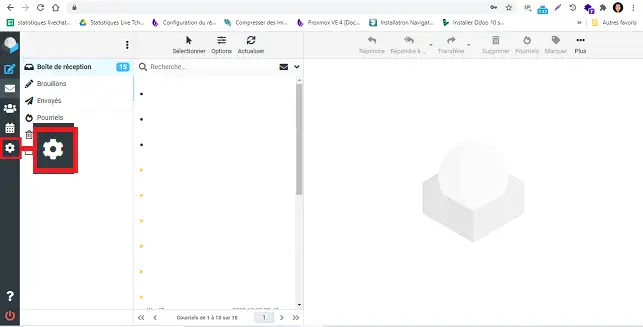
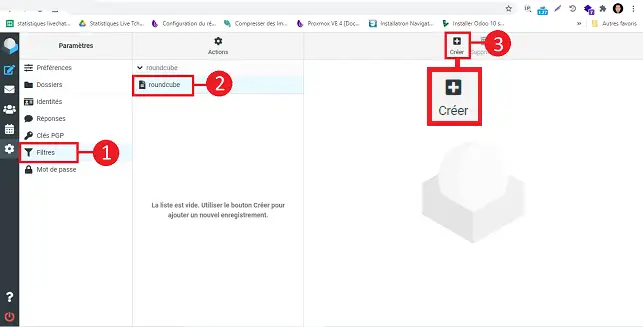
Kliknij zakładkę"Filtry" i wybierz zestaw filtrów, do którego chcesz dodać przekierowanie. Następnie kliknij przycisk"Utwórz", aby dodać nowy filtr.
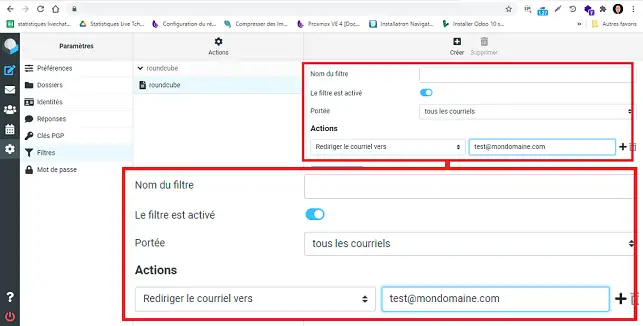
Wypełnij poszczególne pola w następujący sposób:
Jeśli chcesz dodać drugi adres e-mail, kliknij"+" za pierwszym skonfigurowanym adresem e-mail.
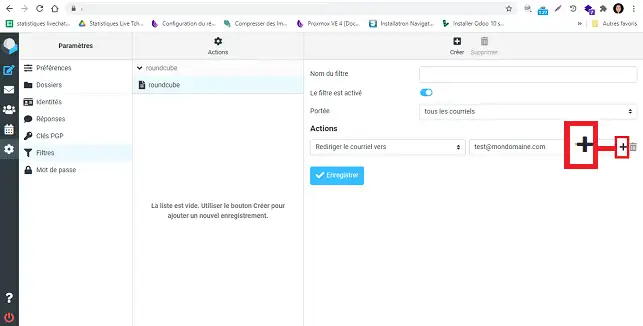
Na koniec kliknij"Zapisz", aby zapisać filtr.
Wiesz już, jak skonfigurować skuteczne, spersonalizowane przekierowanie wiadomości e-mail. Dowiedziałeś się, jak utworzyć adres przekierowania w celu scentralizowania wiadomości i jak skonfigurować filtry w Roundcube zgodnie z motywem graficznym. Teraz możesz sprawnie zarządzać swoją pocztą e-mail, zarówno w celach zawodowych, jak i osobistych. 📧✅
Dzięki temu artykułowi kroki związane z tworzeniem przekierowania za pomocą motywu Elastic nie mają już dla Ciebie żadnych tajemnic. Możesz teraz przekierować swoje wiadomości e-mail na wiele adresów i zapewnić optymalne zarządzanie komunikacją. 💡📬
Pamiętaj, że ta procedura jest specyficzna i nie ma zastosowania do formuł cPanel, dla których dostępna jest inna dokumentacja. 🔍📖
Postępując zgodnie z tymi prostymi instrukcjami, przejąłeś kontrolę nad swoją pocztą e-mail i możesz zapewnić, że każda wiadomość e-mail dotrze do miejsca docelowego bez przeszkód. 🚀📩
Mamy nadzieję, że ten przewodnik okazał się przydatny i dziękujemy za jego przeczytanie. Jeśli masz jakieś pytania, dodatkowe wskazówki lub po prostu chcesz opowiedzieć nam o swoich doświadczeniach z przekazywaniem wiadomości e-mail, zostaw komentarz poniżej. Twoja opinia jest cenna dla nas i dla społeczności! 🤗💬
Jeszcze raz dziękuję i do zobaczenia wkrótce po więcej cyfrowych wskazówek! 🌐👋
Oceń ten artykuł :
3,8/5 | 8 opinia
Ten artykuł był dla Ciebie przydatny ?
Tak
Nie
1mn czytanie
Użyj roundcube webmail, aby łatwo zarządzać swoim adresem e-mail
1mn czytanie
Jak rozpocząć korzystanie z poczty internetowej Rouncube?
0mn czytanie
Jak wstawić podpis do wiadomości e-mail wysyłanych za pomocą Roundcube?
1mn czytanie
Jak utworzyć autoresponder e-mail na Roundcube?
 O LWS :
LWS to w 100% francuska firma hostingowa, która koncentruje się na jakości i innowacyjności oraz oferuje responsywną i kompetentną obsługę techniczną w przystępnych cenach.
O LWS :
LWS to w 100% francuska firma hostingowa, która koncentruje się na jakości i innowacyjności oraz oferuje responsywną i kompetentną obsługę techniczną w przystępnych cenach. 