 Skontaktuj się z nami
 Obszar klienta
 Odwiedź LWS
Oceń ten artykuł :
Ten artykuł był dla Ciebie przydatny ?
 Tak
Tak
 Nie
Nie
 Artykuł czytany
16716 raz
Artykuł czytany
16716 raz Merci ! N'hésitez pas à
poser des questions sur nos documentations si vous souhaitez plus d'informations et nous aider à les
améliorer.
Merci ! N'hésitez pas à
poser des questions sur nos documentations si vous souhaitez plus d'informations et nous aider à les
améliorer.Vous avez noté 0 étoile(s)



Procédure
Adres e-mail lub adres wiadomości elektronicznej to ciąg znaków używany do kierowania wiadomości elektronicznej w Internecie. Składa się z identyfikatora użytkownika i nazwy domeny z rozszerzeniem, oddzielonych gwiazdką (@). nom@domaine.com W procesie kierowania wiadomości e-mail prawa strona adresu jest najpierw używana do wysłania wiadomości do serwera poczty e-mail zarządzającego domeną. Po dotarciu na serwer przekazuje wiadomość do odbiorcy przy użyciu lewej strony adresu.
Przed rozpoczęciem konfiguracji naszego adresu e-mail w hestiaCP, musimy najpierw zmodyfikować strefę DNS, a w szczególności pole MX domeny, która będzie używana do utworzenia skrzynki pocztowej i przypisać jej IP serwera VPS. Więcej informacji na temat zarządzania strefą DNS można znaleźć w tej dokumentacji.
Ponieważ HestiaCP jest dostarczany z webmailem Rouncube 1.6, można go używać do sprawdzania poczty. Aby to zrobić, należy dodać pole A "webmail" wskazujące na serwer VPS. Pomoże w tym również poniższa dokumentacja.
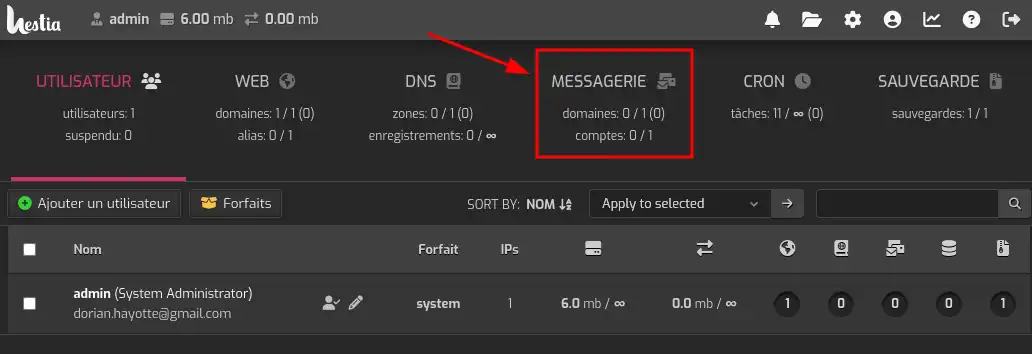
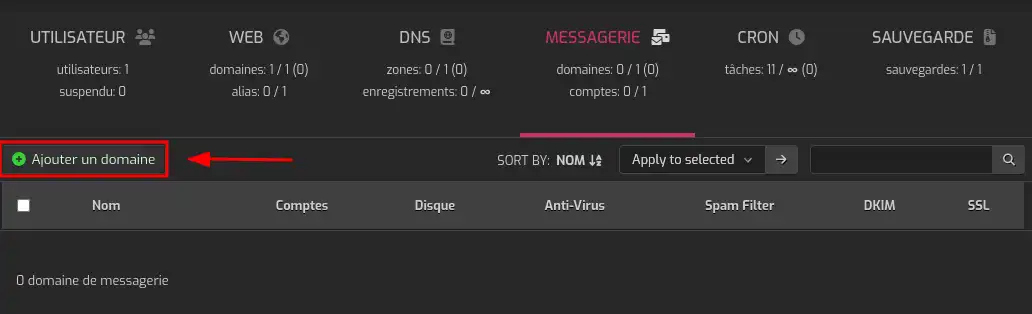
3. Kliknij na "Dodaj domenę".
Uwaga: Jeśli korzystasz z konta administratora, może pojawić się komunikat zachęcający do utworzenia użytkownika. Zaleca się utworzenie takiego konta ze względów bezpieczeństwa i łatwości zarządzania.
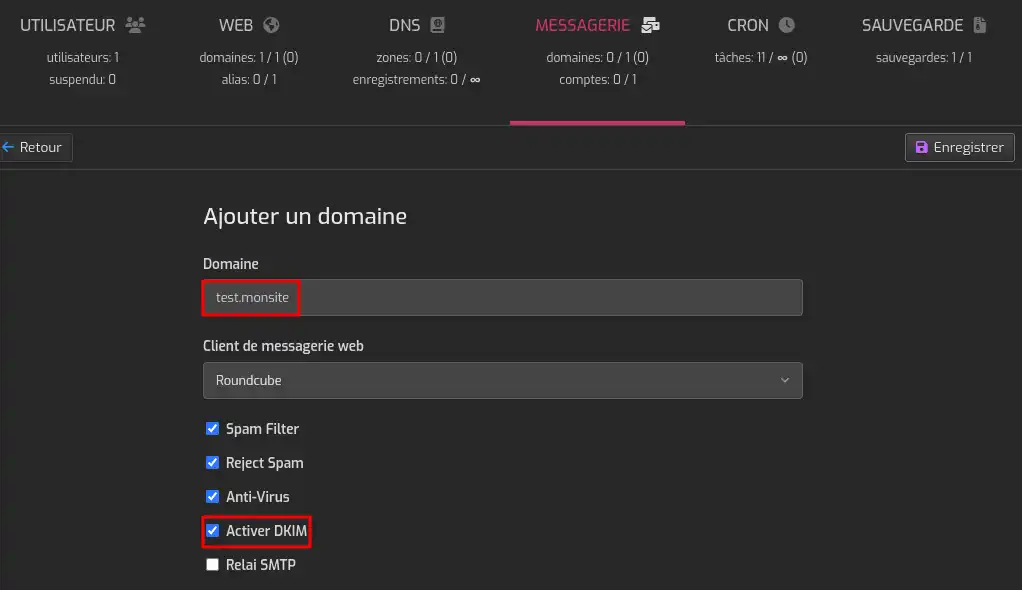
4. Wypełnij sekcję "Domena", jak pokazano na zrzucie ekranu. Zaleca się aktywowanie DKIM, aby serwer generował parę kluczy do uwierzytelniania serwera pocztowego. Jest to konieczne, aby inne serwery pocztowe nie blokowały VPS.
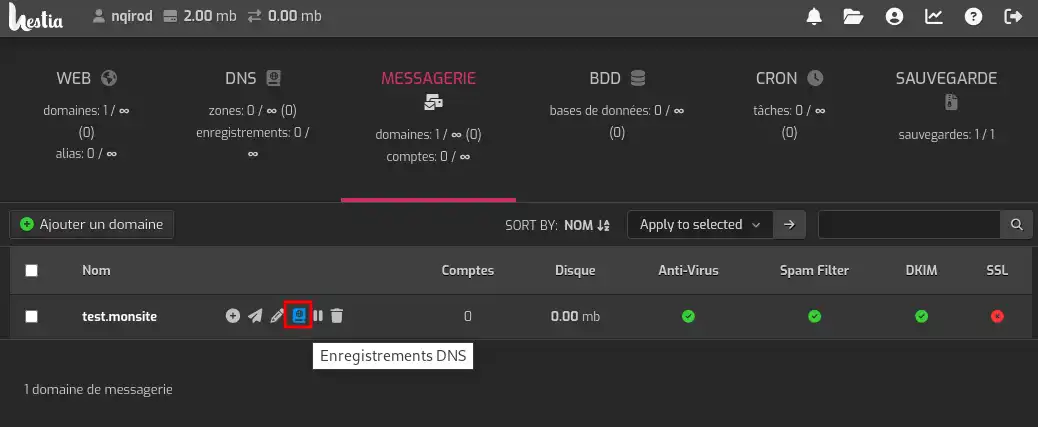
5. Po utworzeniu domeny kliknij przycisk "Rekordy DNS", aby dodać konfigurację DNS wymaganą do prawidłowego działania usługi pocztowej.
6. Skopiuj pola i wartości do swojej strefy DNS (ostatni wiersz "_domainkey" służy wyłącznie do celów testowych i nie jest przydatny). Jeśli twoja strefa jest zarządzana w panelu LWS, możesz postępować zgodnie z tą dokumentacją, aby dodać niezbędne pola.
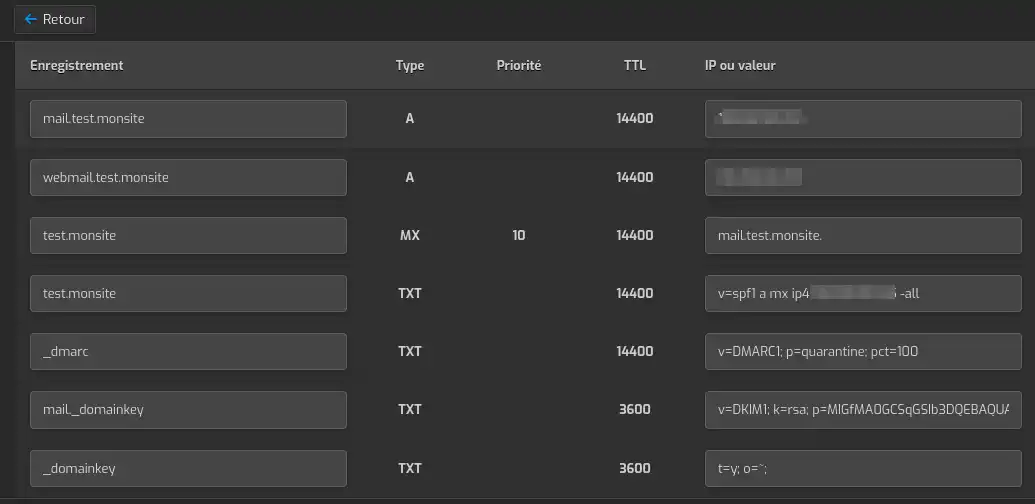
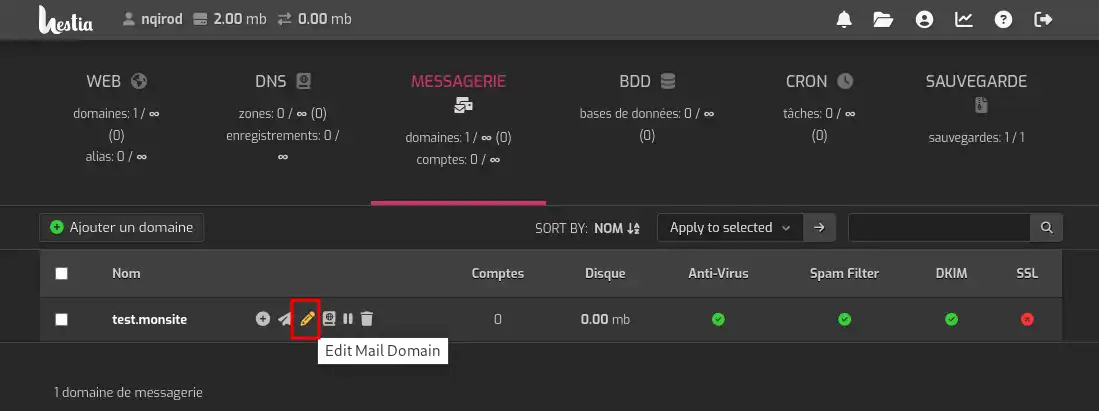
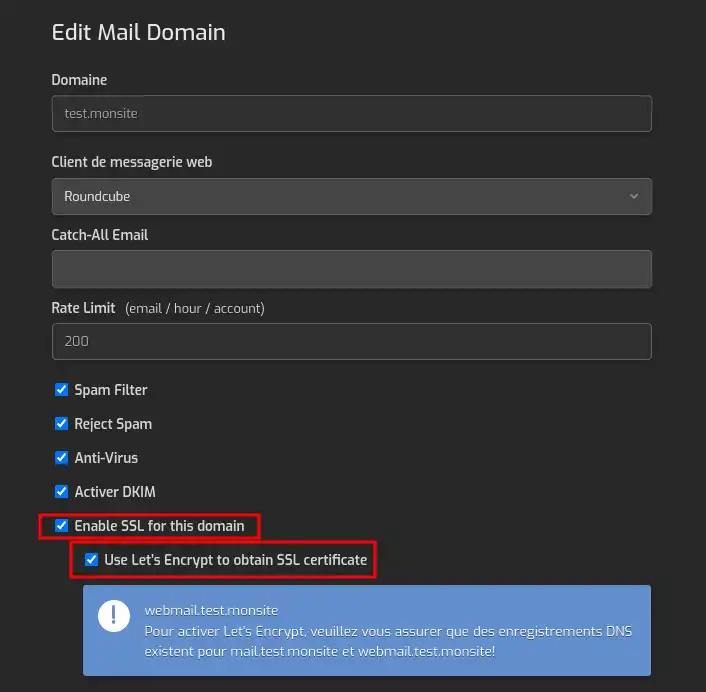
Po zakończeniu propagacji DNS (od kilku minut do kilku godzin) można korzystać z usługi pocztowej VPS i zintegrowanej poczty internetowej za pośrednictwem łącza webmail.test.monsite (które należy zastąpić nazwą domeny). Możesz również przesłać certyfikat Let's Encrypt SSL do swojej domeny pocztowej, klikając przycisk "Edytuj", a następnie zaznaczając "Włącz SSL dla tej domeny" i "Użyj Let's Encrypt, aby uzyskać certyfikat SSL".
7. Możesz teraz utworzyć skrzynkę pocztową, klikając ponownie swoją domenę w "Mail".
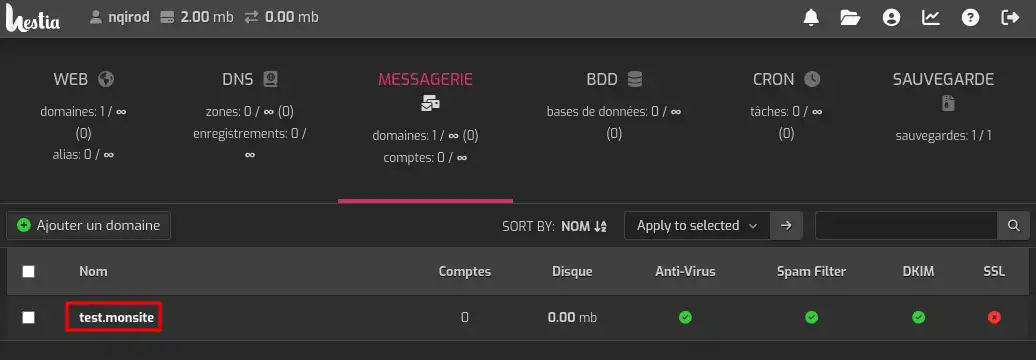
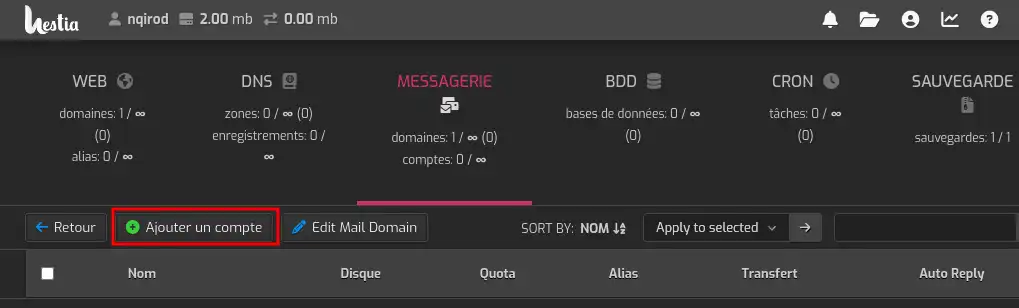
7. Następnie kliknij "Dodaj konto".
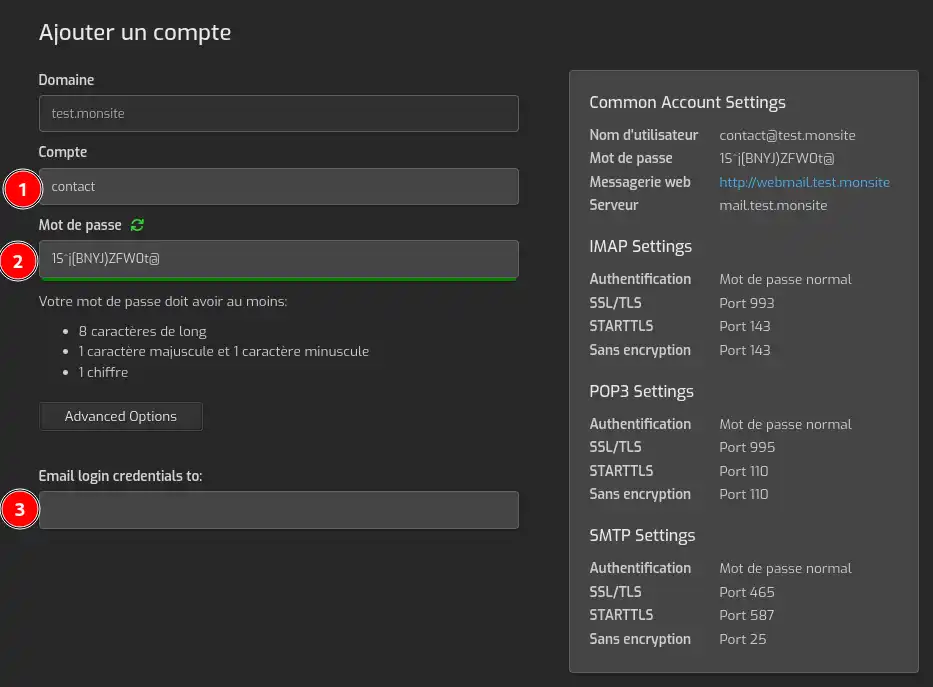
8. Wypełnij informacje wymagane do utworzenia adresu e-mail. (Konto, Hasło). Możesz wybrać wysyłanie danych logowania na adres e-mail, wypełniając pole "Email login credentials to:".
Parametry połączenia (IMAP/SMTP) są wyświetlane po prawej stronie, umożliwiając skonfigurowanie skrzynki za pomocą zewnętrznego klienta poczty e-mail (Outlook, Thunderbird itp.).
Aby odkryć wysokowydajne, gotowe do użycia rozwiązania hostingowe, zapoznaj się z naszymi gotowymi serwerami VPS wyposażonymi w HestiaCP. Kliknij tutaj 👉 Odkryj nasze oferty HestiaCP.
Oceń ten artykuł :
Ten artykuł był dla Ciebie przydatny ?
Tak
Nie
0mn czytanie
Jak używać poczty internetowej Roundcube z HestiaCP?
 O LWS :
LWS to w 100% francuska firma hostingowa, która koncentruje się na jakości i innowacyjności oraz oferuje responsywną i kompetentną obsługę techniczną w przystępnych cenach.
O LWS :
LWS to w 100% francuska firma hostingowa, która koncentruje się na jakości i innowacyjności oraz oferuje responsywną i kompetentną obsługę techniczną w przystępnych cenach. 