 Skontaktuj się z nami
 Obszar klienta
 Odwiedź LWS
Oceń ten artykuł :
3,2/5 | 11 opinia
Ten artykuł był dla Ciebie przydatny ?
 Tak
Tak
 Nie
Nie
 Artykuł czytany
178321 raz
Artykuł czytany
178321 raz Merci ! N'hésitez pas à
poser des questions sur nos documentations si vous souhaitez plus d'informations et nous aider à les
améliorer.
Merci ! N'hésitez pas à
poser des questions sur nos documentations si vous souhaitez plus d'informations et nous aider à les
améliorer.Vous avez noté 0 étoile(s)



Sommaire
Procédure
W obszarze klienta Panelu LWS można modyfikować następujące pola:
Jeśli typ strefy DNS, którą chcesz zmodyfikować, nie pojawia się na tej liście lub nie możesz wprowadzić żądanych zmian, skontaktuj się z naszym zespołem technicznym. Zawsze mamy dla Ciebie rozwiązanie.
1. Przejdź do przestrzeni administracyjnej swojej domeny, a następnie kliknij Strefa DNS
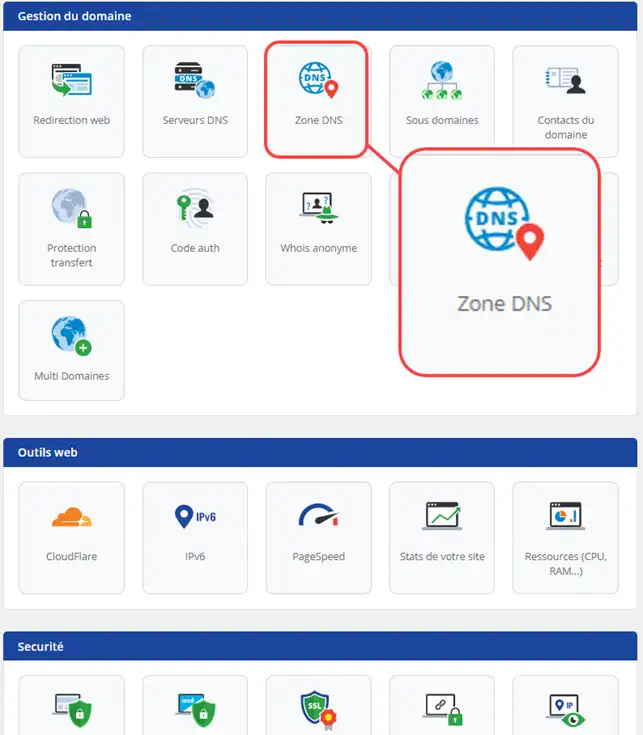
3. Spowoduje to przejście bezpośrednio do strefy zarządzania DNS.
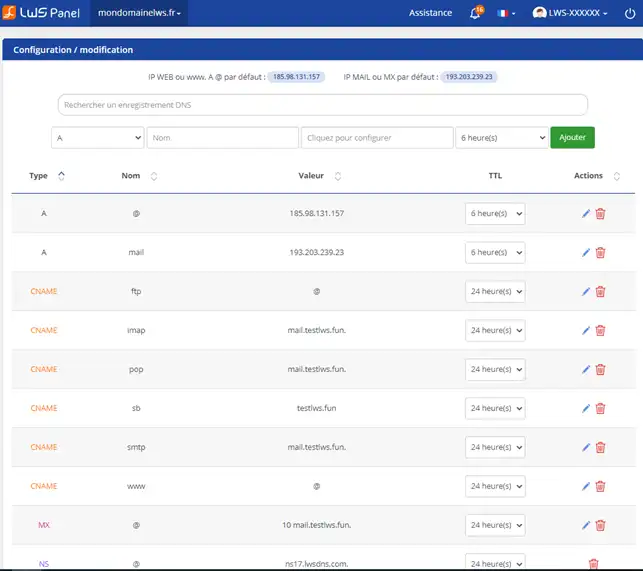
Ten typ rekordu służy do wskazywania domeny (xxx.yourdomain.com) na adres IP (42.42.42.42).
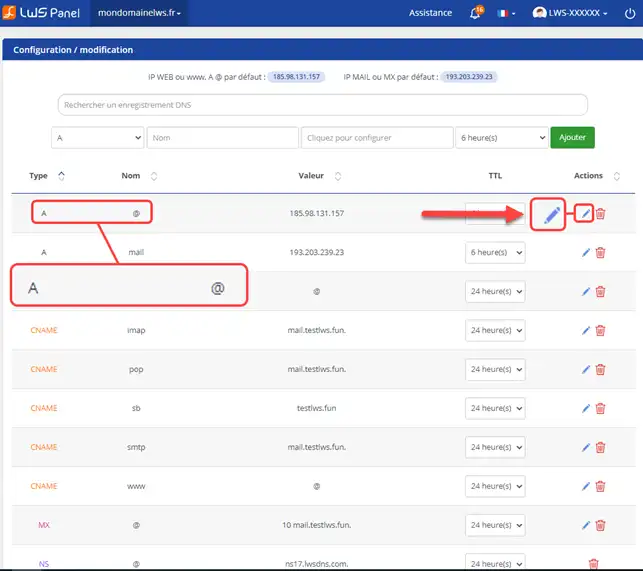
1. Kliknij rysik po prawej stronie strefy A , którą chcesz zmodyfikować.
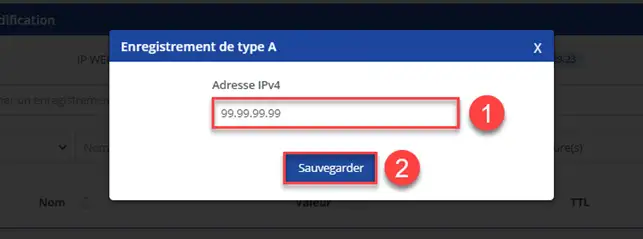
2. Zmień adres IPv4 strefy i kliknij przycisk"Zapisz".
Procedura wideo :
Ten typ rekordu służy do określania serwerów DNS odpowiedzialnych za domenę lub do delegowania subdomeny strefy do innego serwera DNS.
Aby DNS działał, musisz mieć co najmniej 2 rekordy NS w swojej domenie, domyślnie są to serwery LWS.
Można również delegować subdomenę (sdom.mydomain.com) do innego serwera DNS (ns.myautredomain.com) i zarządzać strefami dla tej subdomeny na innym serwerze DNS.
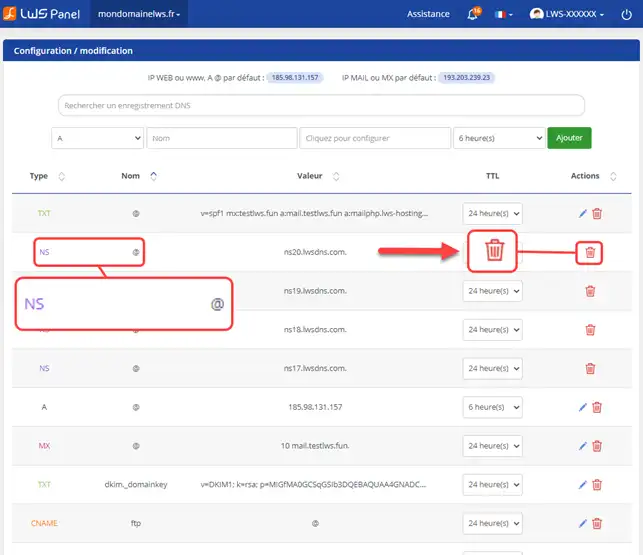
1. Kliknij krzyżyk za serwerem NS, który chcesz zmodyfikować, aby go usunąć.
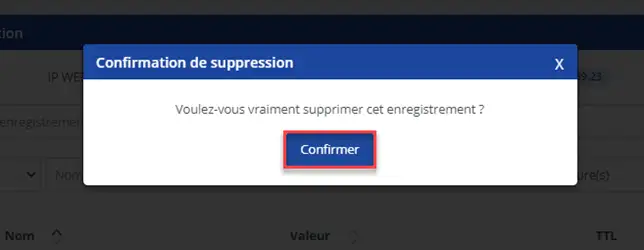
2. Kliknij"Potwierdź", aby trwale usunąć ten rekord.
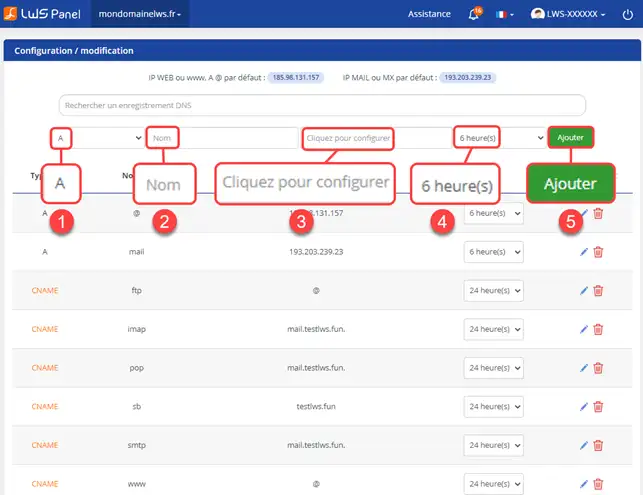
3. Dodaj nową strefę NS do konfiguracji NS.
Ten typ rekordu służy do określenia serwera pocztowego, który będzie obsługiwał domenę.
Możesz określić kilka serwerów pocztowych w strefie MX, w którym to przypadku serwery będą kontaktowane w kolejności od najmniejszego do największego.
Można jednak utworzyć strefę A monmx.yourdomain.com dla adresu IP i określić "monmx" jako serwer MX (bez "." lub domen, ponieważ strefa nie jest zewnętrzna).
1. Kliknij przycisk"Modyfikuj" znajdujący się za daną strefą.
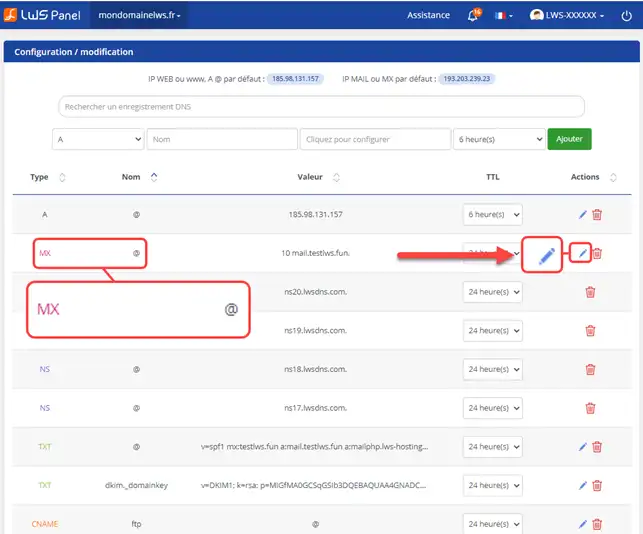
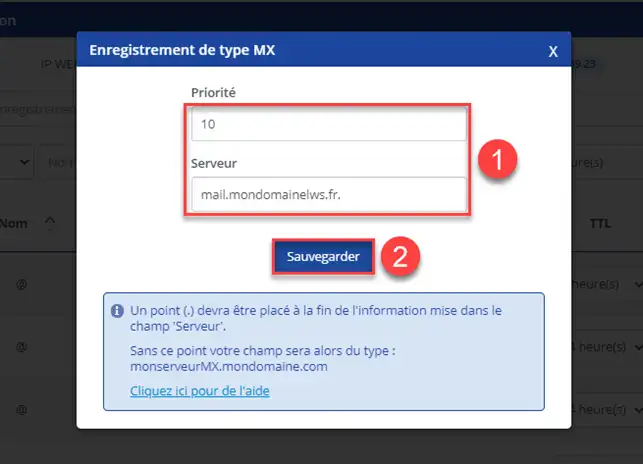
2. Zmodyfikuj priorytet i serwer MX. Na koniec kliknij przycisk"Zapisz".
INFORMACJA: na końcu informacji wprowadzanych w polu "Serwer" należy umieścić kropkę (.) Bez tej kropki pole będzie następującego typu: myMXserver.mydomain.com
Procedura wideo :
Ten typ rekordu może być użyty do utworzenia aliasu do :
strefy w domenie
domeny zewnętrznej
W ten sposób można wskazać sdom.yourdomain.com na adres IP www.yahoo.fr (domena zewnętrzna) lub sdom2.yourdomain.com (strefa w domenie).
Jeśli chcesz wskazać strefę na inną strefę w swojej domenie, po prostu wskaż odpowiednią subdomenę.
Przykład: aby wskazać sdom.yourdomain.com na sdom2.yourdomain.com, należy wpisać "sdom2" w formularzu tworzenia strefy CNAME.
Jeśli chcesz wskazać strefę na domenę zewnętrzną, wprowadź odpowiednią nazwę domeny z "." na końcu.
Przykład: aby wskazać sdom.yourdomain.com na www.yahoo.fr, należy wpisać: www.yahoo.fr w formularzu tworzenia strefy CNAME.
1. Kliknij przycisk"Modyfikuj" z tyłu danej strefy.
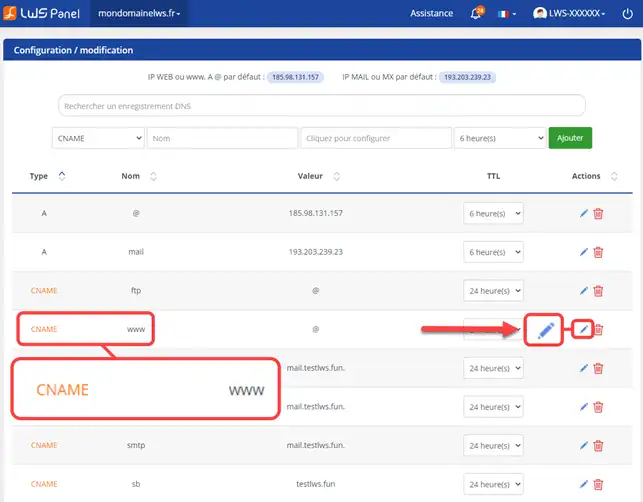
2. Zmodyfikuj rekord CNAME i kliknij przycisk"Zapisz".
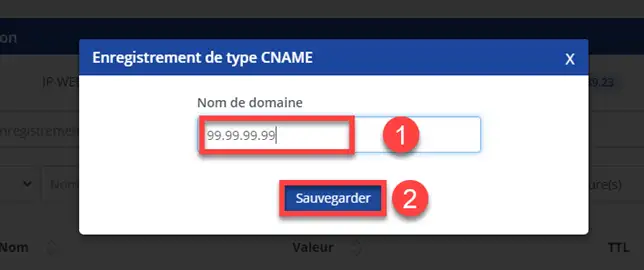
Procedura wideo :
SPF (Sender Policy Framework) umożliwia serwerowi poczty przychodzącej upewnienie się, że wiadomość e-mail została wysłana przez serwer, który ma do tego prawo.
Ma to na celu ograniczenie spamu, ale działa tylko wtedy, gdy serwer odbierający jest skonfigurowany do interpretowania pól SPF.
SPF jest konfigurowany poprzez dodanie pola DNS typu TXT. Pole to wskazuje serwery uprawnione do wysyłania wiadomości e-mail dla danej domeny.
1. Kliknij rysik"Modyfikuj" z tyłu danej strefy.
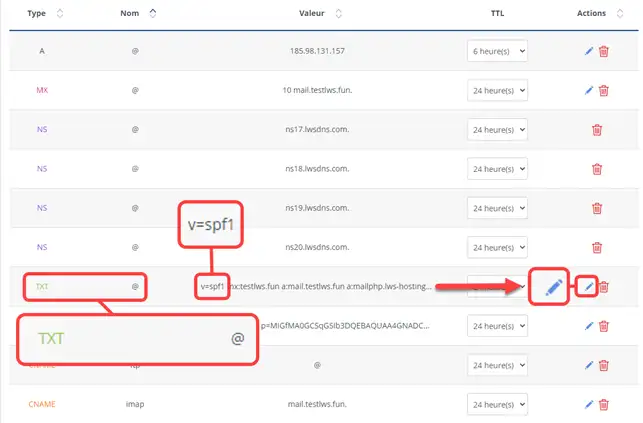
2. Otworzy się nowe okno umożliwiające modyfikację zawartości.
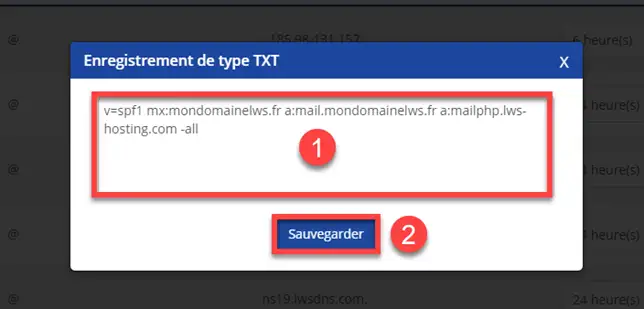
Procedura w filmie :
Rekord SRV lub rekord usługi to kategoria danych w internetowym systemie DNS, która wskazuje, które usługi są dostępne.
Wybierz żądany typ rekordu z rozwijanego okna.
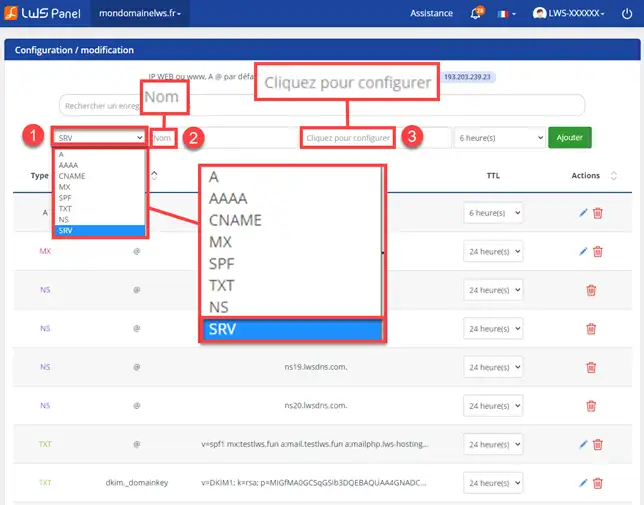
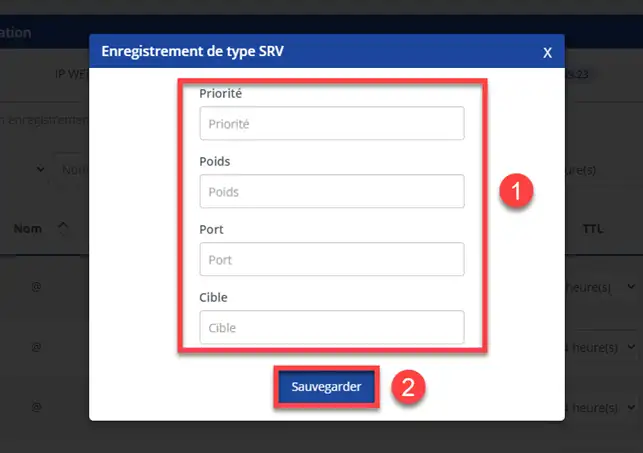
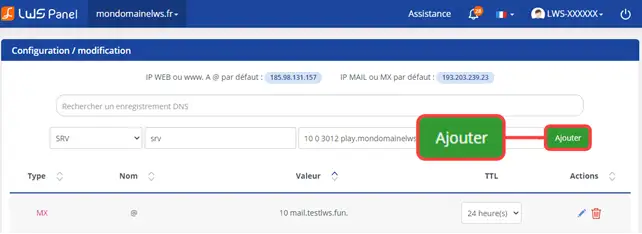
Rekord SRV zawiera następujące informacje:
Usługa: symboliczna nazwa danej usługi.
Protokół: zazwyczaj TCP lub UDP.
Nazwa domeny: domena, w której rekord jest ważny.
TTL: standardowe pole DNS wskazujące czas ważności (Time-To-Live) odpowiedzi.
Class: standardowe pole DNS wskazujące klasę (zawsze IN).
Priorytet: priorytet serwera docelowego.
Waga: względna waga dla rekordów o tym samym priorytecie.
Port: port TCP lub UDP, na którym dostępna jest usługa.
Target: nazwa serwera udostępniającego daną usługę.
Włączenie pola DMARC pomaga ograniczyć niewłaściwe wykorzystanie poczty elektronicznej i zapobiegać spamowi.
Oznacza to na przykład, że wiadomości e-mail z polem SPF lub DKIM mogą być akceptowane. Jeśli wiadomość e-mail nie jest zgodna, odbiorca otrzyma automatyczną wiadomość informującą, że wiadomość e-mail nie została wysłana.
Oto przykład składni pola DMARC:
v=DMARC1;p=quarantine;pct=100;rua=mailto:postmaster@example.org;ruf=mailto:forensik@example.org;adkim=s;aspf=r
| Parametr | Opis |
| v | Wersja protokołu |
| pct | Procent wiadomości, które mają być filtrowane |
| ruf | Odbiorca raportu kryminalistycznego |
| rua | Odbiorca raportu zbiorczego |
| p | Procedura z domeną główną |
| sp | Procedura z subdomeną |
| adkim | Reguła dla DKIM |
| aspf | Reguła dla SPF |
Aby łatwiej wygenerować pole DMARC, można użyć tego adresu URL: http: //kitterman.com/dmarc/assistant.html
Tryb edycji pozwala na przełączanie między normalną edycją a trybem tekstowym.
Normalny tryb edycji pozwala rejestrować pola DNS bezpośrednio za pomocą formularza i jest zalecany dla początkujących.
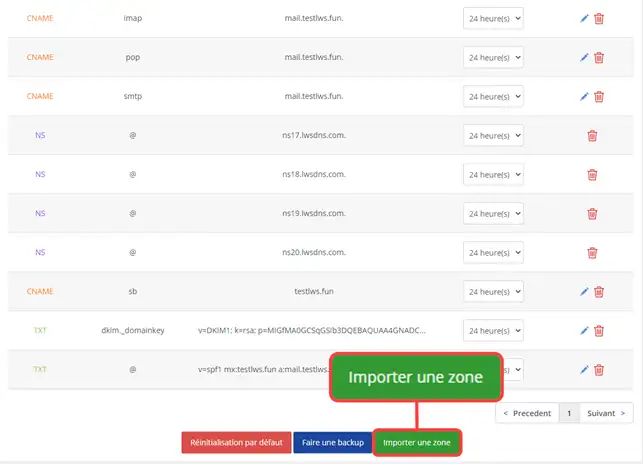
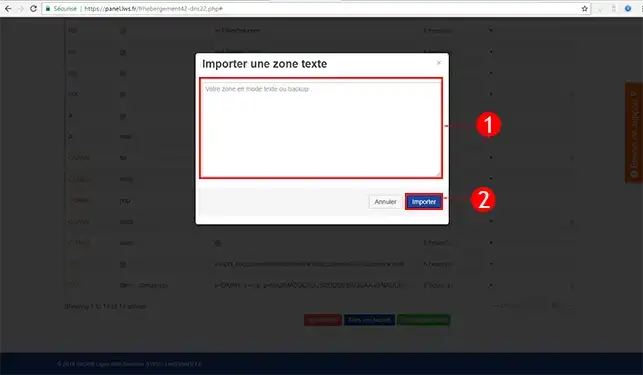
Tryb importu umożliwia zaimportowanie strefy DNS, jeśli masz ją w postaci pliku tekstowego lub po prostu szybsze ręczne wpisywanie pól; ten tryb jest zalecany dla ekspertów.
Aby uzyskać do niego dostęp, kliknij przycisk"Importuj".
Dodaj zawartość, a następnie kliknij przycisk"Zapisz".
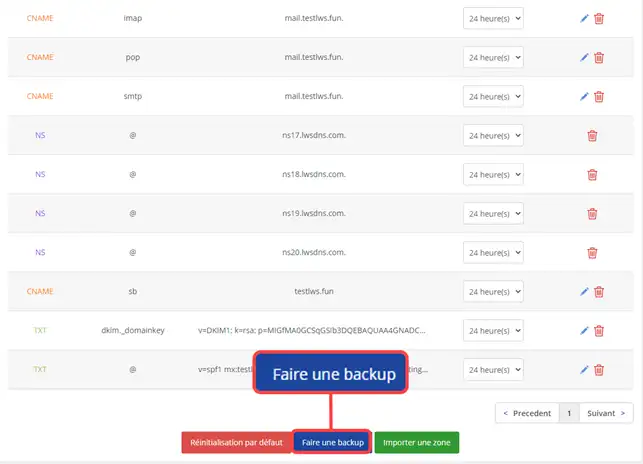
Możesz utworzyć kopię zapasową stref DNS, klikając przycisk"Utwórz kopię zapasową" u dołu stref DNS. Spowoduje to wygenerowanie pliku, który można pobrać na komputer w przypadku wystąpienia problemu.
@ oznacza, że odwołujesz się do katalogu głównego domeny.
* pozwala przypisać to pole do wszystkich nieistniejących subdomen domeny, powszechnie znanych jako symbole wieloznaczne.
Możesz teraz modyfikować strefy DNS swojej nazwy domeny za pomocą LWS. Możesz szybko i łatwo zmienić strefy A, CNAME, SPF i DKIM za pośrednictwem strefy klienta.
Nie wahaj się podzielić swoimi komentarzami i pytaniami!
Oceń ten artykuł :
3,2/5 | 11 opinia
Ten artykuł był dla Ciebie przydatny ?
Tak
Nie
1mn czytanie
Jak zmienić pole A na MX?
1mn czytanie
Jak wyeksportować lub zaimportować strefę DNS
1mn czytanie
Jak domyślnie zainicjować strefę DNS w formułach LWS Mutu?
Bonjour,
Merci de votre retour.
Par défaut, lors de l'achat d'un domaine, la zone DNS sur l'hébergement.
Si vous avez changé des enregistrements dans votre zone DNS et que vous souhaitez remettre par défaut la zone DNS, il vous suffira de vous rendre sur la page de gestion de celle-ci et de cliquer sur le bouton "Réinitialisation par défaut".
Si vous souhaitez juste remettre par défaut l'enregistrement de Type A afin de faire pointer votre domaine vers le serveur web qu'y lui ait attribué, il vous suffira de vous rendre sur la page de gestion de votre zone DNS, récupérer en haut de page l'IP de votre serveur WEB "IP WEB ou www, A @ par défaut : XXX.XX.XXX.XX" puis de changer l'enregistrement A par la valeur de l'IP que vous avez récupéré juste avant.
Dans le cas où c'est une autre modification que vous souhaitez faire, nous vous invitons à contacter notre service support à travers votre espace client, afin de vous apporter une aide sur cette modification. (https://aide.lws.fr/a/268)
Cordialement, L'équipe LWS
Bonjour,
Merci de votre retour.
Pour lier votre sous-domaine à votre serveur IRC, vous pouvez utiliser un pointage IP au niveau de la zone DNS.
Pour ce faire, il faudra créer un champ A nommée IRC et mettre en valeur l'IP de votre serveur.
Voici une documentation qui pourra vous aider à créer un champ A : Gestion des zones DNS avancées (type A, Cname, MX, SPF...)
Je vous remercie de votre attention et reste à votre disposition pour toute autre question ou complément d'information.
Nous vous invitons à contacter notre service support à travers votre espace client, afin de vous apporter une aide si vous rencontrez des difficultés sur cette manipulation. (Contacter le support LWS)
Cordialement, L'équipe LWS
Bonjour,
Nous vous invitons donc à contacter notre système de support client pour obtenir de l'aide spécifique à votre situation. Nous avons une équipe de professionnels qualifiés prêts à vous aider et à répondre à toutes vos questions avec précision et rapidité. (Contacter le support LWS)
Merci de votre compréhension et nous espérons pouvoir vous aider bientôt.
Cordialement, L'équipe LWS
Bonjour,
Merci pour votre message et l’intérêt que vous portez à nos services.
Nous tenons à vous informer que, malheureusement, nous ne proposons pas de service de DNS Dynamique (DynDNS) permettant de connecter un domaine à une adresse IP non statique via notre panneau de gestion DNS.
Nous comprenons l'importance de cette fonctionnalité et restons à votre disposition pour discuter d'éventuelles alternatives ou pour vous orienter vers une solution adaptée à vos besoins spécifiques.
N’hésitez pas à nous contacter si vous avez d’autres questions ou préoccupations.
Cordialement, L'équipe LWS.
Bonjour,
Je vous remercie pour votre message.
Je n’ai pas bien compris votre demande concernant la configuration de l’adresse IP du mail. Afin d’obtenir une assistance adaptée à votre situation, je vous invite à contacter directement le support technique depuis votre espace client.
Je vous remercie pour votre attention et reste à votre disposition pour toute autre question ou complément d'information.
Cordialement, L'équipe LWS
 O LWS :
LWS to w 100% francuska firma hostingowa, która koncentruje się na jakości i innowacyjności oraz oferuje responsywną i kompetentną obsługę techniczną w przystępnych cenach.
O LWS :
LWS to w 100% francuska firma hostingowa, która koncentruje się na jakości i innowacyjności oraz oferuje responsywną i kompetentną obsługę techniczną w przystępnych cenach. 