 Skontaktuj się z nami
 Obszar klienta
 Odwiedź LWS
Oceń ten artykuł :
Ten artykuł był dla Ciebie przydatny ?
 Tak
Tak
 Nie
Nie
 Artykuł czytany
14078 raz
Artykuł czytany
14078 raz Merci ! N'hésitez pas à
poser des questions sur nos documentations si vous souhaitez plus d'informations et nous aider à les
améliorer.
Merci ! N'hésitez pas à
poser des questions sur nos documentations si vous souhaitez plus d'informations et nous aider à les
améliorer.Vous avez noté 0 étoile(s)



Sommaire
Procédure
Hestia Control Panel to interfejs open-source do uproszczonego zarządzania serwerami. Zainspirowany popularnym panelem sterowania Vesta, HestiaCP został zaprojektowany, aby ułatwić zarządzanie wieloma serwerami internetowymi w systemie Linux. Jego interfejs użytkownika, przetłumaczony na kilka języków, jest intuicyjny i przyjazny dla użytkownika. Umożliwia użytkownikom łatwe zarządzanie serwerami internetowymi, bazami danych i usługami poczty e-mail, bez konieczności posiadania dogłębnych umiejętności technicznych w zakresie administrowania systemami.
Możesz zarządzać swoimi witrynami, bazami danych (w szczególności MySQL, ale także postgreSQL) i serwerami pocztowymi bezpośrednio z ulubionej przeglądarki, oferując maksymalną elastyczność i dostępność. HestiaCP optymalizuje wykorzystanie zasobów serwera i poprawia wydajność hostowanych witryn. Aby odkryć wszystkie jego funkcje, można uzyskać dostęp do demonstracji online na stronie internetowej Hestia Control Panel.
Przejdź do https://vpsXXXX.serveur-vps.net:8083
(Uwaga: vpsXXXX należy zastąpić numerem VPS, na przykład: https://vps1234.serveur-vps.net:8083).
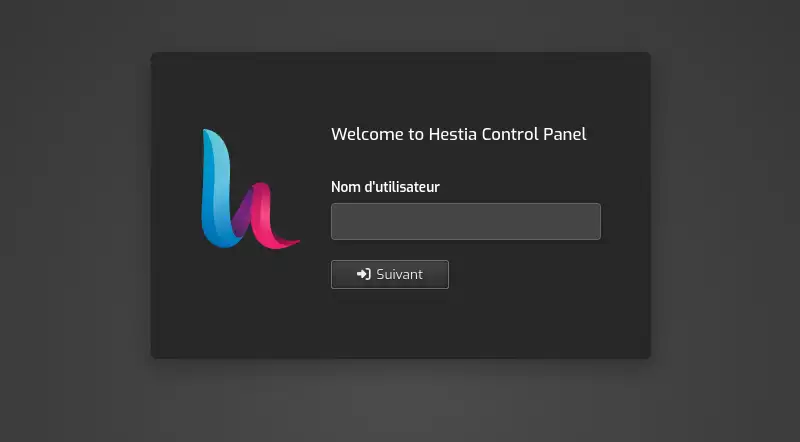
Jesteś teraz połączony z panelem sterowania hestia.
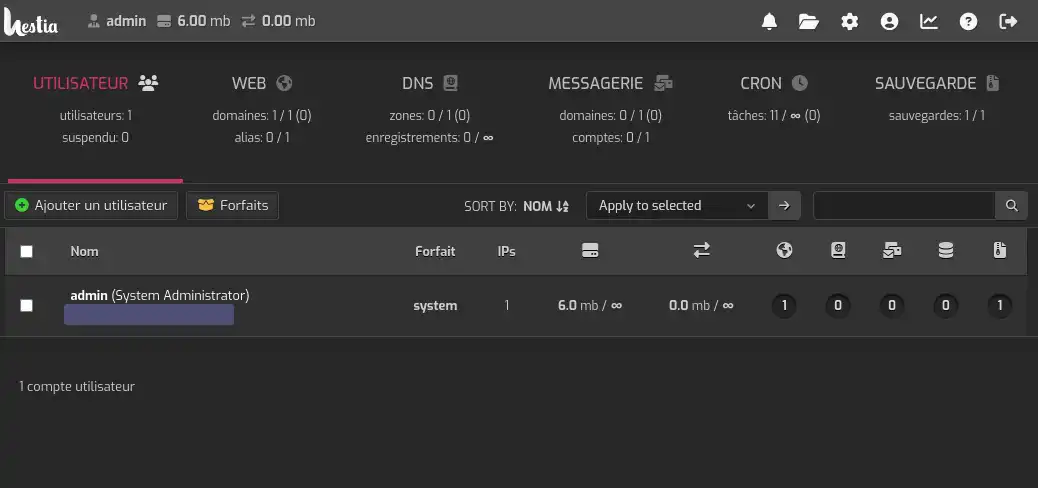
Ponieważ VPS jest dostarczany z dostępem SSH root, możesz zmienić hasło za pomocą narzędzia dostarczonego przez panel. Oto jak to zrobić:
Łączenie się z VPS przez SSH w systemie Windows:
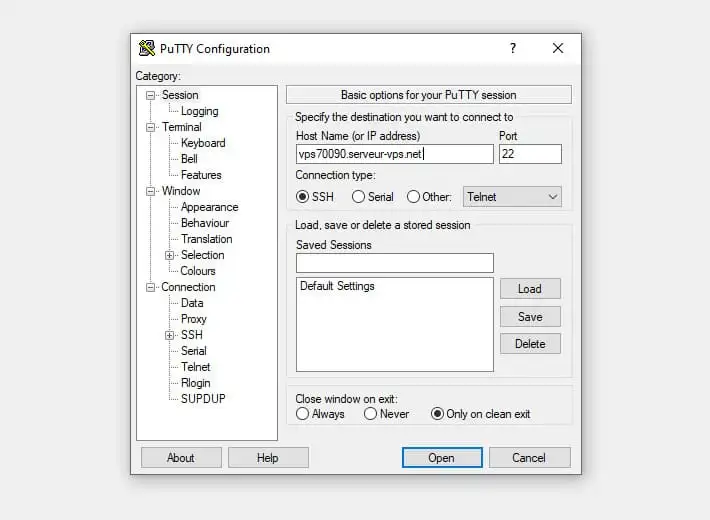
Zmiana hasła za pomocą polecenia Hestia:
/usr/local/hestia/bin/v-change-user-password USER NEW_PASSWORDUSER nazwą użytkownika, dla którego chcesz zmienić hasło.NEW_PASSWORD nowym hasłem, które chcesz zdefiniować.
Wykonywanie polecenia:
Sprawdzanie:
Wiesz już, jak :
Dobra robota 👏 ! Masz teraz wszystkie klucze potrzebne do łatwego i wydajnego zarządzania serwerem. Nie zapominaj, że przyjazny dla użytkownika interfejs HestiaCP został zaprojektowany tak, aby ułatwić administrowanie siecią, nawet bez zaawansowanych umiejętności technicznych.
Dziękujemy za przeczytanie tego artykułu 📘. Jeśli masz jakieś pytania lub chciałbyś podzielić się swoimi doświadczeniami z Hestia Control Panel, prosimy o pozostawienie komentarza poniżej. Twoja opinia jest nieoceniona dla nas i dla społeczności!
Aby odkryć wysokowydajne, gotowe do użycia rozwiązania hostingowe, sprawdź nasze oferty gotowych serwerów VPS wyposażonych w HestiaCP. Kliknij tutaj 👉 Odkryj nasze oferty HestiaCP.
Oceń ten artykuł :
Ten artykuł był dla Ciebie przydatny ?
Tak
Nie
 O LWS :
LWS to w 100% francuska firma hostingowa, która koncentruje się na jakości i innowacyjności oraz oferuje responsywną i kompetentną obsługę techniczną w przystępnych cenach.
O LWS :
LWS to w 100% francuska firma hostingowa, która koncentruje się na jakości i innowacyjności oraz oferuje responsywną i kompetentną obsługę techniczną w przystępnych cenach. 