 Skontaktuj się z nami
 Obszar klienta
 Odwiedź LWS
Oceń ten artykuł :
3,3/5 | 7 opinia
Ten artykuł był dla Ciebie przydatny ?
 Tak
Tak
 Nie
Nie
 Artykuł czytany
61072 raz
Artykuł czytany
61072 raz Merci ! N'hésitez pas à
poser des questions sur nos documentations si vous souhaitez plus d'informations et nous aider à les
améliorer.
Merci ! N'hésitez pas à
poser des questions sur nos documentations si vous souhaitez plus d'informations et nous aider à les
améliorer.Vous avez noté 0 étoile(s)



Sommaire
Procédure
Niniejsza dokumentacja wyjaśnia, jak skonfigurować adres e-mail utworzony w LWS w oprogramowaniu Outlook zainstalowanym na komputerze.
Po zakończeniu konfiguracji będzie można wysyłać i odbierać wiadomości e-mail bezpośrednio z programu Outlook, bez korzystania z poczty internetowej.
Uwaga
Niniejsza dokumentacja dotyczy klasycznych wersji oprogramowania Outlook:
Wersje te korzystają z bardzo podobnej procedury konfiguracji.
Niniejsza dokumentacja nie obejmuje oprogramowania "New Outlook" (nowy Outlook dla systemu Windows), które ma inny interfejs i metodę konfiguracji.
Niniejsza dokumentacja jest przeznaczona dla użytkowników posiadających adres e-mail utworzony w LWS, w szczególności w następujących przypadkach:
Przed rozpoczęciem konfiguracji upewnij się, że posiadasz następujące elementy:
contact@votredomaine.frW większości przypadków w LWS ustawienia są następujące :
| Parametr | Wartość |
|---|---|
| Identyfikator | pełny adres e-mail użytkownika |
| Hasło | hasło adresu |
| Serwer poczty przychodzącej (IMAP) | mail.yourdomain.ext |
| Serwer wychodzący (SMTP) | mail.yourdomain.ext |
| Port IMAP | 993 |
| Port POP | 995 |
| Port SMTP | 465 |
| Bezpieczeństwo | SSL/TLS |
[bcolor_orange]
Zastąp yourdomain.ext swoją prawdziwą nazwą domeny.
Przykład:
jeśli adres e-mail to contact@monsite.fr
Serwerem będzie mail.monsite.fr
[bcolor]
Podczas konfigurowania konta, Android może poprosić o wybór pomiędzy IMAP i POP. Zobacz nasze wskazówki dotyczące dokonywania tego wyboru.
Otwórz program Outlook na swoim komputerze.
Jeśli żadne konto nie zostało jeszcze skonfigurowane, kreator konfiguracji pojawi się automatycznie.
Jeśli Outlook jest już skonfigurowany z innym kontem :
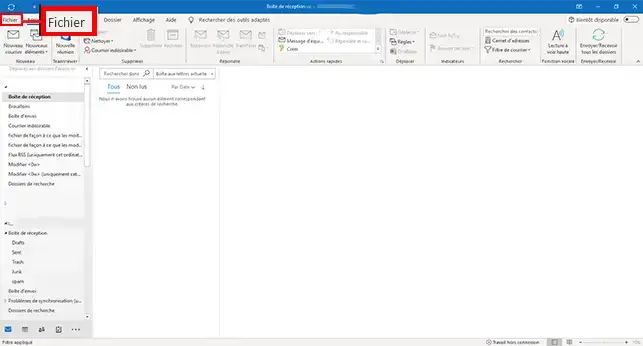
Kliknij na Plik
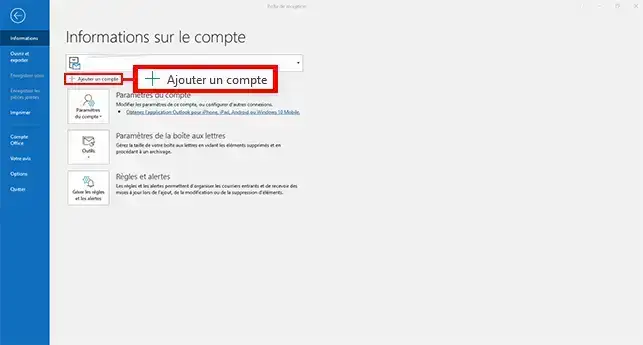
Kliknij Dodaj konto
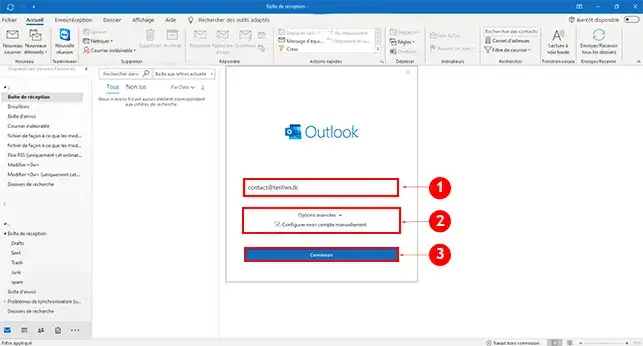
Pojawi się okno konfiguracji.
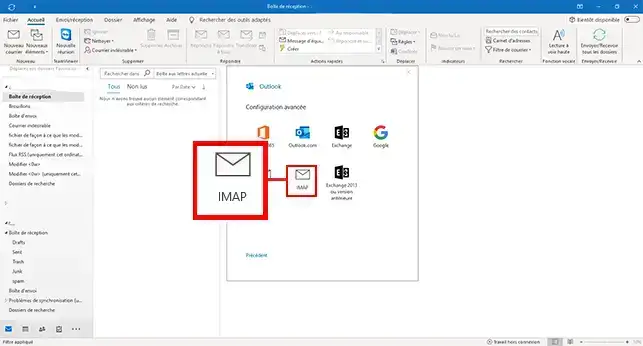
Outlook zapyta, jakiego typu konta użyć.
Wybierz: IMAP (ta metoda jest zalecana dla większości użytkowników).
Teraz należy wprowadzić dane serwera poczty.
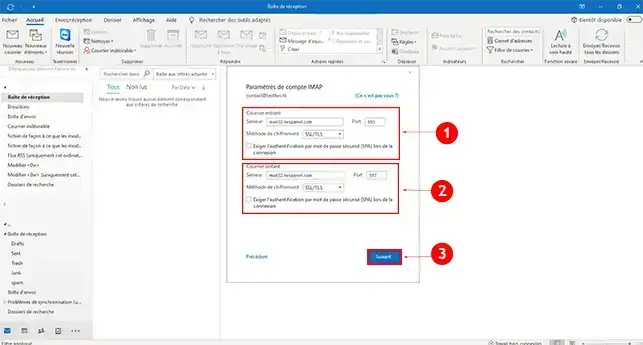
Serwer poczty przychodzącej (IMAP)
mail.votredomaine.fr993SSL / TLSSerwer wychodzący (SMTP)
mail.votredomaine.fr465SSL / TLSOutlook poprosi teraz o podanie hasła do adresu e-mail.
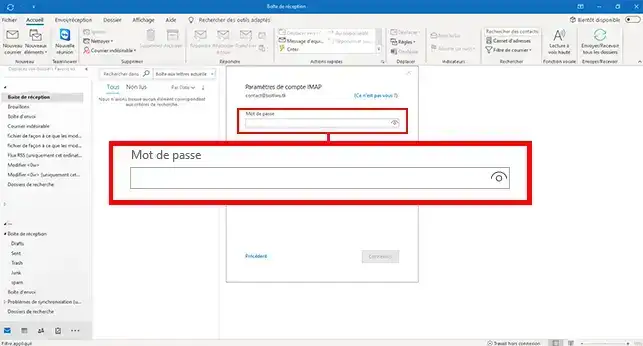
Wprowadź hasło i kliknij Połącz.
Jeśli ustawienia są prawidłowe, Outlook potwierdzi, że konto zostało dodane.
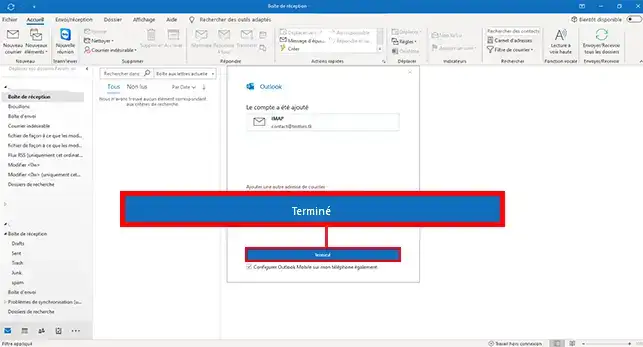
Kliknij przycisk Zakończ.
Twój adres e-mail pojawi się teraz na liście kont programu Outlook.
Po skonfigurowaniu konta warto przeprowadzić test.
Jeśli te testy są prawidłowe, adres e-mail jest poprawnie skonfigurowany.
Outlook może czasami proponować nieprawidłowe ustawienia.
W takim przypadku :
W zależności od używanej wersji programu Outlook (2019, 2021, 2024 lub Microsoft 365) niektóre okna mogą się nieznacznie różnić.
W takim przypadku :
Sprawdź, czy używasz :
W razie wątpliwości zresetuj hasło do swojego adresu e-mail.
Sprawdź :
Jeśli nadal masz problemy z konfiguracją adresu e-mail, możesz spróbować uruchomić program Outlook w trybie awaryjnym.
Tryb ten pozwala na uruchomienie Outlooka bez rozszerzeń i dodatków, co może rozwiązać niektóre problemy z konfiguracją.
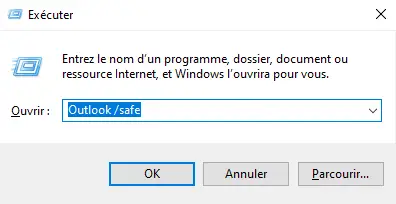
Program Outlook uruchomi się w trybie awaryjnym.
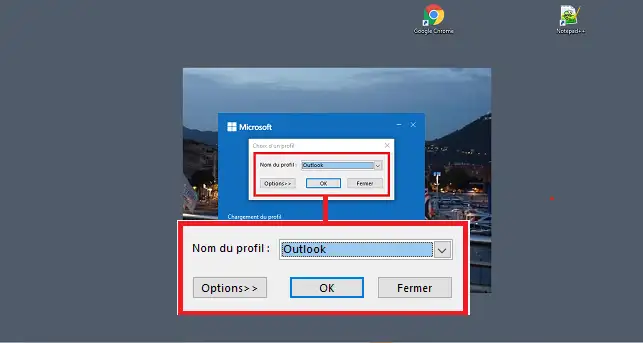
Następnie możesz ponownie spróbować skonfigurować swój adres e-mail.
Aby wyjść z trybu awaryjnego, należy zamknąć oprogramowanie i otworzyć je ponownie.
Wiesz już, jak skonfigurować adres e-mail LWS w programie Outlook (2019, 2021, 2024 i Microsoft 365).
Ta konfiguracja umożliwia wysyłanie i odbieranie wiadomości e-mail bezpośrednio z programu Outlook przy jednoczesnym zachowaniu synchronizacji z serwerem pocztowym.
[
[Porady]
Oceń ten artykuł :
3,3/5 | 7 opinia
Ten artykuł był dla Ciebie przydatny ?
Tak
Nie
0mn czytanie
Jak skonfigurować Thunderbirda?
0mn czytanie
Jak skonfigurować adres e-mail LWS na iPhonie lub iPadzie?
0mn czytanie
Konfiguracja adresu e-mail LWS na tablecie lub telefonie z systemem Android
1mn czytanie
Jak skonfigurować adres e-mail w aplikacji Mail w systemie macOS?
Bonjour, merci de votre retour.
Nous sommes désolés de constater que les captures d'écran de notre documentation ne correspondent pas à ce que vous voyez sur votre Outlook 365.
Nous nous efforçons de maintenir à jour nos documentations pour qu'ils soient toujours pertinents et utiles pour nos utilisateurs.
Cependant, il se peut que des mises à jour d'Outlook aient apporté des changements à l'interface utilisateur ou à la façon de configurer les paramètres.
N'hésitez pas à nous contacter via notre service support disponible depuis votre espace client pour obtenir de l'aide supplémentaire. Nous serions heureux de vous guider pas à pas à travers la configuration de votre compte Outlook 365. (https://aide.lws.fr/a/268)
 O LWS :
LWS to w 100% francuska firma hostingowa, która koncentruje się na jakości i innowacyjności oraz oferuje responsywną i kompetentną obsługę techniczną w przystępnych cenach.
O LWS :
LWS to w 100% francuska firma hostingowa, która koncentruje się na jakości i innowacyjności oraz oferuje responsywną i kompetentną obsługę techniczną w przystępnych cenach. 