 Skontaktuj się z nami
 Obszar klienta
 Odwiedź LWS
Oceń ten artykuł :
3,4/5 | 5 opinia
Ten artykuł był dla Ciebie przydatny ?
 Tak
Tak
 Nie
Nie
 Artykuł czytany
38045 raz
Artykuł czytany
38045 raz Merci ! N'hésitez pas à
poser des questions sur nos documentations si vous souhaitez plus d'informations et nous aider à les
améliorer.
Merci ! N'hésitez pas à
poser des questions sur nos documentations si vous souhaitez plus d'informations et nous aider à les
améliorer.Vous avez noté 0 étoile(s)



Procédure
Google Workspace to zestaw narzędzi i usług do współpracy w zakresie wymiany wiadomości e-mail, wideokonferencji i współpracy nad dokumentami w czasie rzeczywistym. Usługi te obejmują
Google wymaga sprawdzenia, czy jesteś administratorem domeny, którą chcesz połączyć z Google Workspace, więc wcześniejsza weryfikacja jest obowiązkowa.
1. Otwórz narzędzie konfiguracyjne Google Workspace
2. Postępuj zgodnie z instrukcjami w narzędziu konfiguracyjnym. Google poprosi Cię o dodanie rekordu TXT DNS do strefy DNS Twojej domeny.
3. Zaloguj się do strefy klienta, kliknij"Domeny i hosting", a następnie"Zarządzaj" za daną nazwą domeny. Następnie kliknij"Strefa DNS".
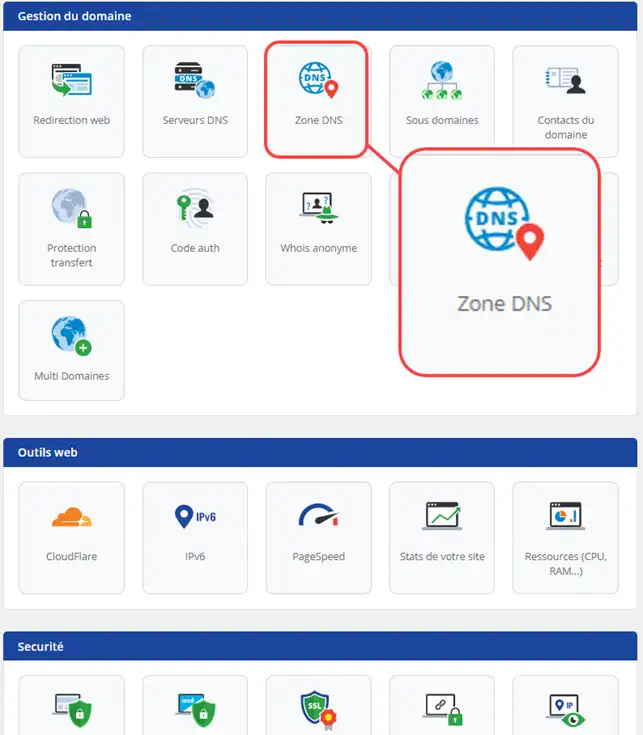
4. Wybierz typ strefy"TXT" i wprowadź znak"@" w nazwie.
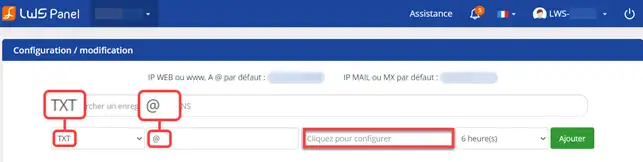
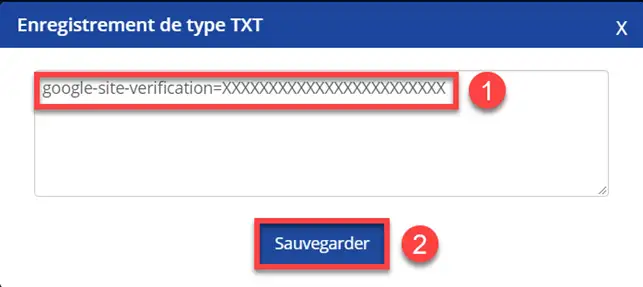
6. Kliknij pole"Kliknij tutaj, aby skonfigurować" i wprowadź strefę TXT dostarczoną przez Google. Zapisz rekord TXT.
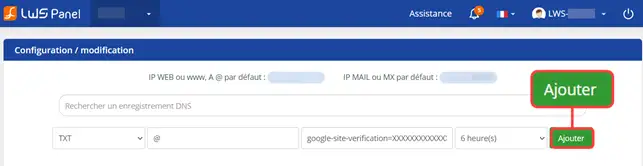
7. Kliknij przycisk"Dodaj", aby dodać rekord do strefy DNS.
8. Wróć do Google Workspace i kliknij przycisk"Zatwierdź", aby potwierdzić własność nazwy domeny.
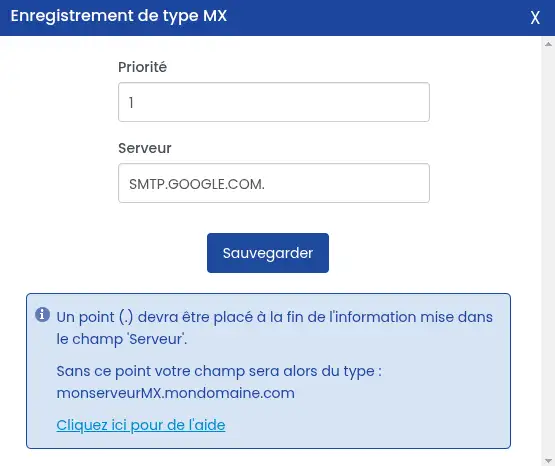
1. Zmodyfikuj rekord MX w strefie DNS LWS, klikając rysik po prawej stronie.

2. Wskaż priorytet 1 i odpowiedni serwer SMTP.GOOGLE.COM. (nie zapominając o "." na końcu) i kliknij przycisk"Zapisz", aby zatwierdzić żądanie.
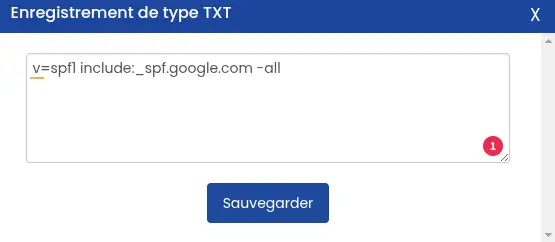
1. Zmodyfikuj rekord TXT w strefie DNS LWS, którego wartość zaczyna się od"vspf=1", klikając rysik po prawej stronie.

2. Wprowadź wartość v=spf1 include:_spf.google.com -all, aby zastąpić wskazaną wartość i kliknij przycisk"Zapisz", aby zatwierdzić żądanie.
Ważne: w Google Workspace, po aktywowaniu Gmaila dla swojej organizacji, będziesz musiał poczekać od 24 do 72 godzin, zanim będziesz mógł uzyskać klucz DKIM w konsoli administratora. Jeśli spróbujesz wygenerować klucz przed upływem tego czasu, możesz otrzymać błąd wskazujący, że rekord DKIM nie został utworzony.
1. Zaloguj się do Google Admin Console za pomocą konta administratora. Jeśli nie korzystasz z konta administratora, nie będziesz mieć dostępu do Konsoli administracyjnej.
2. Przejdź do menu: Aplikacje > Google Workspace > Gmail. Ustawienia Gmaila wymagają uprawnień administratora.
3. Kliknij opcję Uwierzytelnij pocztę e-mail.
4. Z menu Wybrana domena wybierz domenę, w której chcesz skonfigurować DKIM.
5. Kliknij przycisk Generate a new record (Wygeneruj nowy rekord ).
6. W polu Generuj nowy rekord wybierz ustawienia klucza DKIM:
7. Kliknij przycisk Generuj. Na stronie Authenticate Email wartość rekordu TXT zostanie zaktualizowana i wyświetlony zostanie następujący komunikat: Zaktualizowano ustawienia uwierzytelniania DKIM.
8. Dodaj rekord TXT do strefy DNS LWS, wprowadzając nazwę hosta DNS jako nazwę i wartość rekordu dostarczonego przez Google Workspace.
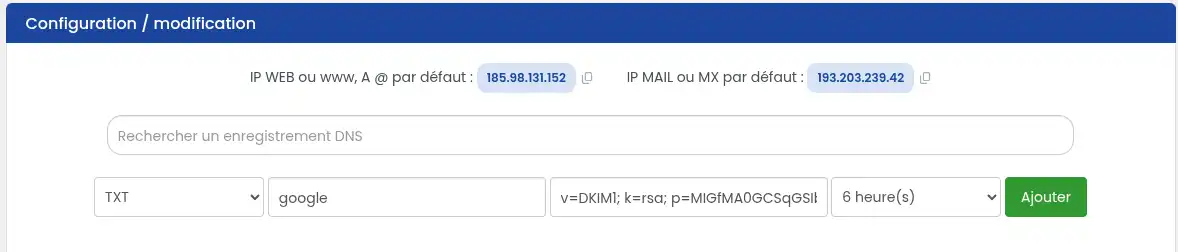
9. Następnie kliknij"Dodaj".
[
Wiesz już, jak :
Dziękujemy za przeczytanie tego artykułu! Twoja opinia jest dla nas cenna, więc zachęcamy do pozostawienia komentarza poniżej, aby podzielić się swoimi doświadczeniami z Google Workspace lub zadać pytania 🗨️. Jesteśmy tutaj, aby pomóc!
Oceń ten artykuł :
3,4/5 | 5 opinia
Ten artykuł był dla Ciebie przydatny ?
Tak
Nie
1mn czytanie
Jak używać spersonalizowanej nazwy domeny dla Bloggera?
1mn czytanie
Pomoc Google Apps - Jak skonfigurować rekordy MX dla nazwy domeny?
2mn czytanie
Jak połączyć nazwę domeny z witryną wix?
1mn czytanie
Jak mogę skierować moją domenę na zewnętrzny adres IP?
 O LWS :
LWS to w 100% francuska firma hostingowa, która koncentruje się na jakości i innowacyjności oraz oferuje responsywną i kompetentną obsługę techniczną w przystępnych cenach.
O LWS :
LWS to w 100% francuska firma hostingowa, która koncentruje się na jakości i innowacyjności oraz oferuje responsywną i kompetentną obsługę techniczną w przystępnych cenach. 