 Skontaktuj się z nami
 Obszar klienta
 Odwiedź LWS
Oceń ten artykuł :
Ten artykuł był dla Ciebie przydatny ?
 Tak
Tak
 Nie
Nie
 Artykuł czytany
14066 raz
Artykuł czytany
14066 raz Merci ! N'hésitez pas à
poser des questions sur nos documentations si vous souhaitez plus d'informations et nous aider à les
améliorer.
Merci ! N'hésitez pas à
poser des questions sur nos documentations si vous souhaitez plus d'informations et nous aider à les
améliorer.Vous avez noté 0 étoile(s)



Sommaire
Procédure
Divi builder jest zawarty w naszych pakietachhostingowych Wordpress. Jeśli chcesz uzyskać wsparcie dla DIVI builder, musisz wykupić licencję bezpośrednio na stronie Elegent theme Divi.
LWS oferuje 3 wtyczki premium od Elegant Themes (Divi, Bloom i Monarch). Są one regularnie aktualizowane. Gdy zostaniesz klientem LWS, będziesz mieć bezpłatny dostęp do tych wtyczek, wybierając dystrybucję "Divi Builder" podczas instalacji CMS Wordpress za pomocą naszego autoinstalatora.
Jeśli masz pakiet cPanel lub zainstalowałeś już Wordpress z tą dystrybucją, ale nie masz dostępu do wszystkich motywów lub aktualizacji, poinformuj nas o tym, podając nam dane dostępu do obszaru administracyjnego swojej witryny Wordpress, aby technik mógł zaktualizować licencję.
Uwaga: aby skorzystać ze wsparcia, należy wykupić licencję Elegant Themes. LWS nie zapewnia wsparcia dla tych produktów.
Testy dzielone to niesamowita funkcja, która może pomóc radykalnie poprawić skuteczność formularzy opt-in. Testy te można utworzyć dla dowolnego formularza opt-in utworzonego za pomocą Bloom. Czym są testy dzielone? Testy dzielone to sposób na porównanie wydajności kilku wariantów tego samego formularza opt-in, aby pomóc ci określić, który z nich jest najbardziej skuteczny. Korzystając z systemu testów podzielonych Bloom, możesz tworzyć różne warianty opt-in, aby testować różne tytuły, kolory i oferty. Te różne warianty będą wyświetlane różnym odwiedzającym, a ich współczynniki konwersji będą porównywane. W miarę upływu czasu można zobaczyć, który wariant daje najwięcej rejestracji, i wybrać najlepiej działający wariant jako wersję główną.
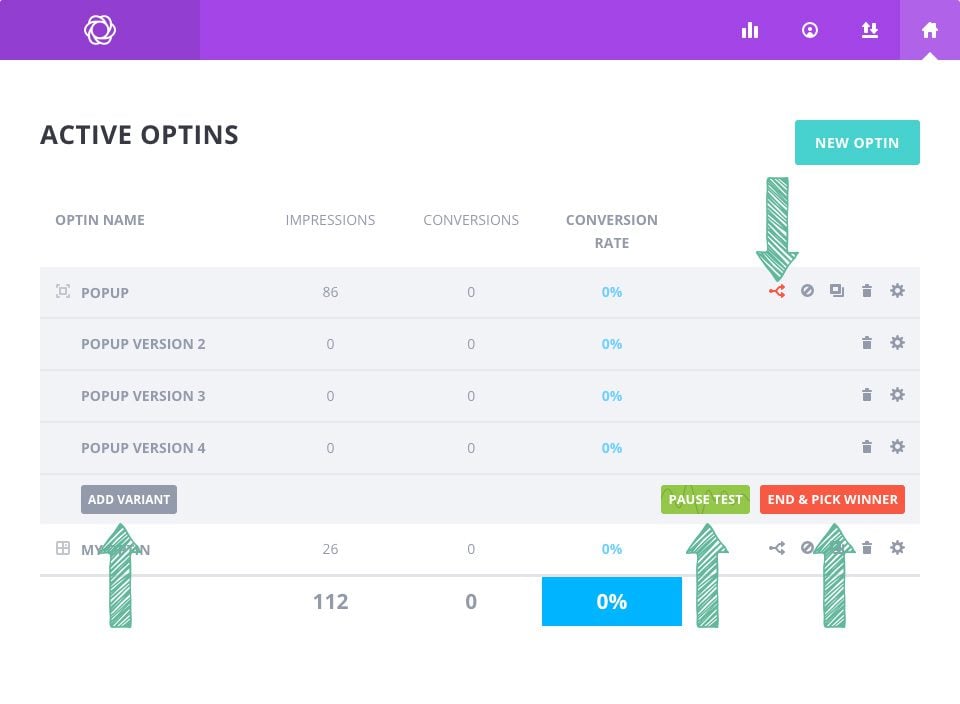
Po utworzeniu opcji opt-in można rozpocząć przeprowadzanie testów podzielonych. Przejdź do zakładki Bloom > Optins Forms na pulpicie nawigacyjnym WordPress, aby wyświetlić listę bieżących opt-inów. Zauważysz, że każda z aktywnych opcji ma kilka ikon po prawej stronie nazwy opcji. Pierwszą z nich jest ikona"Split testing". Kliknij tę ikonę, aby uruchomić test dzielony.
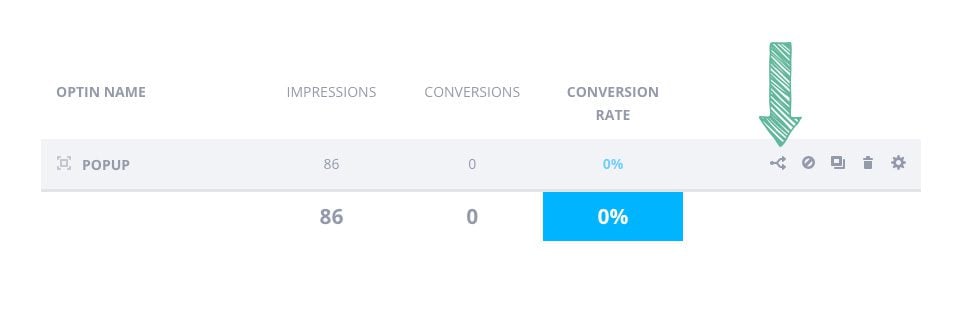
Kliknij ikonę testu dzielonego pokazaną powyżej, aby uruchomić test dzielony.
Możesz utworzyć dowolną liczbę wariantów dla swojego testu. Każdy z tych wariantów zostanie równo podzielony między wszystkich odwiedzających. Aby dodać pierwszy wariant, kliknij przycisk Dodajwariant.
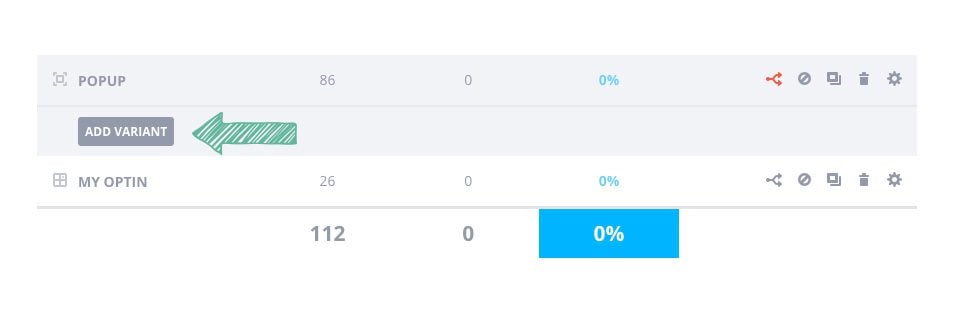
Spowoduje to przejście przez standardowy proces tworzenia opt-in. Zauważysz, że karta Widok została usunięta, ponieważ zmieniasz tylko wygląd opt-in (a nie miejsce, w którym opt-in się pojawia). Zaprojektuj nową opcję ze zmianami, które chcesz przetestować (takimi jak utworzenie nowego tytułu lub dostosowanie kolorów przycisków). Po kliknięciu przycisku Zapisz i zakończ nowy wariant zostanie dodany do listy opt-inów.
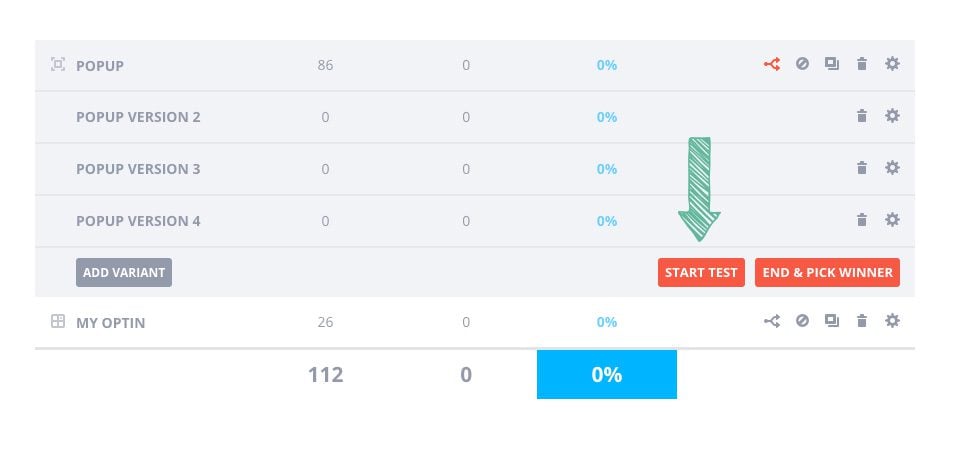
Podczas testu można obserwować współczynnik konwersji dla każdego opt-in. Współczynnik konwersji jest wyświetlany na liście opt-inów, a także na stronie statystyk Bloom. Gdy będziesz zadowolony z wyników, nadszedł czas, aby zakończyć test i wybrać swój ulubiony (najlepiej działający wariant). Aby zakończyć test, kliknij przycisk"Zakończ i wybierz zwycięzcę".
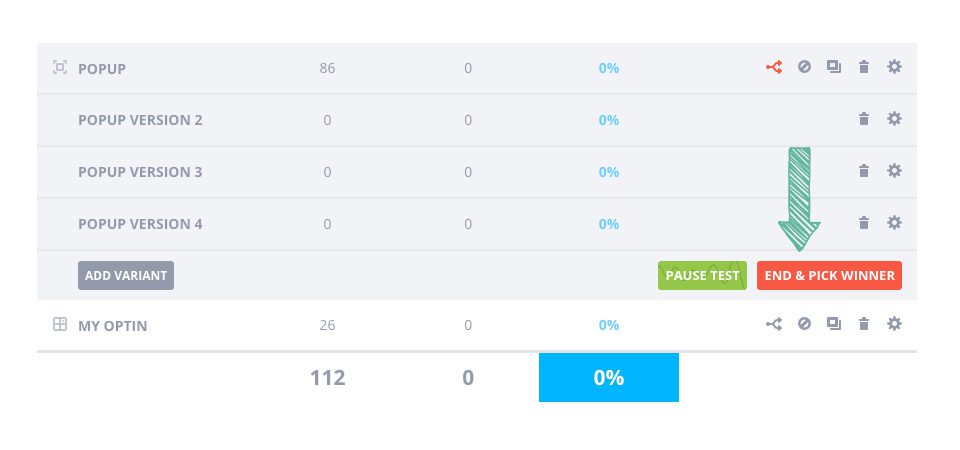
Ten przycisk otworzy wyskakujące okienko z listą wszystkich wariantów, posortowanych według wydajności. Po prostu kliknij tę, której chcesz użyć do zakończenia testu i wybierz tę odmianę, aby użyć jej jako głównej wersji opt-in. Spowoduje to usunięcie pozostałych nieużywanych wariantów.
Testy dzielone są kluczem do optymalizacji formularzy, ułatwiając sprawdzenie, która odmiana jest najskuteczniejsza.
Dziękujemy za zapoznanie się z tym samouczkiem! Masz jakieś pytania lub uwagi? Wyślij je do nas w komentarzach poniżej ;) Chętnie na nie odpowiemy :)
Jak zaktualizować wtyczkę Bloom?
Korzystając z ustawień wyświetlania Bloom
> Zapoznaj się z naszą sekcją pomocy wtyczki Bloom
Oceń ten artykuł :
Ten artykuł był dla Ciebie przydatny ?
Tak
Nie
3mn czytanie
Jak zainstalować wtyczkę WordPress Bloom?
4mn czytanie
Funkcje wtyczki Bloom w skrócie
4mn czytanie
Dodawanie konta e-mail do Bloom
4mn czytanie
Korzystanie z wyskakującego okienka Bloom Opt-in
 O LWS :
LWS to w 100% francuska firma hostingowa, która koncentruje się na jakości i innowacyjności oraz oferuje responsywną i kompetentną obsługę techniczną w przystępnych cenach.
O LWS :
LWS to w 100% francuska firma hostingowa, która koncentruje się na jakości i innowacyjności oraz oferuje responsywną i kompetentną obsługę techniczną w przystępnych cenach. 