 Skontaktuj się z nami
 Obszar klienta
 Odwiedź LWS
Oceń ten artykuł :
Ten artykuł był dla Ciebie przydatny ?
 Tak
Tak
 Nie
Nie
 Artykuł czytany
21016 raz
Artykuł czytany
21016 raz Merci ! N'hésitez pas à
poser des questions sur nos documentations si vous souhaitez plus d'informations et nous aider à les
améliorer.
Merci ! N'hésitez pas à
poser des questions sur nos documentations si vous souhaitez plus d'informations et nous aider à les
améliorer.Vous avez noté 0 étoile(s)



Sommaire
Procédure
Divi builder jest zawarty w naszych pakietachhostingowych Wordpress. Jeśli chcesz uzyskać wsparcie dla DIVI builder, musisz wykupić licencję bezpośrednio na stronie Elegent theme Divi.
LWS oferuje 3 wtyczki premium od Elegant Themes (Divi, Bloom i Monarch). Są one regularnie aktualizowane. Jeśli jesteś klientem LWS, będziesz mieć bezpłatny dostęp do tych wtyczek, wybierając dystrybucję "Divi Builder" podczas instalacji CMS Wordpress za pomocą naszego autoinstalatora.
Jeśli masz pakiet cPanel lub zainstalowałeś już Wordpress z tą dystrybucją, ale nie masz dostępu do wszystkich motywów lub aktualizacji, poinformuj nas o tym, podając nam dane dostępu do obszaru administracyjnego swojej witryny Wordpress, aby technik mógł zaktualizować licencję.
Uwaga: aby skorzystać ze wsparcia, należy wykupić licencję Elegant Themes. LWS nie zapewnia wsparcia dla tych produktów.
Za każdym razem, gdy tworzysz nowe okno Pop-Up, Fly-In lub poniżej okna opt-in, otrzymasz zestaw parametrów wyświetlania. Parametry te służą do kontrolowania, gdzie i kiedy opt-in będzie wyświetlany w witrynie. Możesz wybrać wyświetlanie opt-in w całej witrynie lub możesz wybrać wyświetlanie opt-in w poszczególnych wiadomościach lub typach wiadomości. Jeśli utworzysz wyskakujące okienko Fly-In, możesz również dostosować zestaw "wyzwalaczy", które wpływają na wyświetlanie Twojej opcji opt-in. Na przykład, możesz utworzyć wyskakujące okienko, które istnieje na wszystkich stronach, ale jest uruchamiane tylko wtedy, gdy odwiedzający dotrze do dolnej części wiadomości. Możesz też utworzyć fly-in, który istnieje tylko w określonej kategorii wiadomości i jest wyświetlany tylko po skomentowaniu przez odwiedzającego.
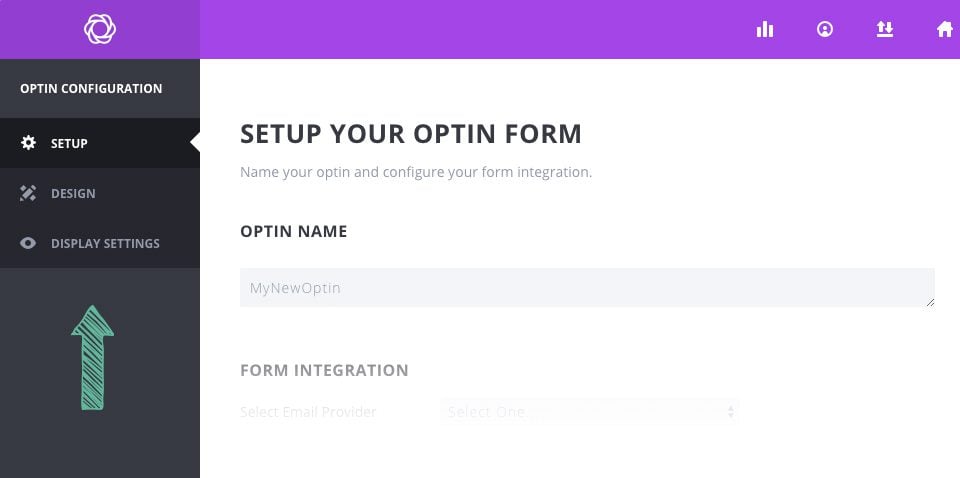
Kierując określone opt-iny do określonych części witryny, możesz zoptymalizować je tak, aby były bardziej odpowiednie dla odwiedzających. Na przykład, możesz nie chcieć oferować specjalnej zniżki komuś, kto jest gotowy do opublikowania Twojego bloga na temat "projektowania stron internetowych", ale możesz zaoferować mu darmowy ebook, w którym może dowiedzieć się jeszcze więcej. Możesz nie chcieć oferować darmowego ebooka potencjalnemu klientowi, który jest przeglądarką Twojego sklepu WooCommerce, ale możesz zaoferować 20% zniżki w zamian za zapisanie się na Twoją listę. To tylko dwa przykłady na to, jak bardzo skuteczne może być tworzenie konkretnych opt-inów dla określonych miejsc w witrynie.
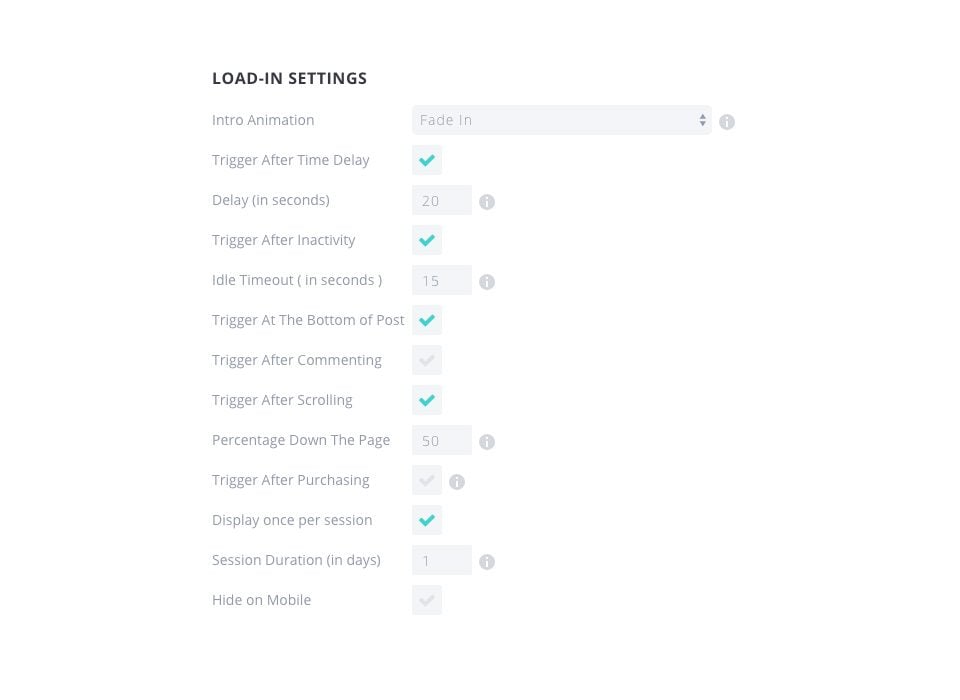
Wyzwalanie po upływie czasu
Jeśli włączone są automatyczne wyskakujące okienka, pojawi się ten parametr, umożliwiając określenie opóźnienia czasowego (w sekundach) dla wyskakującego okienka społecznościowego.
Wyzwalanie po braku aktywności
Wyskakujące okienko pojawi się, gdy użytkownik będzie nieaktywny przez określony czas. Jeśli użytkownik odszedł od komputera lub opuścił kartę po przeczytaniu wiadomości, spróbuj przypomnieć mu o subskrypcji po powrocie!
Wyzwalacz na dole posta
Gdy czytelnik dotrze do końca strony lub treści, jest to idealny moment, aby zaoferować mu możliwość subskrypcji. Aktywacja tego wyskakującego wyzwalacza automatycznie wykryje koniec treści i zrobi to.
Wyzwalacz po przewinięciu
Spowoduje to uruchomienie wyskakującego okienka, gdy odwiedzający przewinie stronę o określony procent. W zależności od rozmiaru strony i zawartej na niej treści, wyskakujące okienko może być wyzwalane w określonych punktach procesu czytania. W zależności od sytuacji, znacznie bardziej efektywne może być uruchomienie wyskakującego okienka lub fly-in przy określonych wartościach procentowych, niż opóźnianie czasu.
Wyzwalanie po skomentowaniu
Jest to doskonały sposób na dotarcie do najbardziej zaangażowanych użytkowników. Gdy ta opcja jest aktywna, odwiedzający zostanie powitany przez wyskakujące okienko lub fly-in po opublikowaniu komentarza w Twojej witrynie.
Wyzwalanie po zakupie
To kolejny świetny sposób na dotarcie do najbardziej zaangażowanych użytkowników. Po włączeniu tej opcji klienci zostaną zaproszeni do subskrypcji Twojej witryny po pomyślnym zakupie produktu za pomocą WooCommerce.
UWAGA wyzwalacze
Niezależnie od liczby wyzwalaczy wybranych powyżej, Bloom użyje tylko tego, który wystąpi jako pierwszy, aby użytkownicy nie byli przytłoczeni wyskakującymi okienkami, jeśli masz włączonych wiele wyzwalaczy.
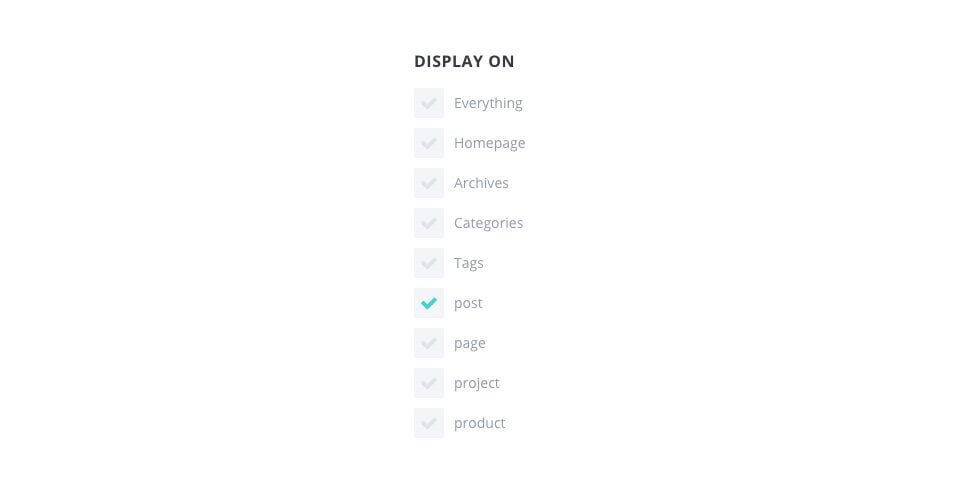
Wszystko
Po wybraniu tej opcji opcja będzie wyświetlana w każdej części witryny.
Strona główna
Po wybraniu tej opcji opcja będzie wyświetlana na stronie głównej witryny.
Archiwa
Po wybraniu tej opcji opcja będzie wyświetlana na stronach archiwum.
Kategorie
Po wybraniu tej opcji będzie ona wyświetlana na stronach kategorii.
Tagi
Po wybraniu tej opcji opcja będzie wyświetlana na stronach tagów.
Posty
Po wybraniu tej opcji opcja będzie wyświetlana na stronach pojedynczych postów.
Strona
Po wybraniu tej opcji opcja będzie wyświetlana na wszystkich pojedynczych stronach.
Inne typy wiadomości
Inne typy postów zarejestrowane przez wtyczki mogą również pojawić się tutaj, a wybranie tych typów postów spowoduje wyświetlenie optin we wszystkich postach z tym typem postu.
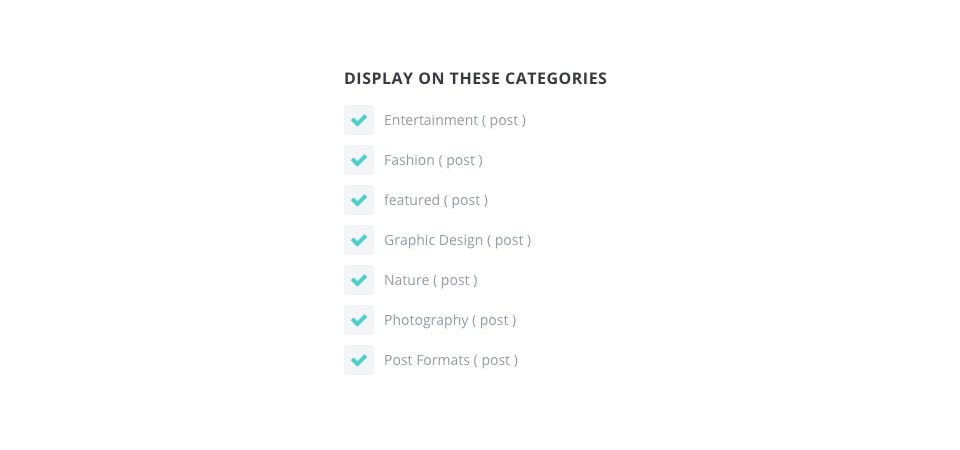
Wybór poszczególnych kategorii (Wyświetlaj w tych kategoriach)
W tym miejscu można wybrać wyświetlanie opcji optin w poszczególnych wybranych kategoriach.
Automatycznie sprawdzaj kategorie utworzone w przyszłości
Jeśli ta opcja jest zaznaczona, Twój optin będzie automatycznie wyświetlany we wszystkich nowych kategoriach, które utworzysz.
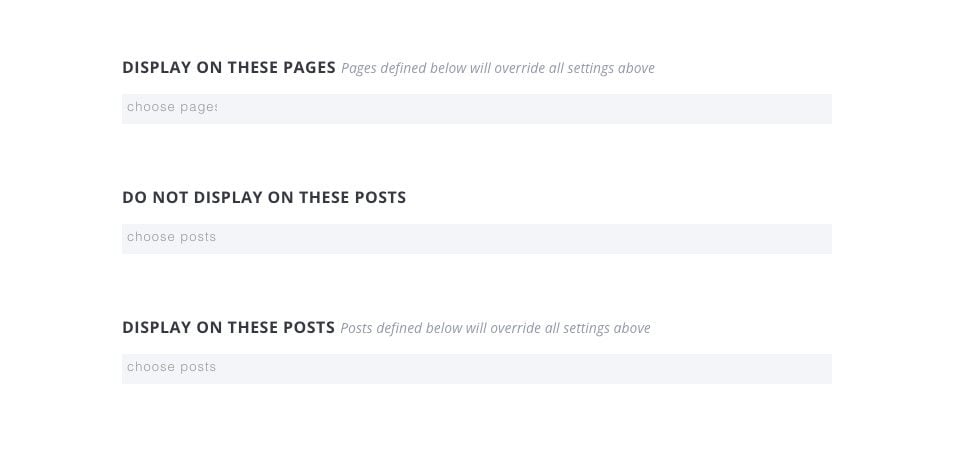
Wyświetlajna tych stronach
Tutaj wybierasz poszczególne strony, na których ma być wyświetlana Twoja opcja.
Nie wyświetlaj w tychpostach
Tutaj możesz wybrać strony, na których nie chcesz, aby Twój optin był wyświetlany.
Wyświetlaj w tych postach
Tutaj możesz wybrać poszczególne publikacje, w których ma być wyświetlany Twój optin.
Bloom daje ci pełną kontrolę nad tym, gdzie każdy z twoich formularzy opt-in pojawia się w twojej witrynie. Teraz wszystko zależy od Ciebie!
Dziękujemy za śledzenie tego samouczka i czekamy na następny :)
Korzystanie z zablokowanej zawartości Opt-in Bloom
Korzystanie z wyskakującego okienka Bloom Opt-in
> Zobacz naszą sekcję pomocy wtyczki Bloom
Oceń ten artykuł :
Ten artykuł był dla Ciebie przydatny ?
Tak
Nie
3mn czytanie
Jak zainstalować wtyczkę WordPress Bloom?
4mn czytanie
Funkcje wtyczki Bloom w skrócie
4mn czytanie
Dodawanie konta e-mail do Bloom
4mn czytanie
Korzystanie z wyskakującego okienka Bloom Opt-in
 O LWS :
LWS to w 100% francuska firma hostingowa, która koncentruje się na jakości i innowacyjności oraz oferuje responsywną i kompetentną obsługę techniczną w przystępnych cenach.
O LWS :
LWS to w 100% francuska firma hostingowa, która koncentruje się na jakości i innowacyjności oraz oferuje responsywną i kompetentną obsługę techniczną w przystępnych cenach. 