 Skontaktuj się z nami
 Obszar klienta
 Odwiedź LWS
Oceń ten artykuł :
Ten artykuł był dla Ciebie przydatny ?
 Tak
Tak
 Nie
Nie
 Artykuł czytany
13528 raz
Artykuł czytany
13528 raz Merci ! N'hésitez pas à
poser des questions sur nos documentations si vous souhaitez plus d'informations et nous aider à les
améliorer.
Merci ! N'hésitez pas à
poser des questions sur nos documentations si vous souhaitez plus d'informations et nous aider à les
améliorer.Vous avez noté 0 étoile(s)



Sommaire
Procédure
Błąd 500 jest jednym z najczęstszych błędów napotykanych podczas tworzenia strony internetowej, szczególnie w WordPress.
Jest to powszechny błąd, ale nie jest jasne, dlaczego występuje i może szybko stać się prawdziwym bólem głowy. W tym artykule przyjrzymy się różnym rozwiązaniom tego błędu, aby pomóc Ci go rozwiązać, niezależnie od przyczyny.
Przede wszystkim szybko zdefiniujmy, czym jest błąd 500. Mówiąc najprościej, błąd 500 wskazuje, że żądanie wysłane przez przeglądarkę, żądanie dostępu do strony itp. nie mogło zostać poprawnie przetworzone przez witrynę, do której próbujesz uzyskać dostęp. Przyczyny takiego błędu mogą być różne, a przeglądarka lub witryna nie może go zidentyfikować.
Ogólnie rzecz biorąc, błąd 500 jest spowodowany problemem z serwerem, na którym hostowana jest witryna, więc w większości przypadków nie jest to wina odwiedzającego witrynę.
Jak wspomniano powyżej, błędy mogą wystąpić z różnych powodów. Aby zmniejszyć liczbę wyszukiwań i jak najszybciej naprawić błąd, spróbuj przypomnieć sobie ostatnie działania wykonane w witrynie przed wystąpieniem błędu 500.
Czy dodałeś lub zmodyfikowałeś plik? A może usunąłeś jakiś plik? Być może Twoja witryna została zaktualizowana ręcznie lub automatycznie? A może dodałeś wtyczkę lub motyw do swojej witryny?
Jedno z tych działań może być przyczyną błędu 500, a my zasugerujemy kilka metod sprawdzenia tego, ale możliwe jest również, choć rzadziej, że błąd pochodzi od Ciebie.
Przede wszystkim sprawdź, czy masz połączenie z Internetem na swoim urządzeniu i spróbuj połączyć się z inną witryną. Jeśli to zadziała, błąd nie pochodzi stąd. Nadal mówiąc o sieci, sprawdź, czy problem nie pochodzi z VPN, jeśli go masz, odłączając go.
Jeśli nic nie działa, problem może dotyczyć przeglądarki; spróbuj użyć innej, jeśli masz więcej niż jedną, użyj innej sieci lub poproś kogoś znajomego o połączenie się z jego urządzeniem. Na koniec spróbuj wyczyścić pamięć podręczną przeglądarki.
Jeśli problem został rozwiązany lub Twoi znajomi i rodzina są w stanie się połączyć, to prawdopodobnie błąd leży po stronie użytkownika, a nie witryny.
Jeśli błąd nadal występuje, istnieje duże prawdopodobieństwo, że pochodzi on z witryny, a dokładniej z serwera, na którym jest hostowana. Jeśli jesteś właścicielem witryny, możesz wypróbować poniższe rozwiązania, aby spróbować naprawić problem. W przeciwnym razie skontaktuj się z właścicielem witryny lub poczekaj, aż usługi zostaną przywrócone.
Najczęstszą przyczyną błędu 500 jest uszkodzony lub niepoprawny składniowo plik htaccess, czyli plik konfiguracyjny serwera. Najłatwiejszym sposobem sprawdzenia tego jest odtworzenie go od podstaw. Aby to zrobić, przejdź do menedżera plików swojego serwera, z panelu LWS lub cPanel, jeśli jesteś klientem LWS, lub za pomocą oprogramowania takiego jak FileZilla, i przejdź do katalogu głównego swojej witryny WordPress.
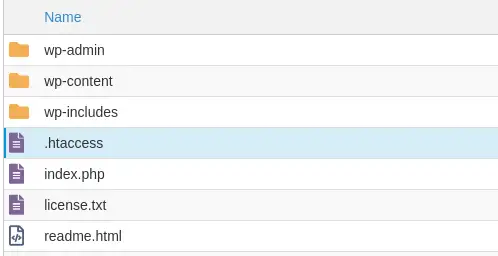
W katalogu głównym znajdź plik ".htaccess" i zmień jego nazwę według własnego uznania:
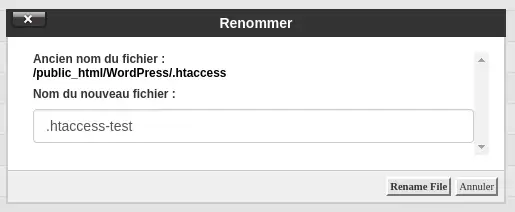
Wróć do swojej witryny i odśwież stronę, naciskając jednocześnie CTRL, SHIFT i R, aby odświeżyć stronę bez pamięci podręcznej. Możesz także ponownie usunąć pamięć podręczną przeglądarki. Jeśli to rozwiąże problem, oznacza to, że znalazłeś winowajcę.
Usuń uszkodzony plik htaccess i utwórz nowy. Otwórz go i dodaj następujące linie wewnątrz:
# Start WordPress RewriteEngine On RewriteBase / RewriteRule ^index.php$ - [L] RewriteCond %{REQUEST_FILENAME} !-f RewriteCond %{REQUEST_FILENAME} !-d RewriteRule . /index.php [L] # End WordPress
Jest to domyślna zawartość pliku ".htaccess" dla WordPress. Powinno to poprawić błąd.
Jeśli problem nie zostanie naprawiony, oznacza to, że błąd nie pochodzi z pliku htaccess.
Jeśli błąd nie pochodzi z pliku htaccess, problem może być spowodowany uszkodzonymi, przestarzałymi lub nieprawidłowo zainstalowanymi wtyczkami.
Jeśli nadal masz dostęp do strony administracyjnej witryny, przejdź do zakładki Rozszerzenia i dezaktywuj wtyczki jedna po drugiej, testując, czy błąd zniknie:
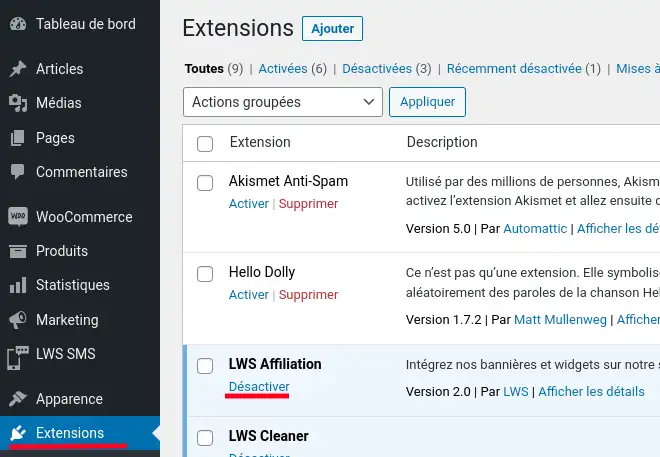
Jeśli nie masz dostępu do tej strony i posiadasz hosting LWS, możesz skorzystać z Menedżera WordPress:
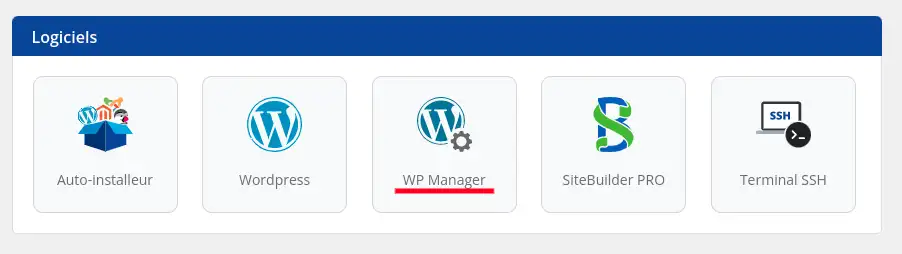
Na stronie kliknij "Skanuj", jeśli nie wykryto instalacji, a następnie "Zarządzaj wtyczkami" w bloku dla danej witryny. W wyskakującym okienku, które zostanie otwarte, dezaktywuj wtyczki jedna po drugiej i sprawdź, czy błąd nadal się pojawia.
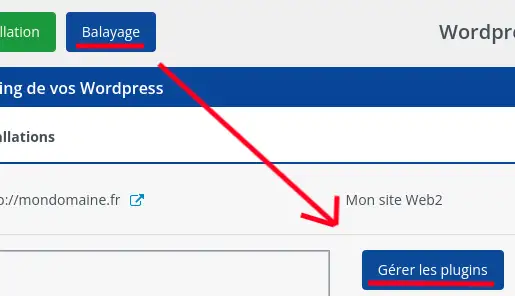
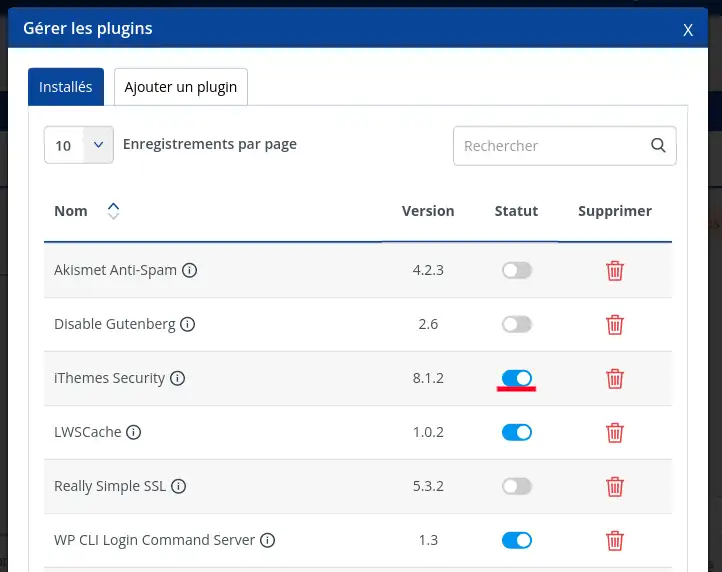
Jeśli nie możesz skorzystać z poprzednich metod, jest jeszcze jedna metoda. Wróć do Menedżera plików, w katalogu głównym WordPress. Tutaj przejdź do folderu "wp-content", a następnie "plugins". Tutaj zmień nazwę folderu wtyczki, którą chcesz dezaktywować:
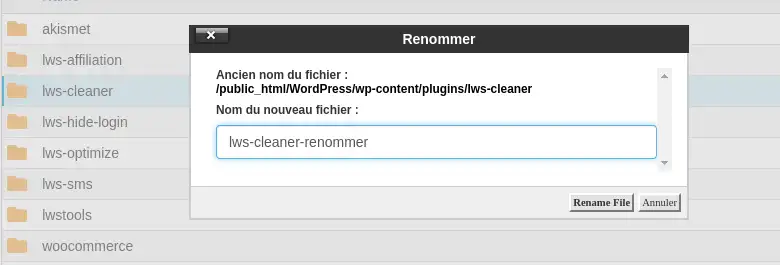
Spowoduje to dezaktywację odpowiedniej wtyczki i umożliwi przetestowanie każdej wtyczki.
Jeśli wtyczka była źródłem błędu 500, spróbuj zainstalować ją ponownie, a jeśli problem nie ustąpi, poszukaj alternatywy dla tej wtyczki.
Podobnie jak w przypadku wtyczek, błąd 500 może być spowodowany uszkodzonym motywem WordPress.
Podobnie, jeśli nadal masz dostęp do strony administracyjnej, przejdź do zakładki "Wygląd", a następnie "Motywy" i zmień motyw na inny. Jeśli nie masz innego, kliknij przycisk "Dodaj" i zainstaluj go ze sklepu WordPress.
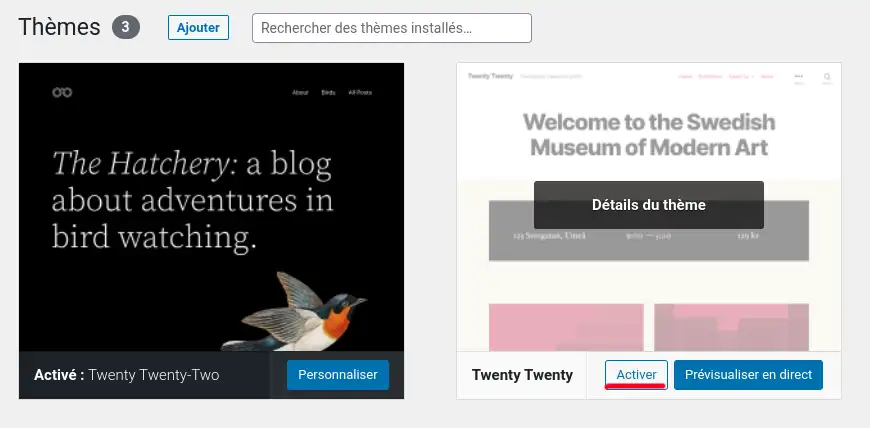
Podobnie jak w przypadku wtyczek, wyczyść pamięć podręczną przeglądarki i odśwież stronę, aby sprawdzić, czy błąd 500 jest nadal obecny.
Jeśli nie masz dostępu do strony administracyjnej i jesteś klientem LWS, wróć do Menedżera WordPress i kliknij "Zarządzaj motywami" dla danej witryny. Tutaj zmień aktywny motyw i sprawdź, czy błąd zniknął.
Ostatnią metodą jest przejście do bazy danych za pomocą PhpMyAdmin. Połącz się z bazą danych i poszukaj tabeli "wp_options".
W tej tabeli poszukaj wierszy "template" i "stylesheet" i zastąp ich wartości nazwą motywu, który chcesz aktywować.

Aby znaleźć tę nazwę, w Menedżerze plików przejdź do "wp-content", a następnie "themes" i skopiuj nazwę folderu motywu, który ma zostać aktywowany, a następnie wklej ją do wierszy bazy danych.
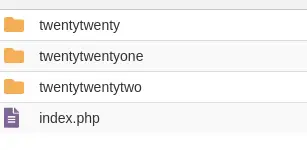
Jeśli to rozwiązało problem, odinstaluj wadliwy motyw i znajdź alternatywny lub spróbuj zainstalować go ponownie, aby sprawdzić, czy problem został naprawiony.
Innym rozwiązaniem, które możemy zasugerować, jest modyfikacja niektórych parametrów PHP, głównie związanych z przydzieloną mu pamięcią, w celu rozwiązania problemu. Przeglądarka, wtyczki i motyw zużywają dużo pamięci do przetwarzania wszystkich żądań, wyświetlania treści itp. A obecne wartości mogą być niewystarczające, aby obsłużyć wszystkie te żądania.
W panelu LWS wyszukaj "Konfiguracja PHP". W cPanelu wyszukaj "Wybierz wersję PHP", a następnie przejdź do zakładki "Opcje".
Tutaj możesz zmienić parametry "Memory Limit", "max_execution_time", "max_upload_size" i "post_max_size", które odpowiednio zwiększają dostępną pamięć PHP, czas wykonywania skryptu PHP przed przerwaniem żądania, maksymalny rozmiar przesyłanych plików i maksymalny rozmiar formularzy używanych do wysyłania danych.
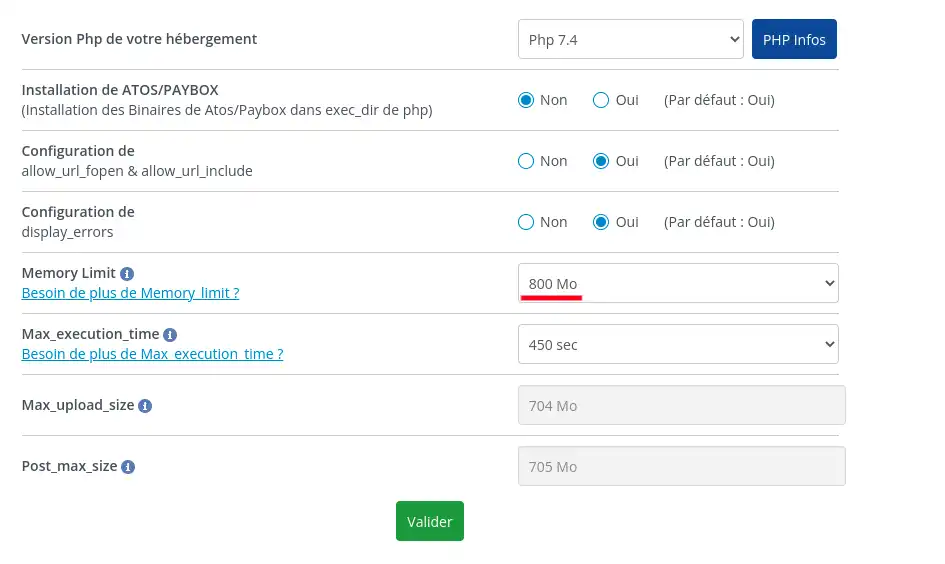
Ważnym parametrem jest tutaj "Limit pamięci", który można zwiększyć do maksymalnej wartości określonej przez formułę.
Jeśli nie możesz już go zwiększyć lub jeśli wzrost nie jest wystarczający dla twoich potrzeb, będziesz musiał zmienić formułę.
W tym miejscu można również zmienić wersję PHP, jeśli dla danej witryny wymagana jest określona wersja PHP.
Ostatnim rozwiązaniem, które możemy zasugerować, jest aktywacja trybu DEBUG WordPressa w celu samodzielnego naprawienia błędu 500.
Można go aktywować z poziomu WPManager lub Softaculous (dla cPanel):

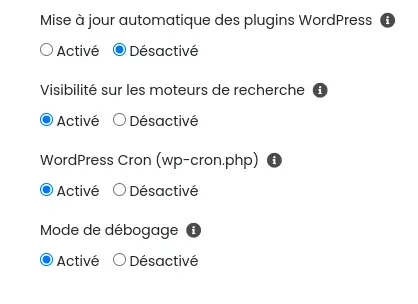
Możesz również dodać lub zmodyfikować następujące linie w pliku WordPress wp-config.php:
// Enable WP_DEBUG mode define( 'WP_DEBUG', true ); // Enable debugging logging in /wp-content/debug.log.
define( 'WP_DEBUG_LOG', true ); // Wyłącz wyświetlanie błędów i ostrzeżeń define( 'WP_DEBUG_DISPLAY', false ); @ini_set( 'display_errors', 0 ); // Użyj wersji rozwojowych podstawowych plików JS i CSS (konieczne tylko w przypadku modyfikacji tych podstawowych plików). define( 'SCRIPT_DEBUG', true );
Te linie aktywują tryb DEBUG i umożliwiają rejestrowanie wszystkich błędów witryny w pliku debug.log.
Dzięki temu dziennikowi można znaleźć lokalizację i charakter błędu oraz go poprawić. Nie zapomnij go dezaktywować po rozwiązaniu problemu. Aby to zrobić, odznacz pola w Menedżerach lub usuń dodane linie.
Jeśli nawet po tym wszystkim problem nadal występuje, ostatnim rozwiązaniem jest przywrócenie kopii zapasowej witryny do wcześniejszego okresu, kiedy jeszcze działała, przy użyciu menedżera kopii zapasowych LWS. W niektórych przypadkach może być konieczne przywrócenie zarówno witryny, jak i bazy danych.
To wszystko, jesteś teraz w stanie poradzić sobie ze wszystkimi błędami 500, które napotkasz w przyszłości. Jeśli jest jedna rzecz, o której należy pamiętać, to to, że błąd 500 może pojawić się z różnych powodów i że wiedza o tym, jak zmniejszyć liczbę leadów i wybrać właściwe rozwiązanie, aby rozwiązać problem, jest kluczem do zarządzania błędami 500. Jeśli nawet po wypróbowaniu wszystkich rozwiązań przedstawionych w tym artykule, błąd nadal występuje, skontaktuj się z pomocą techniczną LWS, aby nasi agenci mogli rozwiązać problem za Ciebie.
Ten artykuł został napisany równolegle z filmem"Usuwanie błędu serwera 500 w WordPress". Jeśli wolisz śledzić ten samouczek na wideo, zapraszamy do obejrzenia tego filmu.
Oceń ten artykuł :
Ten artykuł był dla Ciebie przydatny ?
Tak
Nie
1mn czytanie
Jak działa Yoast SEO?
4mn czytanie
Jak zoptymalizować witrynę Wordpress?
1mn czytanie
Jak używać Gutenberg na Wordpress?
2mn czytanie
Jak wyłączyć edytor Gutenberg na Wordpress?
 O LWS :
LWS to w 100% francuska firma hostingowa, która koncentruje się na jakości i innowacyjności oraz oferuje responsywną i kompetentną obsługę techniczną w przystępnych cenach.
O LWS :
LWS to w 100% francuska firma hostingowa, która koncentruje się na jakości i innowacyjności oraz oferuje responsywną i kompetentną obsługę techniczną w przystępnych cenach. 