 Skontaktuj się z nami
 Obszar klienta
 Odwiedź LWS
Oceń ten artykuł :
2,5/5 | 2 opinia
Ten artykuł był dla Ciebie przydatny ?
 Tak
Tak
 Nie
Nie
 Artykuł czytany
15049 raz
Artykuł czytany
15049 raz Merci ! N'hésitez pas à
poser des questions sur nos documentations si vous souhaitez plus d'informations et nous aider à les
améliorer.
Merci ! N'hésitez pas à
poser des questions sur nos documentations si vous souhaitez plus d'informations et nous aider à les
améliorer.Vous avez noté 0 étoile(s)



Sommaire
Procédure
Strona główna jest pierwszą rzeczą, którą zobaczy internauta odwiedzający Twoją witrynę. Jest to wizerunek Twojej firmy. Właśnie dlatego układ, struktura i wygląd strony są tak ważne, aby odwiedzający chcieli odwiedzić inne strony. Co więcej, ta strona jest sercem strategii SEO witryny. Dlatego też jej układ musi być starannie przemyślany.
Dlatego lepiej jest nie zaśmiecać tej strony, ale przejść od razu do rzeczy, aby utrzymać uwagę odwiedzającego. W tym celu można skorzystać z modułu"Układ strony", który pozwala na ustrukturyzowanie różnych stron lub ich części zgodnie z własnymi potrzebami.
1. Przejdź do interfejsu SiteBuilder Pro
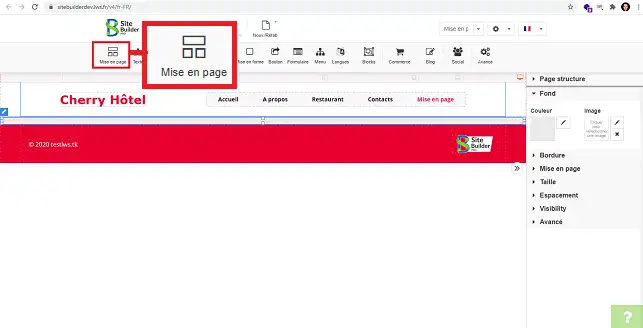
2. Kliknij element"Page Setup" na pasku narzędzi w górnej części strony.
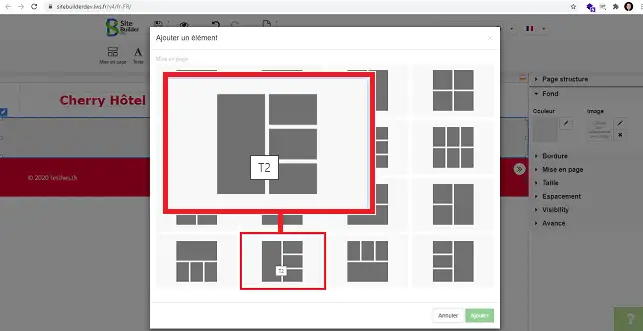
3. Wybierz żądany styl elementu. Możesz wybrać elementy z dwoma lub trzema kolumnami i/lub wierszami, w zależności od wymagań.
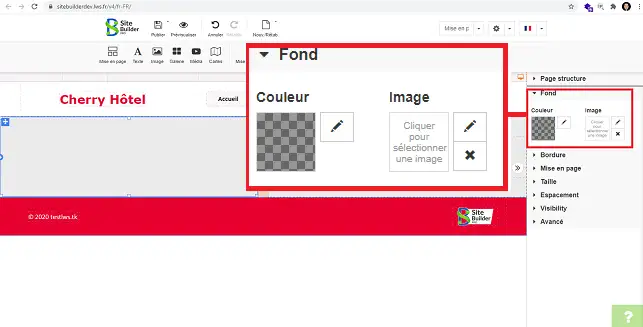
4. Po umieszczeniu elementu w żądanej pozycji, możesz wybrać każdą ramkę elementu, klikając ją.
Po wybraniu ramki przejdź do prawej kolumny, aby skonfigurować daną ramkę.

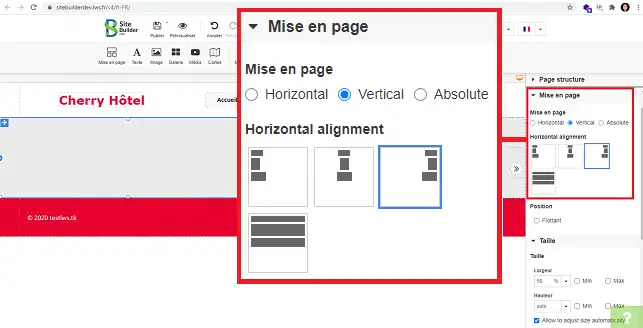
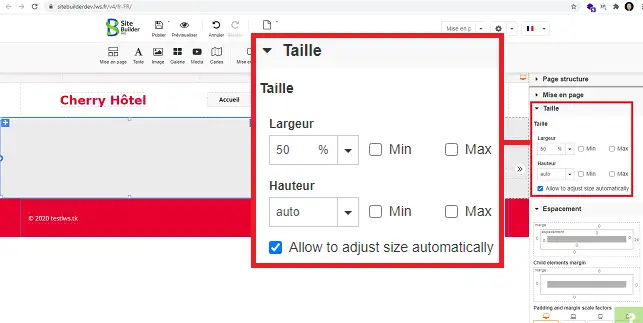
Możesz dodać tekst, wideo, formularz lub cokolwiek innego do jednej z ramek w elemencie"Ustawienia strony".
Aby to zrobić, kliknij element, w którym chcesz na przykład dodać tekst.
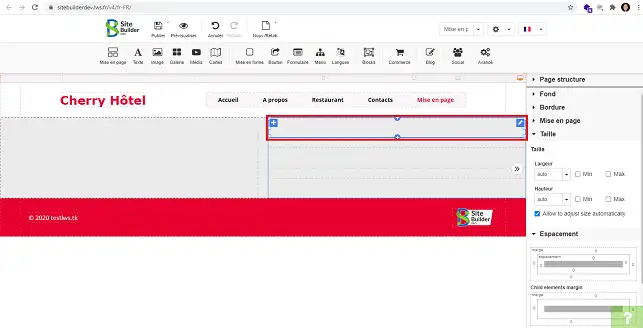
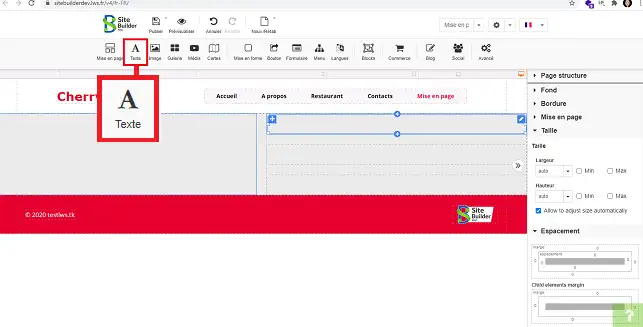
Kliknij narzędzie, które chcesz wstawić do tej ramki, na przykład narzędzie"tekst".
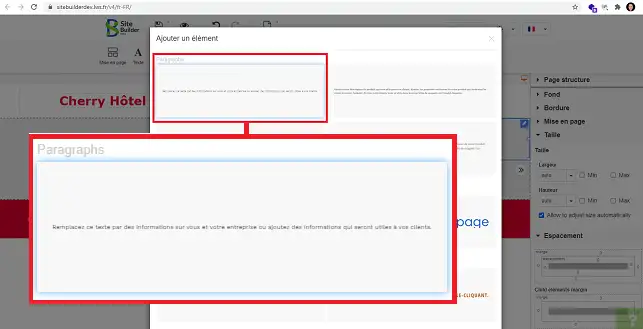
Wybierz żądany styl tekstu, klikając go.
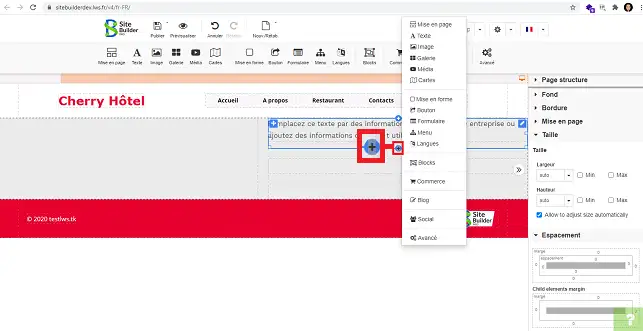
Klikając"+" powyżej lub poniżej wybranej ramki, możesz dodać inne elementy, takie jak tekst, obrazy, przycisk wezwania do działania lub formularz.
Teraz widzisz, dlaczego układ strony jest tak samo ważny jak konfiguracja bloga. Struktura stron jest ważna, aby uczynić witrynę bardziej atrakcyjną.
Nie wahaj się podzielić swoimi komentarzami i pytaniami!
Oceń ten artykuł :
2,5/5 | 2 opinia
Ten artykuł był dla Ciebie przydatny ?
Tak
Nie
3mn czytanie
Zmiana czcionki i koloru tekstu w SiteBuilder Pro
2mn czytanie
Jak dodać Favicon do SiteBuilder Pro?
2mn czytanie
Jak utworzyć lub edytować menu w SiteBuilder Pro?
1mn czytanie
Jak zoptymalizować witrynę pod kątem smartfonów i tabletów?
Bonjour,
Merci de votre retour.
Il faut savoir que sur le créateur de site Site Pro, vous avez la possibilité d'éditer le Header (haut de page), le body (le corps de la page) et le Footer (le bas de page). Tout cela se voit sur la partie droite du constructeur dans l'onglet "Structure de la page".
Pour ce qui est du Header et du Footer, par défaut, ils seront copier sur toutes vos pages, il est donc possible que vous éditiez votre site dans le Header, ce qui implique donc que les éléments se répliquent sur toutes les pages.
Pour que le Header et Footer soient uniques à votre page, alors cliquer sur "Header" ou "Footer" dans l'onglet "Structure de page". Puis descendez dans le menu, jusqu'à apercevoir "Visibilité". Et enfin vous pourrez cocher une des trois options :
Je vous remercie de votre attention et reste à votre disposition pour toute autre question ou complément d'information.
Nous vous invitons à contacter notre service support à travers votre espace client, afin de vous apporter une aide si vous rencontrez des difficultés quelconque. (Contacter le support LWS)
Cordialement, L'équipe LWS
Bonjour,
Je vous remmercie pour votre message
Pour ce type de demande concernant Site Builder Pro, il est préférable de contacter directement le support technique. Ils pourront analyser votre configuration actuelle et vous guider précisément sur la mise en place d’un header fixe ou sticky.
Je vous remercie de votre attention et reste à votre disposition pour toute autre question ou complément d'information.
Cordialement, L'équipe LWS
 O LWS :
LWS to w 100% francuska firma hostingowa, która koncentruje się na jakości i innowacyjności oraz oferuje responsywną i kompetentną obsługę techniczną w przystępnych cenach.
O LWS :
LWS to w 100% francuska firma hostingowa, która koncentruje się na jakości i innowacyjności oraz oferuje responsywną i kompetentną obsługę techniczną w przystępnych cenach. 