 Skontaktuj się z nami
 Obszar klienta
 Odwiedź LWS
Oceń ten artykuł :
5/5 | 1 opinia
Ten artykuł był dla Ciebie przydatny ?
 Tak
Tak
 Nie
Nie
 Artykuł czytany
18796 raz
Artykuł czytany
18796 raz Merci ! N'hésitez pas à
poser des questions sur nos documentations si vous souhaitez plus d'informations et nous aider à les
améliorer.
Merci ! N'hésitez pas à
poser des questions sur nos documentations si vous souhaitez plus d'informations et nous aider à les
améliorer.Vous avez noté 0 étoile(s)



Sommaire
Procédure
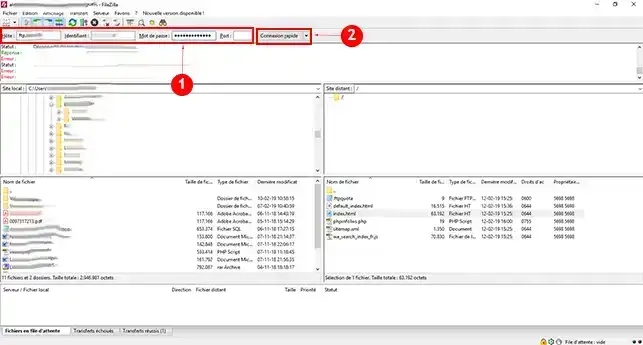
1. Połącz się ze swoją przestrzenią internetową za pomocą oprogramowania takiego jak FileZilla.
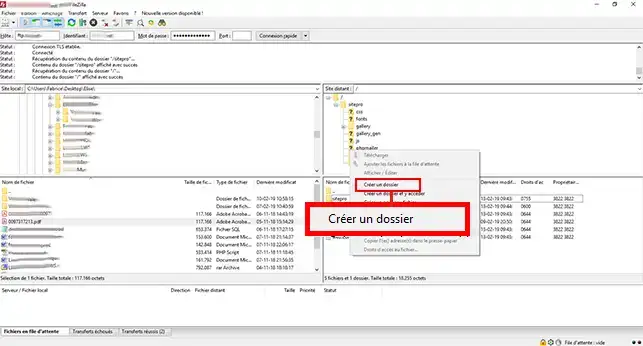
2. Utwórz nowy folder. Aby to zrobić, kliknij prawym przyciskiem myszy, a następnie"Utwórz folder". Zaleca się, aby nie umieszczać plików do przesłania w katalogu "sitepro", ponieważ za każdym razem, gdy publikujesz stronę internetową, pliki w tym katalogu zostaną nadpisane i będziesz musiał ponownie przesłać wszystkie pliki do pobrania.
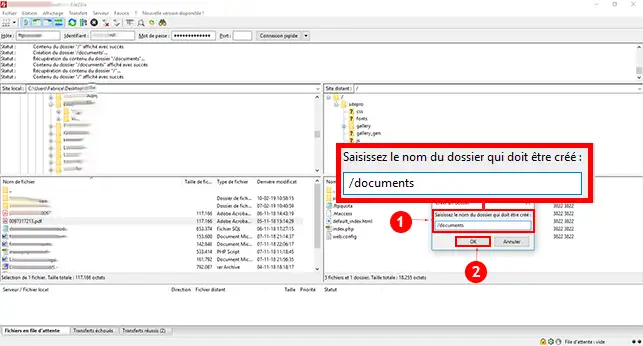
3. Wprowadź nazwę folderu, który ma zostać utworzony i kliknij przycisk"Ok", aby go zapisać.
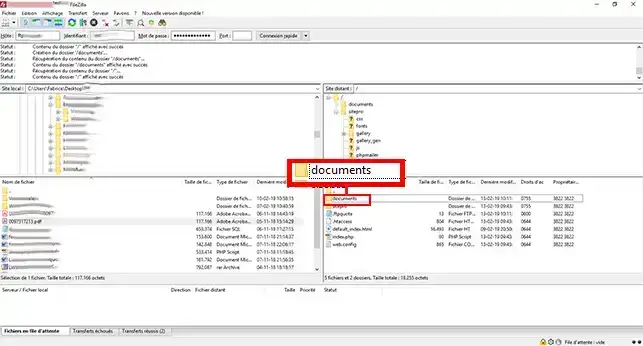
4. Kliknij dwukrotnie utworzony katalog , aby przejść do niego.
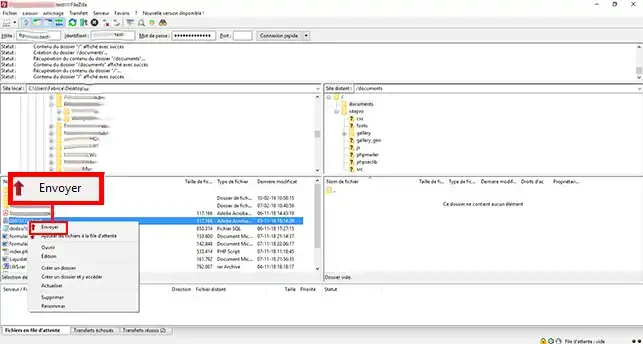
5. Wybierz plik do przesłania. Kliknij go prawym przyciskiem myszy i kliknij"Wyślij", aby przesłać plik do przestrzeni FTP.
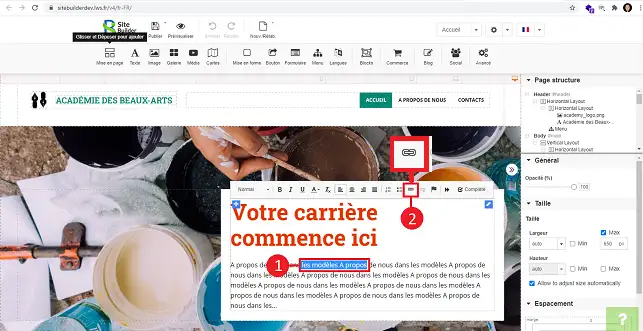
6. Połącz się z oprogramowaniem SiteBuilder Pro i wybierz tekst, który chcesz przesłać. Następnie kliknij przycisk"Łańcuch" (łącze hipertekstowe).
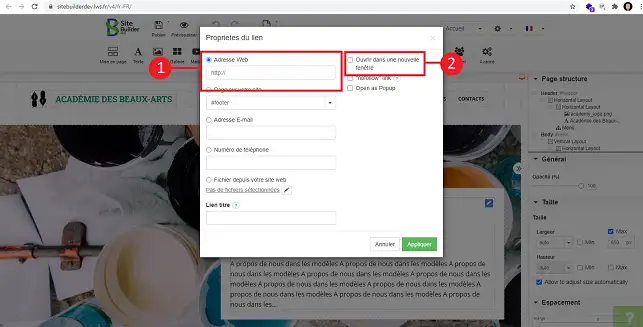
7. Otworzy się nowe okno umożliwiające wprowadzenie linku do pobrania. Możesz zaznaczyć pole"Otwórz w nowym oknie". Po dokonaniu konfiguracji kliknij przycisk"Zastosuj", aby zapisać swój wybór.
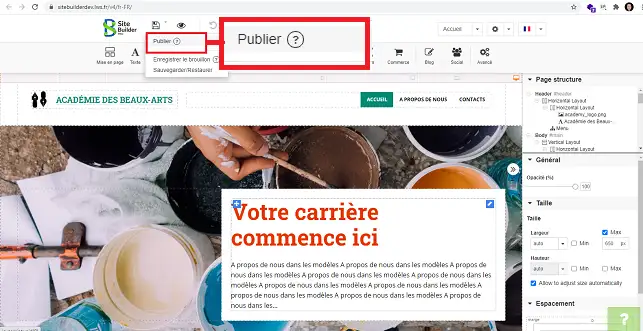
8. Nie zapomnij, że po każdej wprowadzonej modyfikacji musisz ponownie opublikować swoją witrynę.
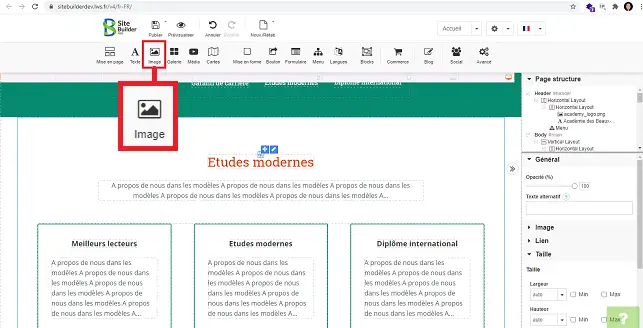
1. Po zalogowaniu się do interfejsu SiteBuilder, kliknij ikonę"Obraz" w narzędziach.
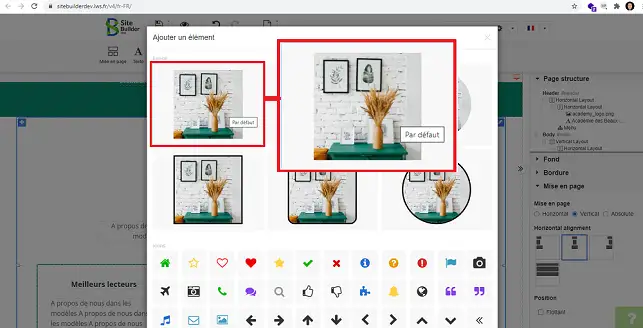
2. Kliknij jeden z obrazów, aby uzyskać dostęp do biblioteki multimediów.
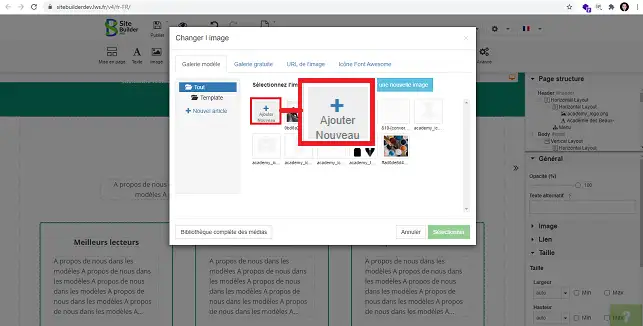
3. Kliknij"Dodaj nowy" w nowym oknie, aby przesłać plik .PDF.
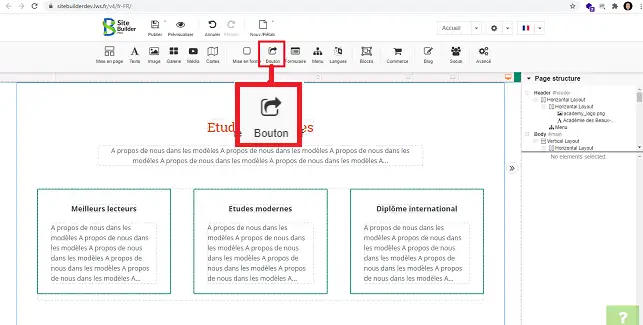
4. Możesz dodać przycisk, aby pobrać plik .PDF. Aby to zrobić, kliknij narzędzie"Przycisk" w menu u góry strony.
5. Wybierz żądany typ przycisku, klikając go.
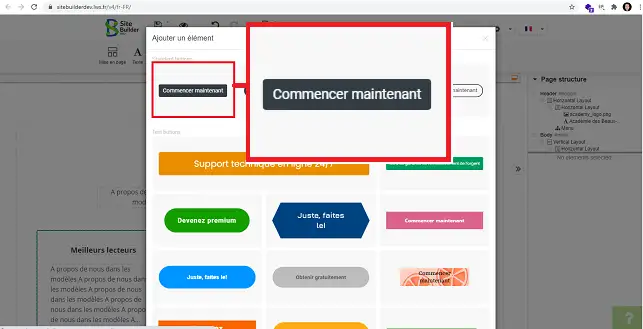
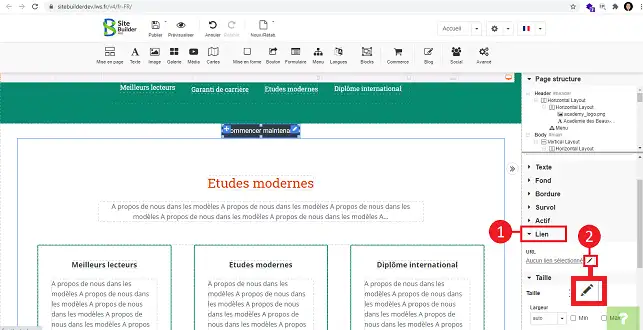
6. Wybierz przycisk, przejdź do prawej kolumny i kliknij"Link", aby otworzyć tytuł. Na koniec kliknij rysikiem za zakładką"Nie wybrano łącza".
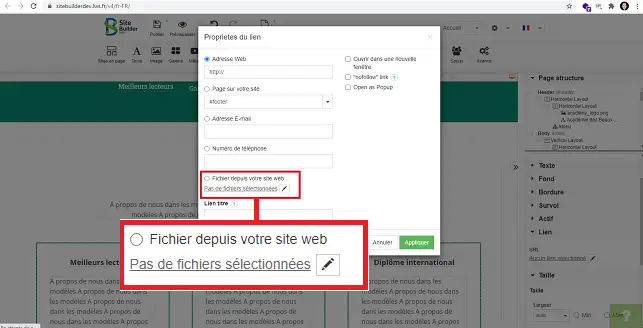
7. Wybierz"Plik z Twojej witryny" i kliknij rysikiem za zakładką"Brak wybranych plików".
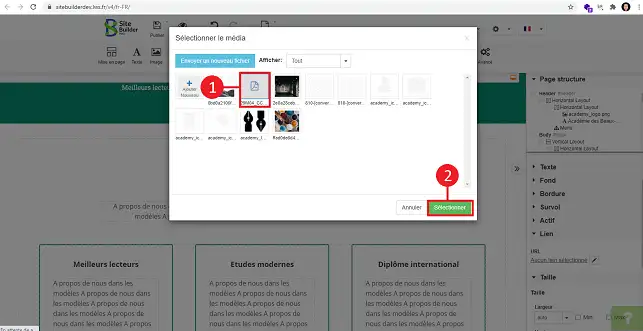
8. Wybierz plik .PDF i kliknij przycisk"Wybierz".
9. Kliknij przycisk"Zastosuj".
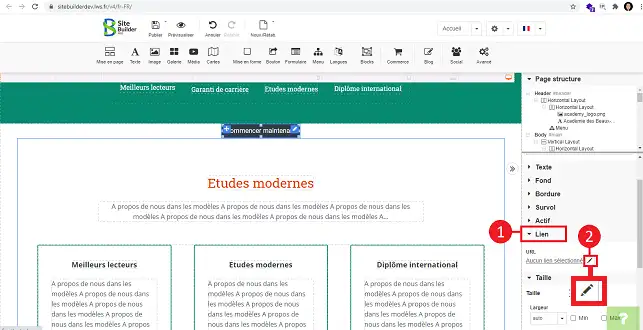
1. Po umieszczeniu przycisku w wybranym miejscu w SiteBuilder Pro, kliknij na"Link" w menu po prawej stronie, aby otworzyć nagłówek, a następnie na rysik za"No link selected".
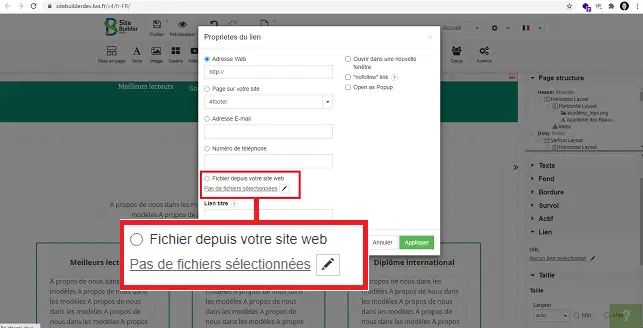
2. Wybierz"File from your website" i kliknij rysikiem, aby dodać plik.
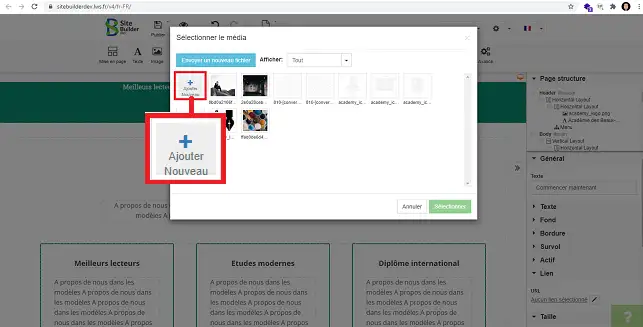
3. Kliknij"Dodaj nowy" i prześlij spakowany plik do interfejsu SiteBuilder.
4. Wybierz spakowany plik, który właśnie przesłałeś i kliknij"Wybierz".
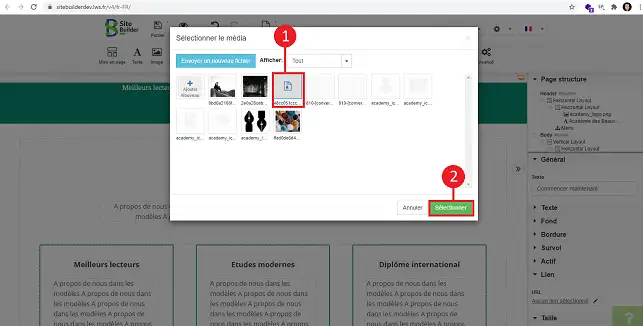
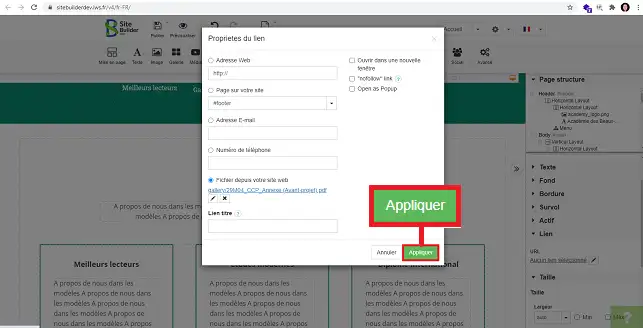
5. Kliknij przycisk"Zastosuj".
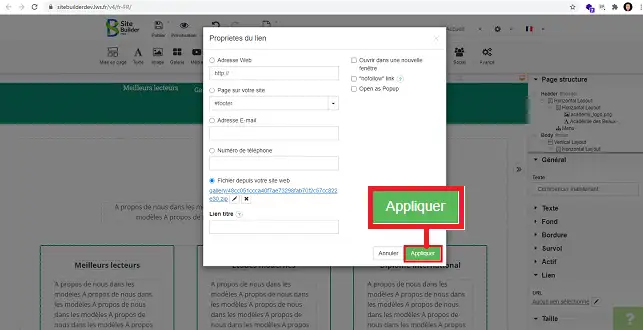
Możesz teraz dodać dokumenty do pobrania do swojej witryny SiteBuilder. Ważne jest, aby pamiętać, że lepiej jest umieścić dokumenty w katalogu innym niż katalog "sitepro", aby nie trzeba było ich ponownie przesyłać za każdym razem, gdy publikujesz swoją witrynę.
Nie wahaj się podzielić swoimi uwagami.
Oceń ten artykuł :
5/5 | 1 opinia
Ten artykuł był dla Ciebie przydatny ?
Tak
Nie
2mn czytanie
Jak dodać nagłówek strony do SiteBuilder Pro?
1mn czytanie
Jak utworzyć wymuszone przekierowanie w SiteBuilder Pro?
0mn czytanie
Jak przeprowadzić migrację witryny do SiteBuilder Pro?
 O LWS :
LWS to w 100% francuska firma hostingowa, która koncentruje się na jakości i innowacyjności oraz oferuje responsywną i kompetentną obsługę techniczną w przystępnych cenach.
O LWS :
LWS to w 100% francuska firma hostingowa, która koncentruje się na jakości i innowacyjności oraz oferuje responsywną i kompetentną obsługę techniczną w przystępnych cenach. 