 Skontaktuj się z nami
 Obszar klienta
 Odwiedź LWS
Oceń ten artykuł :
Ten artykuł był dla Ciebie przydatny ?
 Tak
Tak
 Nie
Nie
 Artykuł czytany
16611 raz
Artykuł czytany
16611 raz Merci ! N'hésitez pas à
poser des questions sur nos documentations si vous souhaitez plus d'informations et nous aider à les
améliorer.
Merci ! N'hésitez pas à
poser des questions sur nos documentations si vous souhaitez plus d'informations et nous aider à les
améliorer.Vous avez noté 0 étoile(s)



Sommaire
Procédure
LWS oferuje 3 wtyczki premium od Elegant Themes (Divi, Bloom i Monarch). Są one regularnie aktualizowane. Gdy zostaniesz klientem LWS, uzyskasz bezpłatny dostęp do tych wtyczek, wybierając dystrybucję "Divi Builder" podczas instalacji CMS Wordpress za pomocą naszego autoinstalatora.
Jeśli masz pakiet cPanel lub zainstalowałeś już Wordpress z tą dystrybucją, ale nie masz dostępu do wszystkich motywów lub aktualizacji, poinformuj nas o tym, podając nam dane dostępu do obszaru administracyjnego swojej witryny Wordpress, aby technik mógł zaktualizować licencję.
Uwaga: aby skorzystać ze wsparcia, należy wykupić licencję Elegant Themes. LWS nie zapewnia wsparcia dla tych produktów.
Aby rozpocząć dostosowywanie nagłówka i nawigacji witryny, należy najpierw przejść do narzędzia Theme Customizer, klikając łącze Extra >> Theme Customizer na pulpicie nawigacyjnym WordPress. Następnie znajdź zakładkę Nagłówek i nawigacja. Teraz kliknij tę kartę, aby wyświetlić odpowiednie ustawienia, a następnie dostosuj je do swoich upodobań.
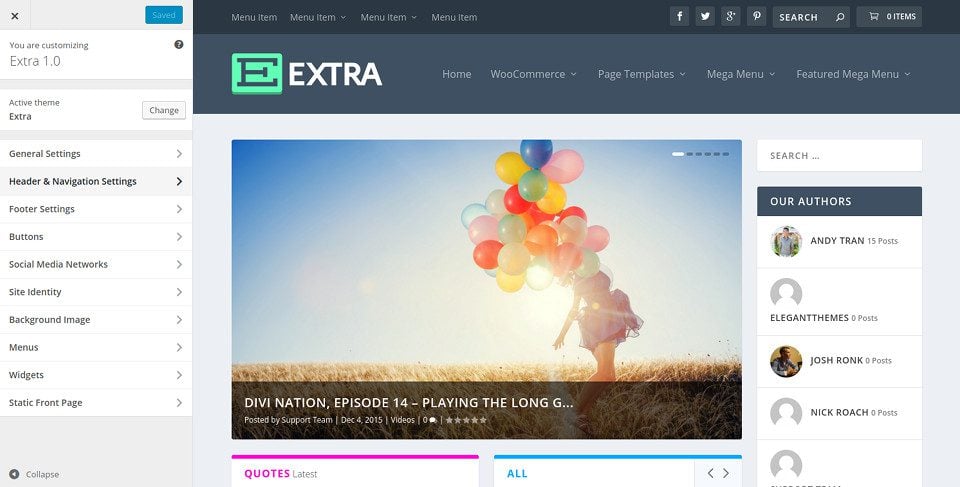
Tutaj możesz dostosować ogólny format nagłówka, na przykład przełączając się z układu domyślnego na układ wyśrodkowany. Wybranie układu wyśrodkowanego spowoduje umieszczenie logo nad menu nawigacyjnym i wyśrodkowanie go poziomo w nagłówku. Możesz także ukryć obszar nawigacji nagłówka, dopóki strona nie zostanie przewinięta.
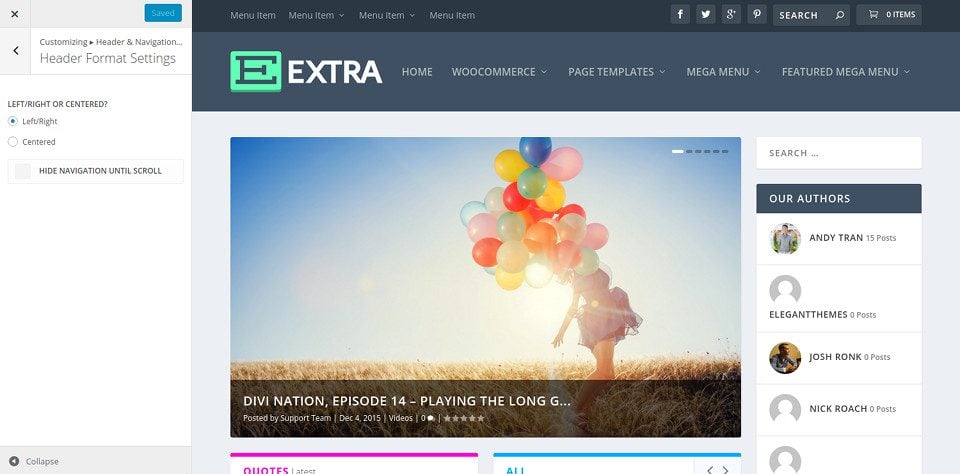
W tej sekcji można dostosować rozmiar, styl i kolor głównego menu nawigacyjnego. Jest to największy obszar w górnej części strony, zawierający logo i łącza do menu głównego. Na tej karcie można dostosować wysokość logo, zmienić kolor tła paska menu, zmienić kolor linków menu i nie tylko.
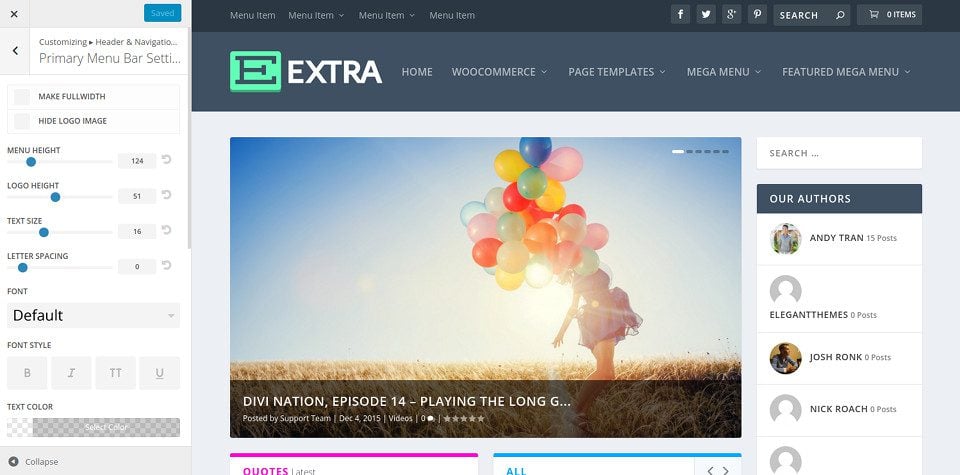
Dodatkowy pasek menu jest mniejszym z dwóch obszarów nawigacji. Pojawia się nad głównym paskiem nawigacji. Obszar ten nie pojawi się, jeśli menu nie zostanie przypisane do lokalizacji menu dodatkowego. Na tej karcie dostosowywania można dostosować styl dodatkowego paska nawigacji, w tym kolor tła, kolor łączy menu i styl czcionki.
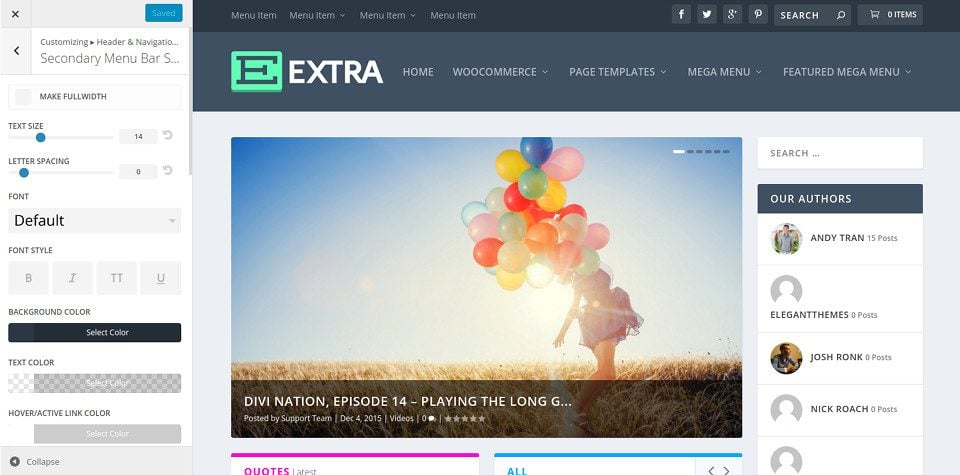
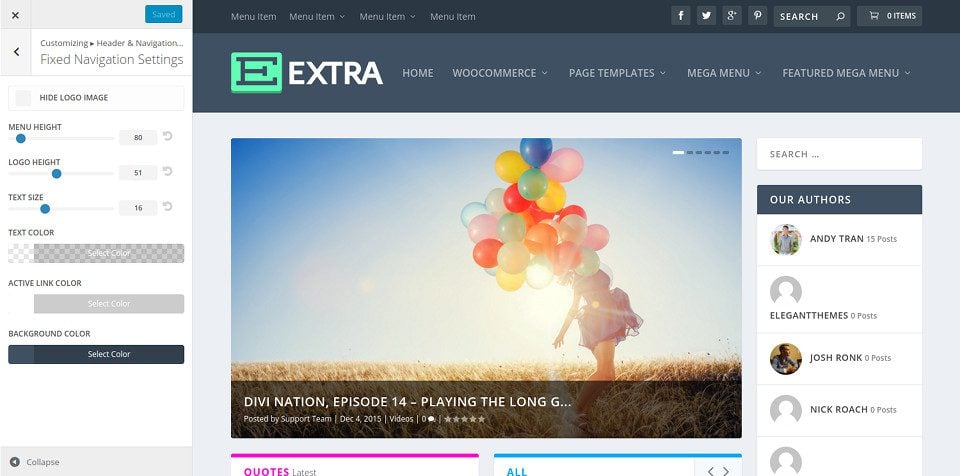
Stała nawigacja odnosi się do stanu paska nawigacji po przewinięciu. Zauważysz, że podczas przewijania strony w dół pasek menu zmniejsza się i pozostaje na stałe w górnej części ekranu, aby zapewnić więcej miejsca na zawartość. Możesz dostosować wysokość menu, jeśli uważasz, że jest zbyt małe, i/lub możesz dostosować kolory menu i linków menu, niezależnie od niestałego stanu menu.
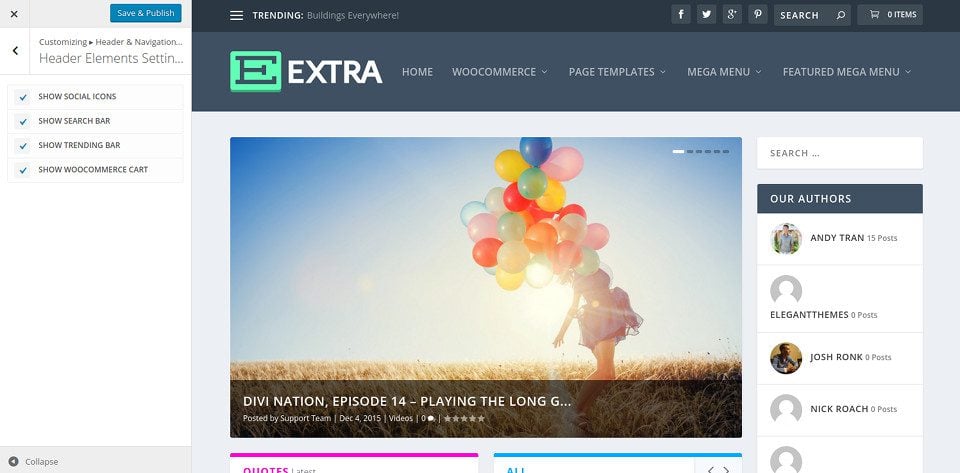
Elementy nagłówka to opcjonalne elementy, które można wyświetlać na pasku nawigacyjnym, z których każdy można włączyć / wyłączyć w tej zakładce. Obecnie dostępne elementy obejmują ikony sieci społecznościowych, ikonę wyszukiwania, koszyk na zakupy WooCommerce i widżet Trendy (który wyświetla tytuły najpopularniejszych artykułów jak pasek wiadomości).
Gratulacje! Dostosowywanie menu i nawigacji nie jest już tajemnicą ;)
Dziękujemy za zapoznanie się z tym poradnikiem! Do zobaczenia wkrótce :)
Tworzenie portfolio za pomocą motywu Extra
Dostosuj pasek boczny motywu Extra
> Zapoznaj się z naszą sekcją pomocy motywu Extra
Oceń ten artykuł :
Ten artykuł był dla Ciebie przydatny ?
Tak
Nie
2mn czytanie
Jak zainstalować motyw Extra?
4mn czytanie
Pierwszy krok z motywem Extra
3mn czytanie
Dodatkowe opcje motywu
4mn czytanie
Korzystanie z szablonów stron w motywie Extra
 O LWS :
LWS to w 100% francuska firma hostingowa, która koncentruje się na jakości i innowacyjności oraz oferuje responsywną i kompetentną obsługę techniczną w przystępnych cenach.
O LWS :
LWS to w 100% francuska firma hostingowa, która koncentruje się na jakości i innowacyjności oraz oferuje responsywną i kompetentną obsługę techniczną w przystępnych cenach. 