 Neem contact met ons op
 Klantenzone
 Bezoek LWS
Beoordeel dit artikel :
5/5 | 2 mening
Dit artikel was nuttig voor jou ?
 Ja
Ja
 Geen
Geen
 Artikel lezen
22551 eenmaal
Artikel lezen
22551 eenmaal Merci ! N'hésitez pas à
poser des questions sur nos documentations si vous souhaitez plus d'informations et nous aider à les
améliorer.
Merci ! N'hésitez pas à
poser des questions sur nos documentations si vous souhaitez plus d'informations et nous aider à les
améliorer.Vous avez noté 0 étoile(s)



Sommaire
Procédure
Laravel is een open-source webframework geschreven in PHP waarmee je snel, efficiënt en gestructureerd webapplicaties kunt ontwikkelen. Het is in 2011 gemaakt door Taylor Otwell en is sindsdien uitgegroeid tot een van de populairste en meest gebruikte PHP-frameworks.
Laravel is gebaseerd op het MVC-model (Model-View-Controller), dat de presentatielogica scheidt van de applicatie. Het bevat veel handige functies, zoals authenticatie, sessiebeheer, routing, databasemigratie en nog veel meer. Het heeft ook een elegante en expressieve syntaxis, waardoor ontwikkelaars sneller en prettiger kunnen coderen.
Laravel heeft ook een grote gemeenschap van ontwikkelaars die regelmatig bijdragen aan de ontwikkeling ervan, wat zorgt voor volledige en up-to-date documentatie, evenals tal van resources en tools die online beschikbaar zijn om ontwikkelaars te helpen bij het oplossen van problemen of het vinden van antwoorden op hun vragen.
Laravel is bedoeld voor iedereen of elk bedrijf dat snel, efficiënt en gestructureerd webapplicaties in PHP wil ontwikkelen. Dat kunnen beginnende of ervaren ontwikkelaars zijn, kleine of grote bedrijven, start-ups, freelancers of ontwikkelbureaus.
Vanwege de duidelijke en expressieve syntaxis, de grote gemeenschap van actieve ontwikkelaars en de vele ingebouwde functies is Laravel een populaire keuze voor het ontwikkelen van webapplicaties van elke omvang en complexiteit. Het is ook een veelgebruikte keuze voor het maken van cloudgebaseerde of Internet of Things-projecten, en voor het ontwikkelen van mobiele toepassingen via API's.
Kortom, Laravel is voor iedereen of elk bedrijf dat moderne, schaalbare en onderhoudbare PHP webapplicaties wil ontwikkelen op een efficiënte en gestructureerde manier. Een minimale kennis van PHP Objects en het gebruik van Frameworks is echter wel aan te raden om je comfortabel te voelen bij het ontwikkelen met Laravel.
Laravel installeren op je hosting is heel eenvoudig via de LWS Autoinstaller.
Volg hiervoor deze procedure:
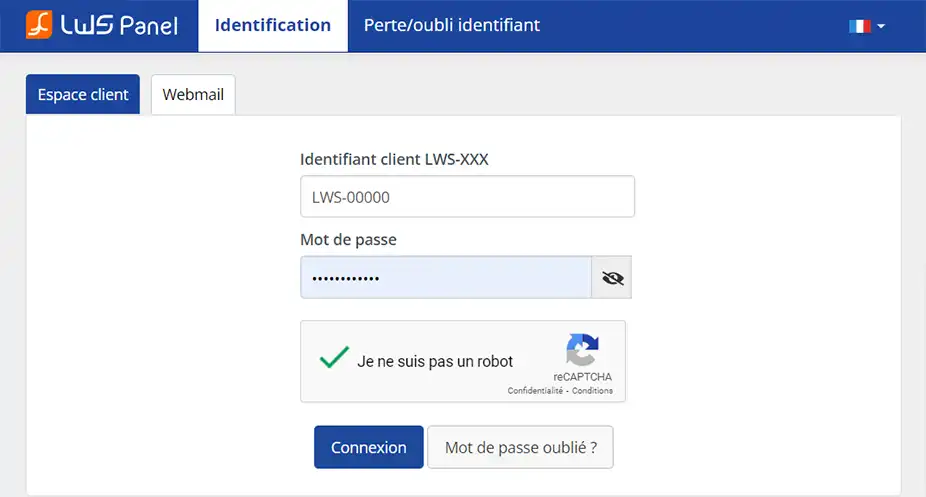
1. Log in op uw LWS Panel klantensysteem.
2. Je bent nu op de pagina met je hosting & domeinen.
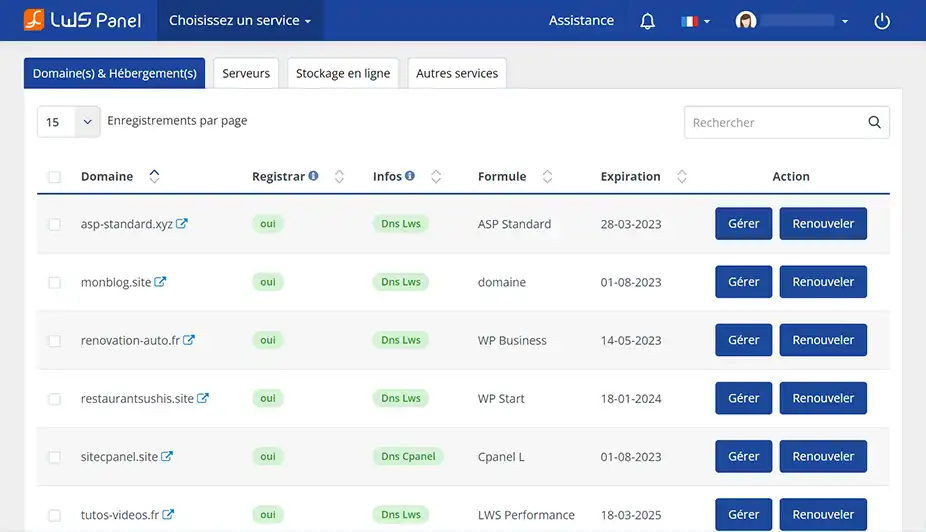
3. Ga naar uw hostingbeheer via de knop Beheer

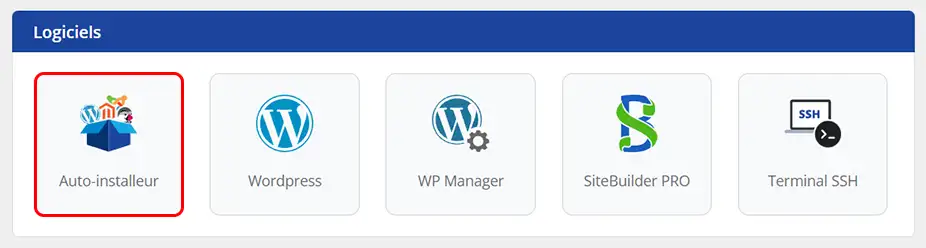
4. Klik in de categorie Software op de knop Auto-installer
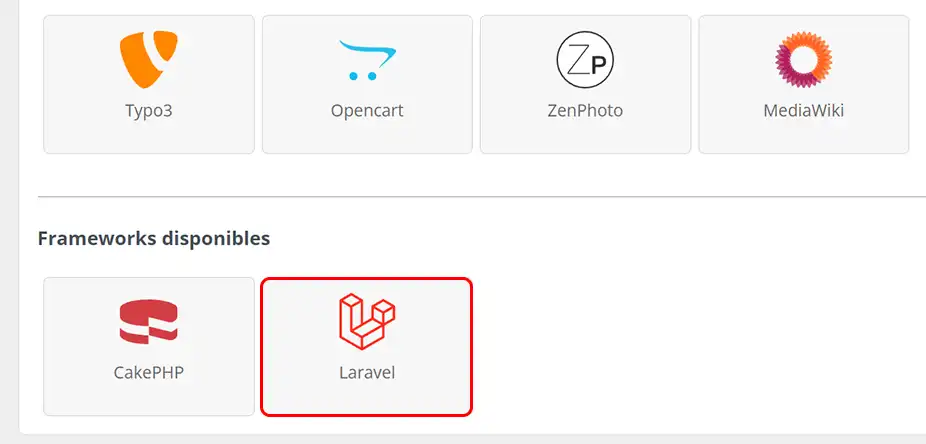
5. Klik in de lijst onderaan de pagina onder Available Frameworks op Laravel.
6. Selecteer waar je je Laravel site wilt installeren en klik op OK.
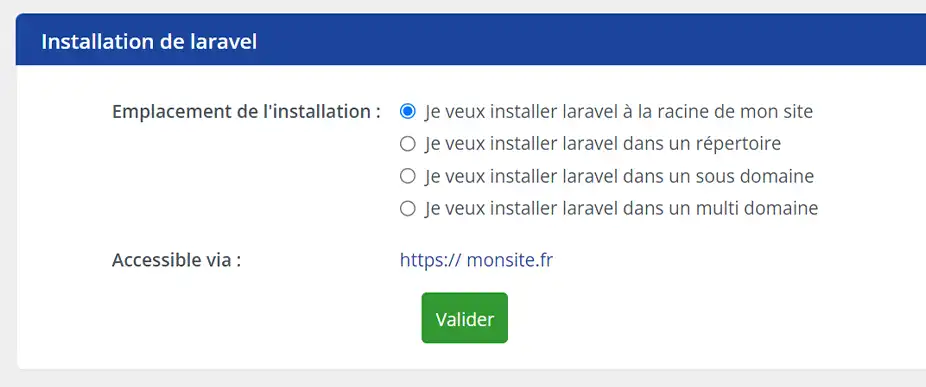
7. Laravel is nu geïnstalleerd op je hosting.
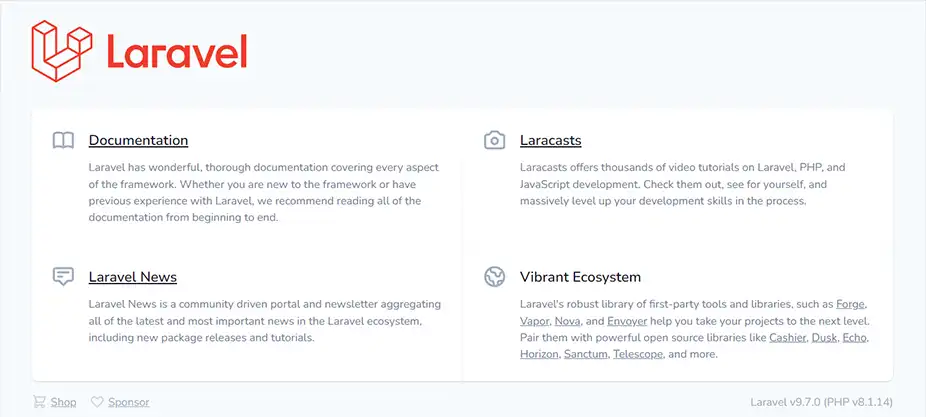
Nu je Laravel site is geïnstalleerd, gaan we kijken naar een aantal elementen die kunnen worden geconfigureerd.
1. Een .htaccess aanmaken
Het eerste dat je moet instellen is het .htaccess-bestand in de root van je site. Het hart van Laravel bevindt zich in de map /public, dus je moet je site omleiden naar deze map.
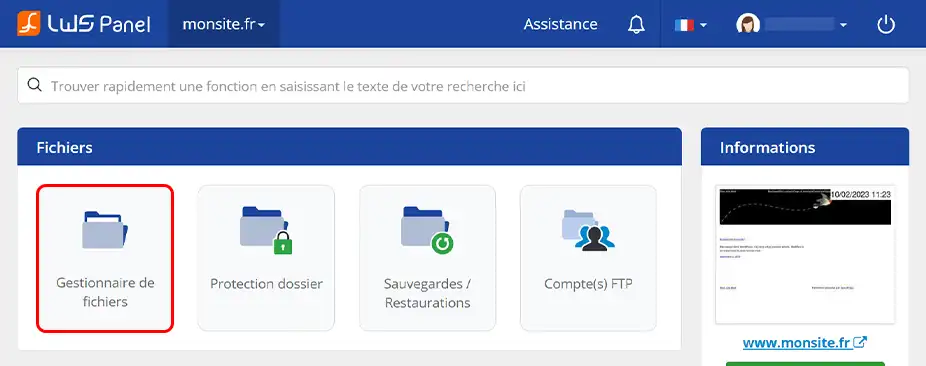
Om dit te doen, ga je terug naar het beheren van je service op het LWS client panel, ga je naar de Files categorie en klik je op de File Manager knop.
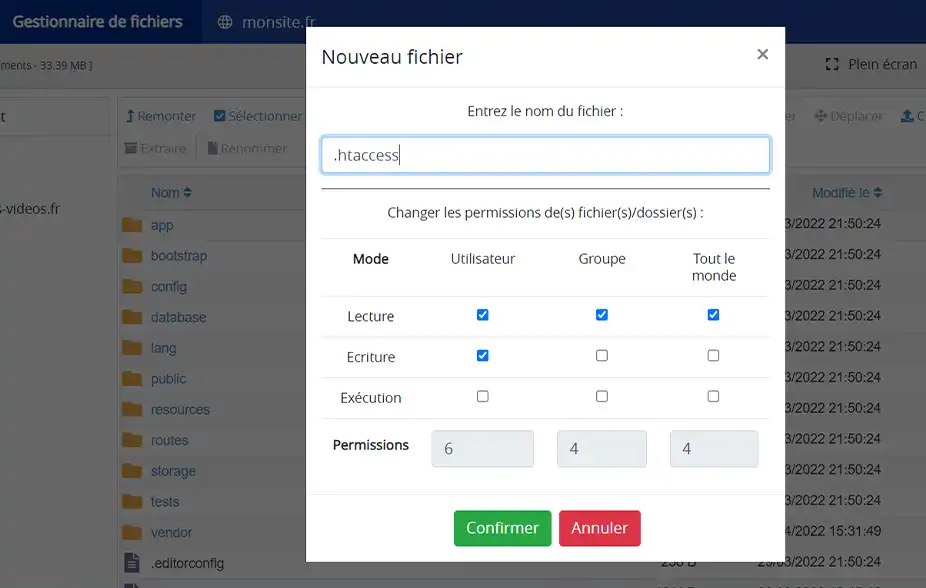
Klik vervolgens op de link + bestand bovenaan de pagina en voer in het modale venster .htaccess in als naam en bevestig.
Zoek naar het bestand dat je zojuist hebt gemaakt en klik erop om naar de bestandseditor te gaan. Kopieer en plak de onderstaande inhoud in dit bestand en klik vervolgens op Opslaan:
/*RewriteEngine On RewriteRule ^(.*)$ public/ [L]
2. Omgevingsvariabelen wijzigen
In dit gedeelte gaan we kijken naar een aantal configuraties die niet per se veranderd hoeven te worden, maar die afhankelijk zijn van je specifieke behoeften. Nog steeds in het bestandsbeheer, in de root van je site, vind je een bestand met de naam .env, dat een aantal configuratie-items bevat, zoals informatie over databaseverbindingen. In het geval van een Laravel-installatie met onze Auto-installer is de database al geconfigureerd, dus je hoeft op dit niveau niet in te grijpen.
Aan de andere kant, als je e-mails wilt versturen vanaf je site, kun je dit configureren via een e-mailadres dat je vooraf hebt aangemaakt op je service, en dat is wat we gaan zien. Ik ga ervan uit dat je weet hoe je een e-mailadres aanmaakt op je service, zo niet, dan kun je altijd deze documentatie volgen.
Dus we openen het .env bestand en configureren dit deel van de code zoals hieronder weergegeven:
/* Laat SMTP staan */ MAIL_MAILER=smtp /* Voer de server van je mailadres in, bijvoorbeeld voor mij mail61.lwspanel.com */ MAIL_HOST=mail61.lwspanel.com /* De poort is altijd 465 */ MAIL_PORT=465 /* Voer je e-mailadres in */ MAIL_USERNAME=contact@nomdedomaine.com /* Voer het wachtwoord van je mailbox in */ MAIL_PASSWORD=gHUè-&Jk45 /* Zorg ervoor dat je hier ssl invoert */ MAIL_ENCRYPTION=ssl /* Komt overeen met het adres dat wordt weergegeven als de afzender */ MAIL_FROM_ADDRESS="contact@nomdedomaine.com" /* Komt overeen met de naam die wordt weergegeven naast het e-mailadres van de afzender*/ /* Komt overeen met de naam die wordt weergegeven naast het e-mailadres van de afzender*/ MAIL_ENCRYPTION=ssl /* Komt overeen met het adres dat wordt weergegeven als de afzender het e-mailadres van de afzender*/ /* Hier is ${APP_Name} de naam die je eerder in dit bestand aan je site hebt gegeven */ /* Je kunt andere dingen tussen de "" zetten als je dat wilt */ MAIL_FROM_NAME="${APP_NAME}"".
Sla vervolgens uw wijzigingen op met de knop rechtsboven. Ik raad niet aan om nog andere wijzigingen aan te brengen, omdat de rest al goed geconfigureerd is.
Nu onze Laravel site correct is geconfigureerd, gaan we over naar de fase waarin we onze eerste pagina's maken. Voordat we beginnen met coderen, is het belangrijk om te begrijpen hoe een framework werkt, en Laravel in het bijzonder, evenals de architectuur. Simpel gezegd is het essentieel om het gebruik van views, controllers, modellen en routes te begrijpen. Hierdoor kun je je code beter organiseren en de verschillende verantwoordelijkheden van je applicatie scheiden.
De view In een Laravel-project is een 'view' een visuele weergave van de gegevens die je aan de gebruiker wilt tonen. Met andere woorden, het is het deel van je webapplicatie dat verantwoordelijk is voor het presenteren van de informatie. In Laravel worden views vaak geschreven met behulp van de Blade template engine. Met Blade kun je PHP-variabelen opnemen in je HTML, lussen en voorwaarden gebruiken om herhalende elementen te genereren en zelfs basislay-outs uitbreiden om ze op meerdere pagina's te hergebruiken. In Laravel worden views in de map resources/views geplaatst en bestanden hebben de extensie .blade.php.
De controller In een framework als Laravel is een controller een klasse die fungeert als interface tussen de gebruiker en de applicatie. Wanneer een gebruiker een aanvraag doet, haalt de controller de nodige gegevens op uit het model, voert hij de nodige bewerkingen uit en stuurt hij het gepaste antwoord naar de view om weer te geven. Met andere woorden, de controller is een belangrijk element in de MVC (Model-View-Controller) architectuur van een framework. Het scheidt de zorgen van de toepassing door verantwoordelijkheden te verdelen tussen de verschillende componenten. Het model beheert de gegevens, het uitzicht handelt de weergave af en de controller beheert de bedrijfslogica. Deze scheiding maakt het eenvoudiger om de applicatie te onderhouden, doordat veranderingen aan een component kunnen worden aangebracht zonder dat dit gevolgen heeft voor de andere componenten. De controller verbetert dus de leesbaarheid, flexibiliteit en modulariteit van je code. In Laravel worden controllers in de map app/Http/Controllers geplaatst.
Het model: In een Laravel-project is een 'model' een klasse die een tabel in je database voorstelt. Via modellen kun je communiceren met de database van je applicatie. Om te begrijpen wat een model is, nemen we het voorbeeld van een applicatie voor gebruikersbeheer. Als je een tabel 'gebruikers' in je database hebt, kun je een model 'Gebruiker' maken dat deze tabel voorstelt. Dit model wordt gekoppeld aan de tabel 'gebruikers' en bevat methoden voor het openen, maken, bijwerken of verwijderen van gebruikers in de database. In Laravel worden modellen in de map app/Models geplaatst.
De route: In een Laravel project is een 'route' een manier om te definiëren hoe je webapplicatie moet reageren op een verzoek van een gebruiker voor een specifieke URL. Als de bezoeker bijvoorbeeld de URL domeinnaam.nl/ aanvraagt, zal de route dit interpreteren en de bezoeker naar de juiste pagina doorsturen, in dit geval de startpagina. De routes worden geconfigureerd in het bestand routes/web.php.
Nu we de architectuur van Laravel hebben gezien, kunnen we verder gaan met het opzetten van onze eerste pagina's.
Voor ons voorbeeld gaan we een pagina maken die een lijst met gebruikers weergeeft. We gaan ervan uit dat je een tabel 'gebruikers' in je database hebt, met drie fictieve gebruikers voor ons voorbeeld. Dit zijn de stappen die je moet volgen om deze pagina op te zetten:
1. Het model maken
Nu moeten we een model maken om toegang te krijgen tot de gegevens in onze database, en in het bijzonder tot de tabel 'gebruikers'. Dit kan eenvoudig gedaan worden met de Web terminal van onze service via het LWS Client Panel. Om toegang te krijgen tot de Web terminal, ga je naar je service management en klik je op "SSH Terminal" in de "Software" sectie. Met behulp van deze opdrachtregelinterface kun je snel je sjabloon maken.
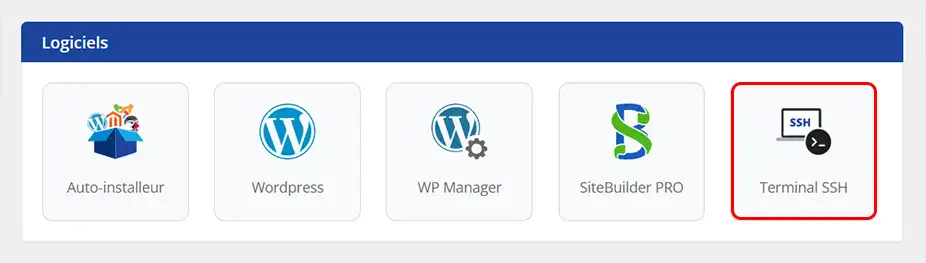
Typ deze opdrachtregel:
php artisan make:model Gebruiker -m
Uw modelbestand voor de tabel "gebruikers" is met succes aangemaakt op uw site. Dit betekent dat je nu toegang hebt tot de gegevens in de tabel "gebruikers" door dit model te gebruiken in je Laravel-code.
2. Een controller maken
We moeten ook een controller maken die de lijst met gebruikers ophaalt in een variabele en vervolgens het verzoek doorstuurt naar de juiste weergave. Voor de duidelijkheid noemen we dit bestand "UserController.php", om aan te geven dat deze controller verantwoordelijk is voor het gebruikersbeheer. Dit bestand moet worden gemaakt in de map app/Http/Controllers en ziet er als volgt uit:
/* Controller: app/Http/Controllers/UserController.php */ <?php namespace App/Http_Controllers; use IlluminateHttpRequest; /* We voegen het model Gebruiker toe aan de controller */ use App\Models\User; class UserController extends Controller { public function show() { /* Hiermee kunnen we de lijst met al onze gebruikers ophalen via ons model */ $users = User::all(); /* We geven de gegevens terug aan de view */ return view('user/listing', [ 'users' => $users ]); } }.
3. De weergave maken
Nu het model en de controller zijn gemaakt, kunnen we verder gaan met het maken van de view.
In ons geval, omdat we met gebruikers gaan werken, maken we een map 'user' aan in de view-directory, waarin we onze eerste pagina maken, die de index wordt. Het volledige pad van de view zal daarom "resources/views/user/listing.blade.php" zijn, en het zal de volgende inhoud hebben:
/* Pagina: ressources/views/user/listing.blade.php */
Je titel /*Creatie van de lijst met behulp van de ul en li tags */ /* We bladeren door de lijst met gebruikers in de variabele $users die door de controller is gegeven */ @foreach($users as $user) /* We geven de naam van de gebruiker weer door de naam van de bijbehorende kolom in de database op te geven */ - {{$user->name}}
@endforeach
4. De route maken
Nu we de view, de controller en het model hebben gemaakt, hoeven we Laravel alleen nog maar te vertellen dat we de "listing" pagina van gebruikers willen weergeven op de URL "mondomaine.fr/user".
Hiervoor moeten we een route maken, die een bepaalde URL koppelt aan een specifieke controller en methode. Routes worden gedefinieerd in het bestand "web.php" in de map "routes".
/* Routes : routes/web.php */ <?php use IlluminateSupport\Facades\Route; use App\Http\Controllers\UserController; /* Link naar de UserController controller en zijn show functie */ Route::get('/user/', [UserController::class, 'show']); ?>
We hebben alle stappen doorlopen die nodig zijn om een eenvoudige gebruikerslijstpagina op te zetten die gegevens uit onze database haalt. Dit is echter maar een heel eenvoudig voorbeeld van wat Laravel kan doen op het gebied van pagina's maken. Er zijn nog veel meer functies en methoden die we nog niet hebben verkend. Om meer te weten te komen over Laravel, raden we je aan de officiële Laravel documentatie te lezen.
Om nog een stapje verder te gaan, gaan we kijken hoe we bibliotheken of pakketten kunnen toevoegen aan Laravel. Hoewel Laravel al verschillende tools biedt, kan het handig zijn om extra functionaliteit toe te voegen met behulp van pakketten om te voorkomen dat je functionaliteit ontwikkelt die al bestaat. We gaan weer gebruik maken van de SSH-terminal van onze service op het LWS Client Panel.
Laten we de debug bar als voorbeeld nemen. Als CakePHP-gebruiker waardeer ik deze functie vooral als ik in de ontwikkelmodus zit. Omdat deze functionaliteit niet standaard beschikbaar is op Laravel, wil ik deze graag toevoegen aan mijn site. Na wat zoeken op internet ontdekte ik de Laravel Debugbar tool op GitHub, die ik ga installeren. Om dit te doen, volg je gewoon de instructies op de pagina van de tool en voer je het volgende commando in de Web Terminal in:
composer require barryvdh/laravel-debugbar --dev
Ik ga nu naar mijn Klantenpagina en beheer mijn service.
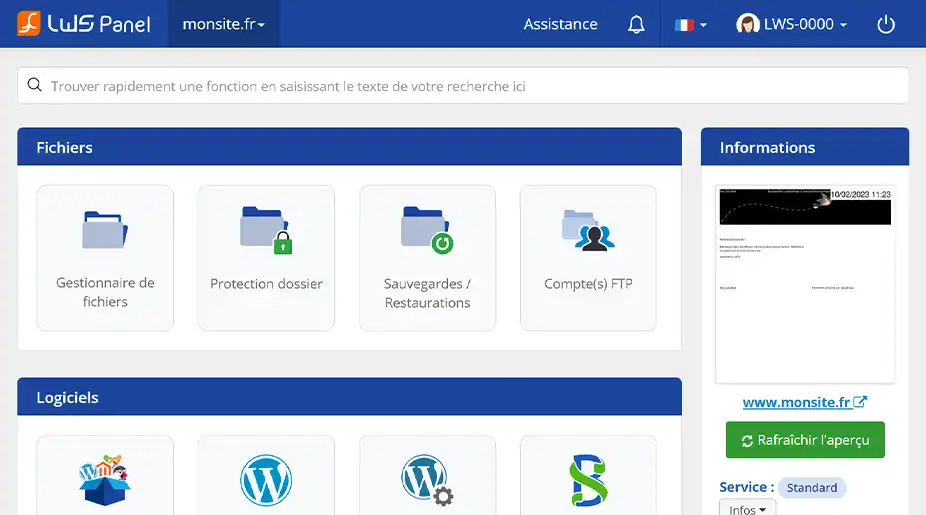
Dan, in de Software sectie, ga ik naar SSH Terminal
Om de installatie te starten, ga je gewoon naar de map waar de Laravel site zich bevindt. In dit geval is de site geïnstalleerd in de root, dus er is geen speciale actie nodig. Als de site echter was geïnstalleerd in een map met de naam Laravel, dan had het volgende commando moeten worden gebruikt om naar de bijbehorende map te gaan:
cd Laravel
Het enige wat je nu nog hoeft te doen is het bovenstaande commando invoeren en uitvoeren.
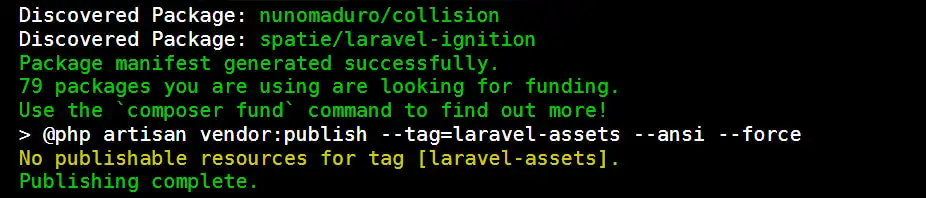
Daarna verschijnen er verschillende items in de terminal. Maak je geen zorgen, dit is heel normaal. Composer haalt de bestanden op die nodig zijn om ze op je site te installeren en de nodige acties uit te voeren, en deze regels geven gewoon het hele proces weer.
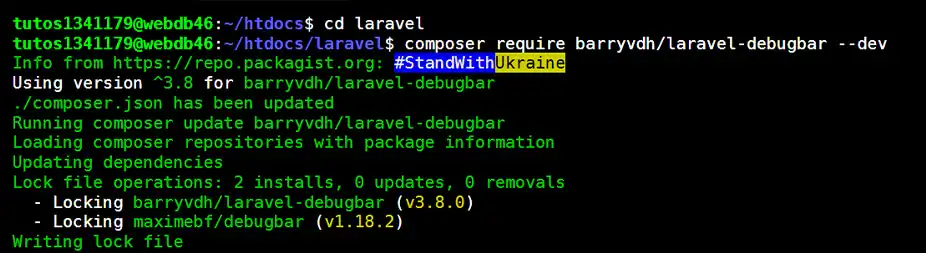
Zodra de installatie is voltooid, kunt u de tool direct op uw site gebruiken wanneer u in de Dev-modus bent.
Beoordeel dit artikel :
5/5 | 2 mening
Dit artikel was nuttig voor jou ?
Ja
Geen
1mn lezen
Hoe migreer ik een lokale WordPress site naar mijn LWS shared hosting?
1mn lezen
Hoe zet ik een winkel op in een Ecommerce-pakket?
1mn lezen
Hoe installeer ik WordPress met de LWS auto-installer?
1mn lezen
Hoe installeer ik Prestashop met de LWS auto-installer?
Bonjour,
Je vous remercie pour votre message.
Si vous avez suivi correctement les procédures indiquées dans la documentation ci-dessus, vous pourrait accéder à votre site en saisissant votre nom de domaine, effectivement dans le fichier de directive .htaccess, vous avez normalement dû effectuer des changements pour pouvoir rédiger les visiteurs vers le répertoire public qui contient votre site internet en temps normal et dans une utilisation normal de Laravel.
Si toutefois vous avez besoin d'assistance complémentaire, je vous inviterais à contacter notre équipe de support technique par le biais de votre espace client.
Nous vous remercions pour votre attention et reste à votre disposition
Cordialement, L'équipe LWS.
Bonjour,
Je vous remercie pour votre message.
Malheureusement, nous ne proposons pas de formations plus complètes à l'utilisation de Laravel, mais je vous invite vivement à faire des recherches sur internet qui regorge de vidéos, tutoriaux, documentations explicatives et formations en ligne.
Je vous remercie pour votre attention et reste à votre disposition pour toute autre question ou complément d'information.
Cordialement, L'équipe LWS.
Bonjour,
Oui, les directives du fichier .htaccess restent valides même si vous installez votre application Laravel dans un sous-domaine. La procédure d'installation reste globalement la même.
Cependant, si vous rencontrez des difficultés ou des comportements inattendus, je vous recommande de contacter notre support technique, qui pourra vous accompagner plus en détail selon votre configuration spécifique.
Je vous remercie pour votre attention et reste à votre disposition pour toute autre question ou complément d'information.
Cordialement, L'équipe LWS
Bonjour,
Je vous remercie pour votre message, toutefois, je vous recommande vivement de prendre connaissance des éléments concernant Laravel sur leur documentation officielle.
Ce qui vous permettra de répondre à l'intégralité de vos questions à son propos.
Pour ce qui est du mode debug, je vous invite à consulter le lien suivant :
Je vous remercie de votre attention et reste à votre disposition pour toute autre question ou complément d'information.
Cordialement, L'équipe LWS
 Over LWS :
LWS is een 100% Frans webhostingbedrijf dat zich richt op kwaliteit en innovatie en een responsieve en competente technische service biedt tegen betaalbare prijzen.
Over LWS :
LWS is een 100% Frans webhostingbedrijf dat zich richt op kwaliteit en innovatie en een responsieve en competente technische service biedt tegen betaalbare prijzen. 