 Neem contact met ons op
 Klantenzone
 Bezoek LWS
Beoordeel dit artikel :
Dit artikel was nuttig voor jou ?
 Ja
Ja
 Geen
Geen
 Artikel lezen
10044 eenmaal
Artikel lezen
10044 eenmaal Merci ! N'hésitez pas à
poser des questions sur nos documentations si vous souhaitez plus d'informations et nous aider à les
améliorer.
Merci ! N'hésitez pas à
poser des questions sur nos documentations si vous souhaitez plus d'informations et nous aider à les
améliorer.Vous avez noté 0 étoile(s)



Sommaire
Procédure
Welkom bij deze uitgebreide handleiding die u helpt bij het begrijpen en beheren van de Dedicated IP optie voor uw LWS mailservice. We zullen definiëren wat een dedicated IP is, waarom het nuttig is voor het verzenden van mail, hoe het verschilt van een gedeelde IP en hoe u deze optie bij LWS kunt bestellen, configureren en beëindigen. Ons doel is om u te helpen uw mailservice te optimaliseren voor een betere gebruikerservaring.
Een dedicated IP-adres, exclusief voor uw maildienst, is vergelijkbaar met het hebben van uw eigen numerieke postcode. Het beschermt u tegen de impact van de acties van andere mailgebruikers, een fenomeen dat kan optreden bij een gedeeld IP-adres.
Het grootste verschil tussen een dedicated IP en een gedeelde IP zit in de manier waarop ze worden gebruikt. Met een dedicated IP heeft uw maildienst zijn eigen unieke numerieke identificatie, terwijl een gedeelde IP door verschillende maildiensten wordt gebruikt. De reputatie van een gedeelde IP kan worden beïnvloed door alle gebruikers. Dus als een van hen het IP ongepast gebruikt, kan dit uw mogelijkheid om e-mail te versturen verstoren.
Het gebruik van een dedicated IP voor het verzenden van uw e-mails biedt een aantal voordelen. In de eerste plaats versterkt het de reputatie van uw IP en beschermt het tegen de acties van andere e-mailgebruikers. Bovendien geeft het u volledige controle over uw e-mailactiviteiten. In het geval van problemen met de aflevering van e-mails, kun je het probleem snel opsporen en oplossen, omdat je IP alleen wordt geassocieerd met je e-mails.
Volg de onderstaande stappen voordat u een dedicated IP voor uw e-mailservice bestelt:
Stap 1 : Log eerst in op uw LWS account en ga naar de shared hosting of mailservice waarvoor u een dedicated IP optie wilt bestellen.
Stap 2: Ga naar de sectie "E-mailadressen" en klik op het pictogram "E-mail" .
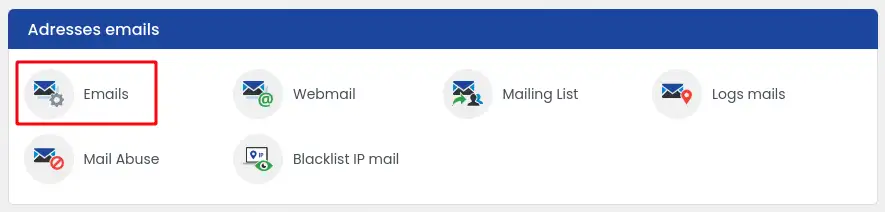
U wordt doorgestuurd naar een andere pagina.
Stap 3 : Om de dedicated IP-optie te bestellen, klikt u op de link "Mijn e-mailaanbieding wijzigen".
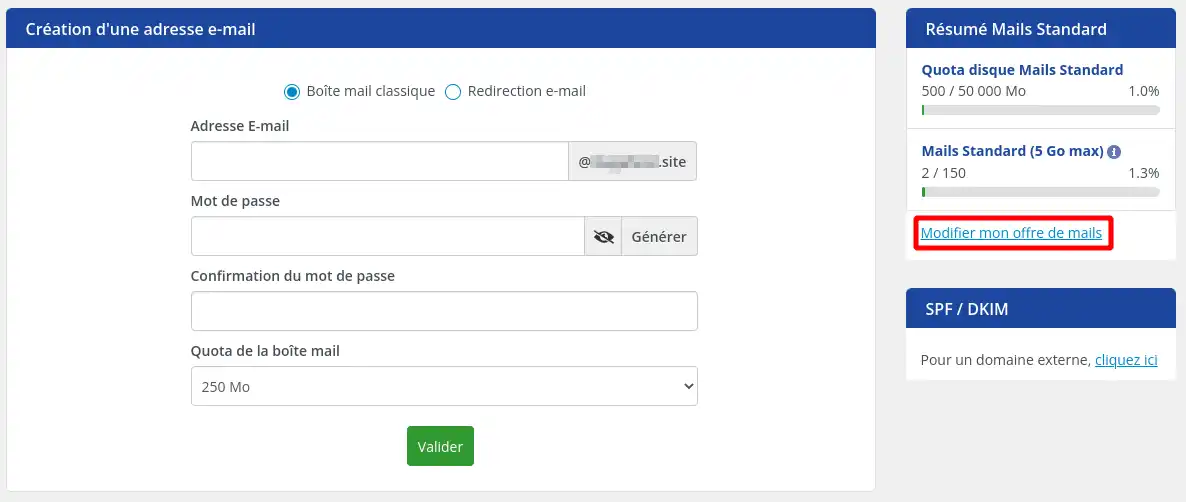
Er verschijnt een nieuw venster waarin u uw speciale IP-optie kunt bestellen door het bijbehorende vakje aan te vinken.
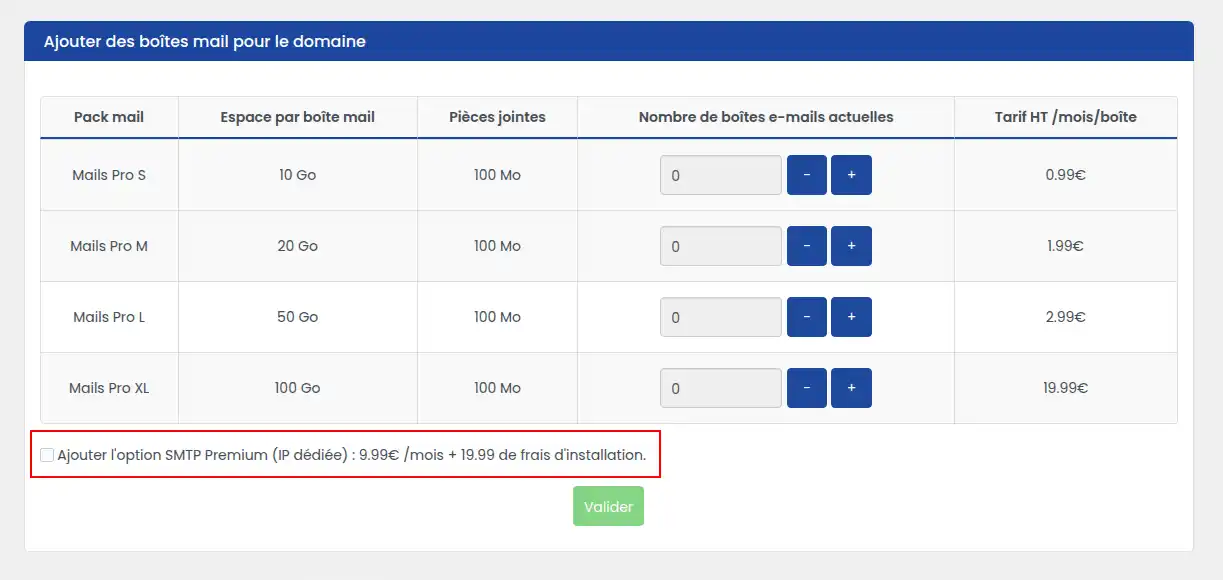
U kunt ook professionele e-mailadressen bestellen via dit formulier, maar dit is niet verplicht om te profiteren van een speciaal IP-adres voor het verzenden van uw e-mails.
[
Zodra je je keuze hebt gemaakt, rond je je bestelling af door op de knop "Bevestigen" te klikken.
Stap 4: Je wordt vervolgens doorgestuurd naar de offerte voor je bestelling. We nodigen u uit om te betalen met de betaalmethode van uw voorkeur om het proces af te ronden en de installatie van de dedicated IP te starten.
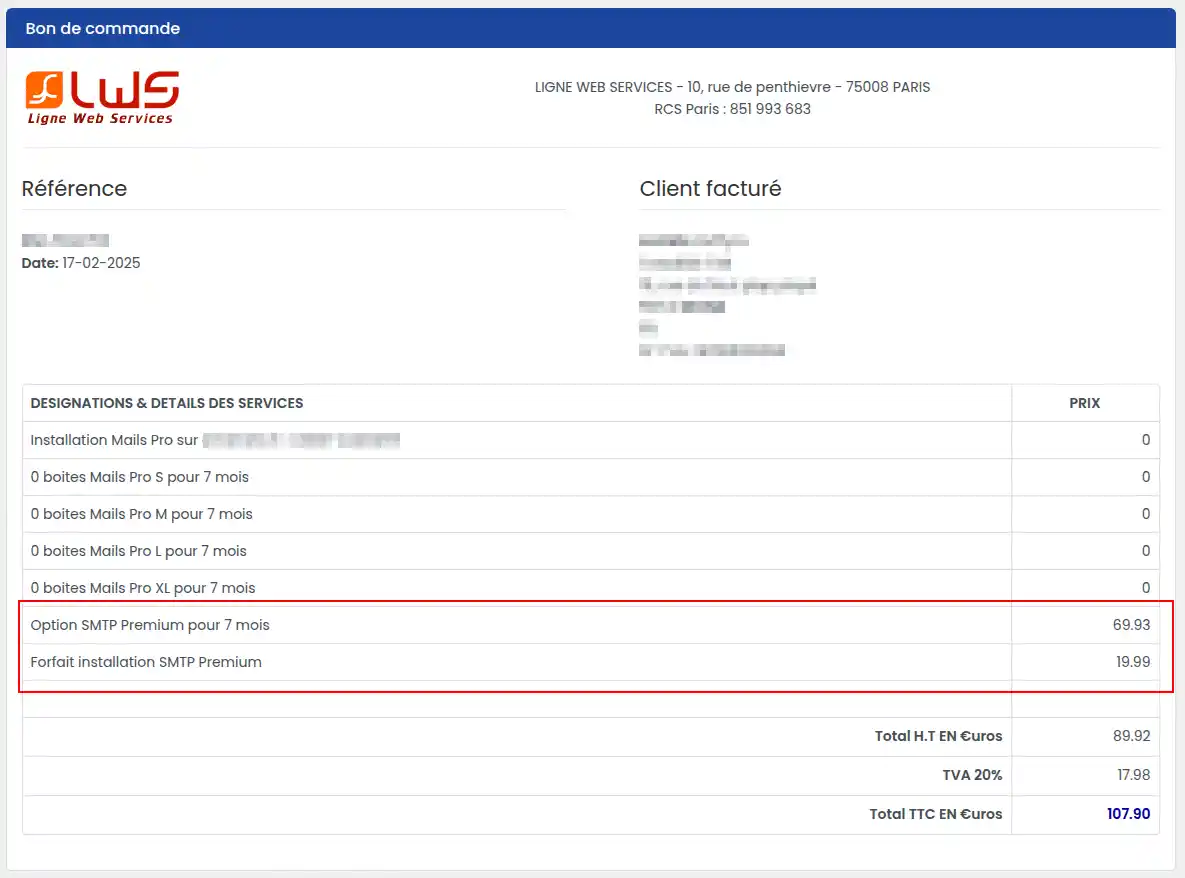
De optie wordt binnen een uur geactiveerd.
De configuratie van uw dedicated IP optie hangt af van waar de DNS Zone van uw domein wordt beheerd. Voor het configureren van de optie moet u records in de DNS-zone van uw domein wijzigen en toevoegen.
Als de DNS-zone van uw domein wordt beheerd door het LWS-paneel, hoeft u geen configuratie uit te voeren, omdat LWS deze automatisch configureert bij levering.
In de volgende gevallen moet je het echter handmatig configureren:
Als je in één van de bovenstaande gevallen zit, moet je twee dingen doen om je Dedicated IP aan de praat te krijgen.
Raadpleeg de volgende documentatie om de DNS-zone voor uw domeinnaam te beheren:
Als de DNS-zone voor uw domein door een andere serviceprovider wordt beheerd, neem dan contact op met hun supportafdeling en geef hen de onderstaande informatie, zodat zij de DNS-zone voor uw domein kunnen wijzigen.
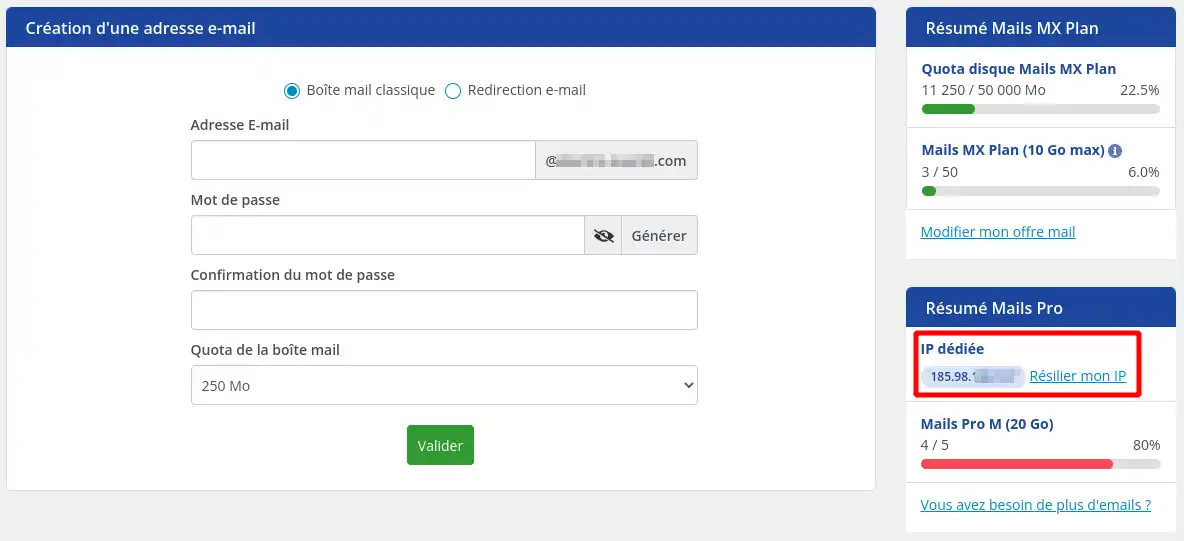
Om het Dedicated IP van uw optie te achterhalen, moet u naar de administratiepagina van uw maildienst op het LWS-paneel gaan. Het Dedicated IP wordt weergegeven met uw e-mailquota zoals in de schermafbeelding hieronder:
[
1) Het SPF-record in de DNS-zone wijzigen.
Stap 1: Zoek het TXT record met de naam "@" of [domain.ext] en de waarde: v=spf1 ... -all (de "..." staat voor een reeks parameters die meer of minder lang kunnen zijn).
Stap 2: Zonder de reeds opgeslagen parameters te verwijderen, voegt u het toegewezen IP toe van de optie waarop u bent geabonneerd door de parameter: IP4:[toegewezen ip] toe te voegen .
2) Een type A-record toevoegen
Stap 1: ga naar het formulier voor het aanmaken van een DNS-record in de DNS-zone van uw domeinnaam
Stap 2: voeg het type A-record toe met de naam ipdediee.[domein.ext] en de waarde [dedicated ip].
Nadat u de DNS-records hebt aangepast, moet u tussen 1H en 24H wachten tot de DNS-records zijn verspreid voordat u kunt zien dat alles naar behoren werkt.
Stap 1 : Eerst moet u inloggen op uw LWS account en naar de shared hosting of maildienst gaan waarvoor u een dedicated IP optie wilt bestellen.
Stap 2: Ga naar de sectie "E-mailadressen" en klik op het pictogram "E-mail" .
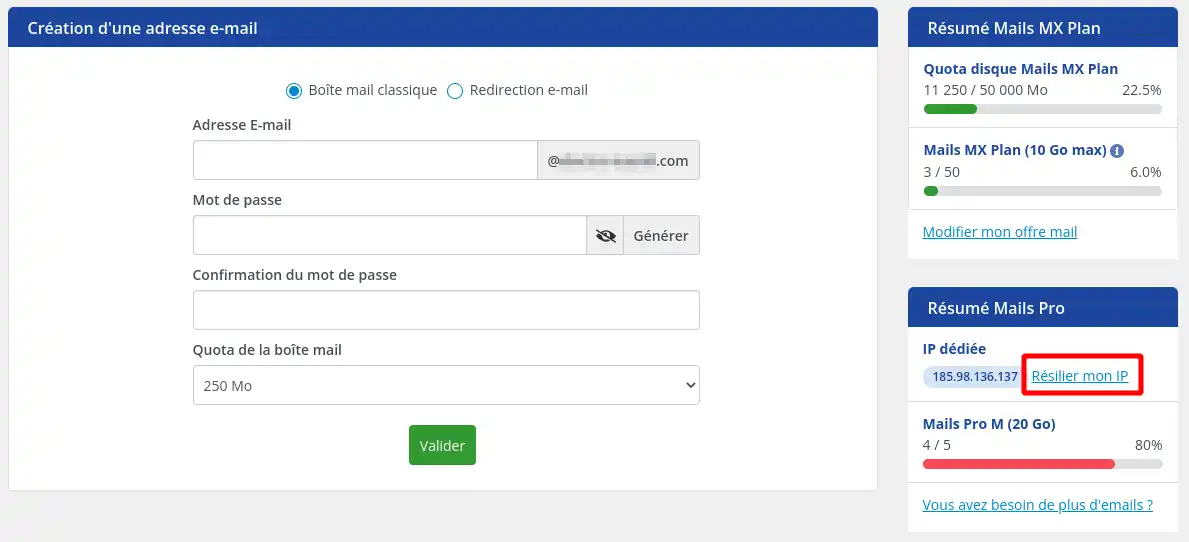
Stap 3: Klik op de pagina die verschijnt op de link"Mijn IP annuleren".
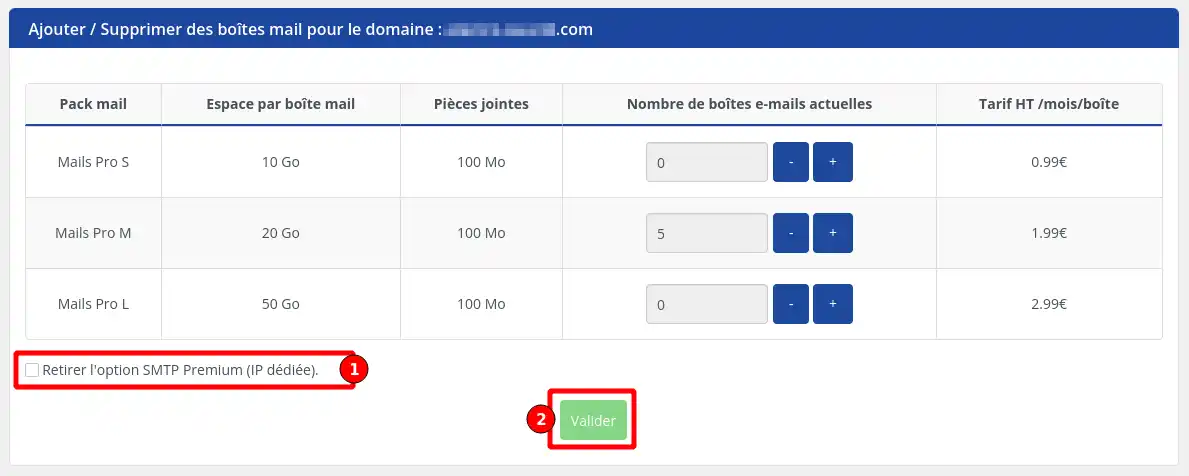
Stap 4: De configuratiepagina voor je e-mailservice verschijnt dan. Je moet dan het vakje"Verwijder de Premium SMTP optie (Dedicated IP)" (1) aanvinken en vervolgens op de knop"Valideren" (2) klikken.
Stap 5 : U wordt vervolgens doorgestuurd naar de offerte waar u de bewerking kunt afronden door op de knop "Bevestig uw bestelling" te klikken.
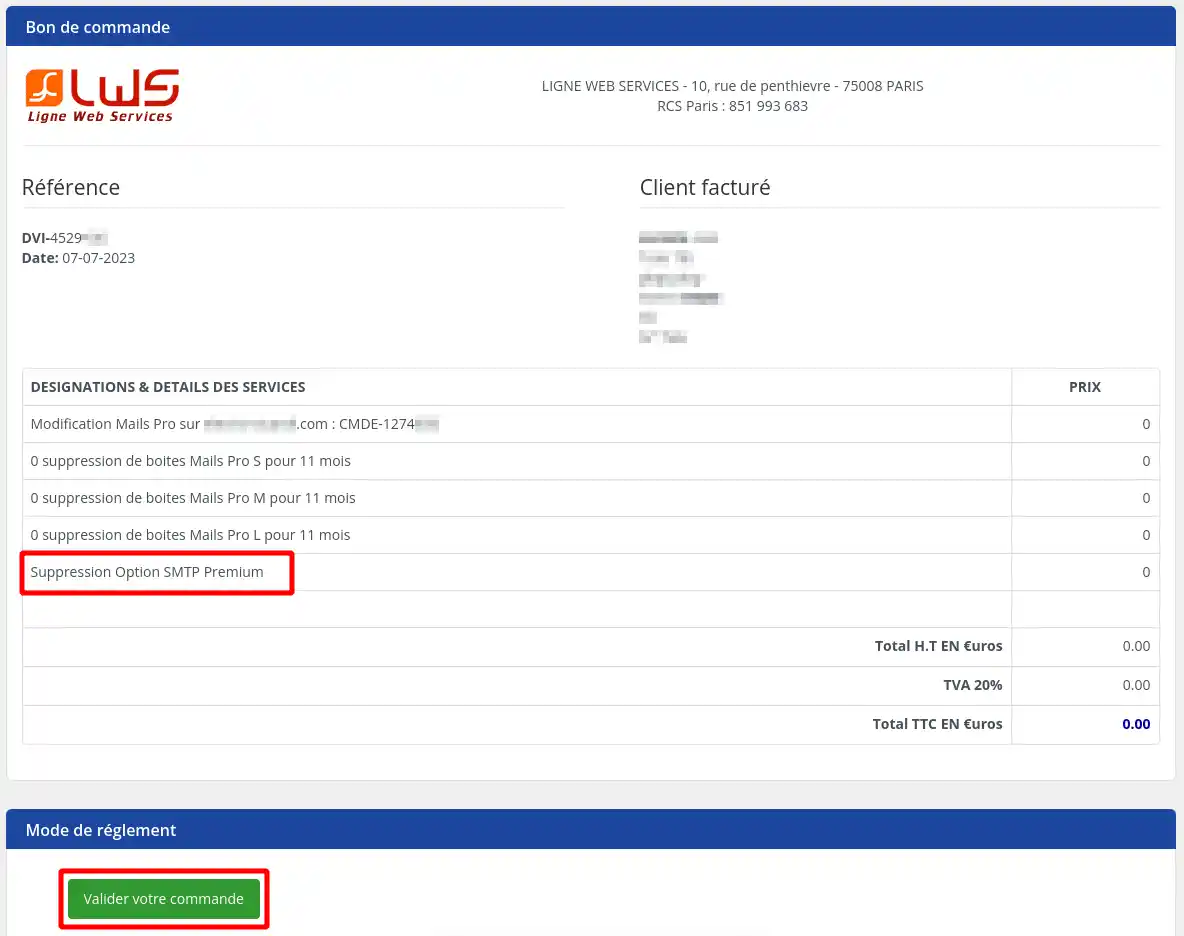
Uw Dedicated IP optie wordt dan binnen het uur verwijderd.
Het verwijderen van de Dedicated IP optie is gratis. U verliest echter wel de toezegging die u bij uw bestelling hebt betaald. Wil je de optie op een later tijdstip weer opnemen, dan betaal je €9,99 exclusief BTW per maand resterende verplichting + €19,99 exclusief BTW voor installatiekosten. Controleer voordat je deze optie verwijdert of je deze niet opnieuw wilt gebruiken.
Je weet nu hoe je :
Door de stappen in dit artikel te volgen, hebt u nu de sleutels in handen om uw e-mailcampagnes te optimaliseren en een betere deliverability te garanderen. Vergeet niet dat elk aspect van het beheer van uw e-mailservice bijdraagt aan het professionele imago van uw bedrijf. 🚀
We danken u voor het aandachtig lezen en hopen dat u deze gids nuttig hebt gevonden. Aarzel niet om uw feedback te delen of vragen te stellen in opmerkingen, ons team blijft tot uw beschikking om u te ondersteunen. Bedankt en tot snel bij LWS!
Beoordeel dit artikel :
Dit artikel was nuttig voor jou ?
Ja
Geen
1mn lezen
Hoe koop ik een zakelijk e-mailadres?
0mn lezen
Hoe maak ik een Pro e-mailadres aan in jullie LWS klantomgeving?
1mn lezen
Hoe kun je eenvoudig je e-mails migreren tussen LWS Pro en Standard mailservices?
1mn lezen
Hoe verwijder ik een Pro e-mailadres uit het LWS-paneel?
 Over LWS :
LWS is een 100% Frans webhostingbedrijf dat zich richt op kwaliteit en innovatie en een responsieve en competente technische service biedt tegen betaalbare prijzen.
Over LWS :
LWS is een 100% Frans webhostingbedrijf dat zich richt op kwaliteit en innovatie en een responsieve en competente technische service biedt tegen betaalbare prijzen. 