 Neem contact met ons op
 Klantenzone
 Bezoek LWS
Beoordeel dit artikel :
5/5 | 2 mening
Dit artikel was nuttig voor jou ?
 Ja
Ja
 Geen
Geen
 Artikel lezen
31317 eenmaal
Artikel lezen
31317 eenmaal Merci ! N'hésitez pas à
poser des questions sur nos documentations si vous souhaitez plus d'informations et nous aider à les
améliorer.
Merci ! N'hésitez pas à
poser des questions sur nos documentations si vous souhaitez plus d'informations et nous aider à les
améliorer.Vous avez noté 0 étoile(s)



Sommaire
Procédure
De "ERR_CONNECTION_REFUSED" verbindingsfout is een algemene foutmelding die aangeeft dat de verbinding van uw webbrowser met de website is geweigerd. Hier kunnen verschillende redenen voor zijn, zoals een verbindingsprobleem, blokkering door een firewall, enz. Deze documentatie helpt u het probleem te diagnosticeren en een oplossing te vinden.
Een van de meest voorkomende redenen voor blokkering is dat het publieke IP-adres van je apparaat is geblokkeerd door de firewall van de cPanel server. Om dit te controleren, achterhaal eerst het publieke IP-adres van je apparaat door onze speciale tool te bezoeken: https://monip.lws.fr :
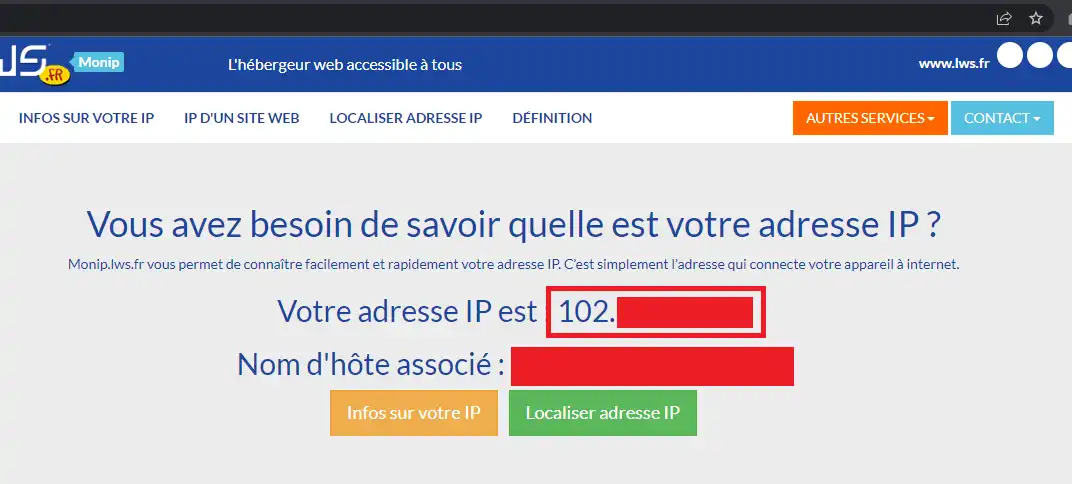
Controleer vervolgens vanaf een ander apparaat dat is aangesloten op een andere internetverbinding of je IP-adres niet wordt geblokkeerd door de server.
Het is erg belangrijk om een andere internetverbinding te gebruiken om dit te controleren, omdat dezelfde internetverbinding waarschijnlijk hetzelfde publieke IP-adres deelt over al je verbonden apparaten ( NAT-principe).
Als je IP-adres regelmatig wordt geblokkeerd door de firewall van een cPanel server, kan dit betekenen dat een of meer apparaten in je netwerk kwaadaardige acties uitvoeren, zoals bruteforces-aanvallen, DDoS of te veel mislukte verbindingspogingen met de server. Gebeurtenissen die een firewallblokkade kunnen activeren zijn onder andere
U kunt contact opnemen met support om een technicus de logbestanden van de server te laten controleren om te zien waarom uw IP-adres wordt geblokkeerd.
Als het hulpprogramma"Firewall" op je cPanel-interface geen IP-adresblokkering detecteert, kan de blokkering liggen op het niveau van een andere firewall tussen je webbrowser en de cPanel-server: De firewall/antivirus van je PC, de firewall van je router, de firewall van je ISP, de firewall stroomopwaarts van het datacenter waar de cPanel server staat, de firewall die de verbinding tussen je ISP en een van de LWS netwerkproviders beveiligt, of een firewall stroomopwaarts van het LWS netwerk.
Als eerste stap kun je de antivirus en/of firewall op je computer uitschakelen om te zien of het probleem niet van deze kant komt. We hebben ontdekt dat sommige beveiligingsoplossingen voor thuis en kleine bedrijven (antivirus/firewall) agressief genoeg zijn om bijvoorbeeld HTTPS-verkeer te blokkeren op poort 2083, de poort die je moet gebruiken om verbinding te maken met de cPanel-interface.
Als dit inderdaad het geval is, nodigen we je uit om je antivirus/firewall beveiligingsoplossing opnieuw te activeren en de geblokkeerde URL toe te voegen aan de uitzonderingenlijst (witte lijst).
Als de blokkering echter niet aan jouw kant zit en ook niet aan de kant van de cPanel server, moet je het blokkeerpunt identificeren; om het blokkeerpunt te identificeren, moet je de route van je netwerkverkeer traceren.
Helaas kan het Windows tracertool geen echt verkeer zoals TCP-verkeer simuleren. Dit hulpprogramma kan alleen het pad van een ICMP verzoek traceren. ICMP-verkeer wordt zwaar gefilterd op het LWS-netwerk omdat het kan worden gebruikt om DDoS-aanvallen uit te voeren. Het resultaat van de Windows tracert tool kan daarom vertekend zijn.
Download voor meer informatie het hulpprogramma nmap, dat een krachtiger traceroute-tool heeft. Open na het downloaden en installeren je opdrachtprompt (of PowerShell) en voer de volgende opdracht uit:
nmap --traceroute -p T:443 votresite.com
Om een traceroute uit te voeren onder Linux of Mac, open je je terminal en voer je de volgende opdracht uit:
traceroute -T -p 443 votresite.com
Vervang uiteraard "yourwebsite.com" door de domeinnaam die niet toegankelijk is (je website of de hostnaam van de server, als je geen toegang kunt krijgen tot een bepaalde service zoals de cPanel-interface of webmail). Vervang poort "443" door de poort waar je problemen mee hebt:
Zodra de traceroute is voltooid, zie je het IP-adres van de laatste router/server waarmee je computer contact heeft kunnen maken. Een succesvolle netwerkverbinding zal het IP-adres van je cPanel server tonen, terwijl een onderbroken netwerkverbinding time-outs zal tonen en het laatste IP-adres in de lijst mogelijk de router/server kan zijn die de blokkering veroorzaakte (of de router/server die daarop volgde). Als je het IP-adres herkent en toegang hebt tot deze router/server, controleer dan de routering- en/of firewallinstellingen. Dit kan een netwerkconfiguratie door je lokale netwerkbeheerder omvatten.
Als het gedetecteerde IP-adres het IP-adres is van de router/server van je ISP, dan ligt de blokkering op hun niveau en moet je contact met hen opnemen om de blokkering op te heffen;
Als het IP-adres deel uitmaakt van het LWS-netwerk of een van de netwerkproviders van LWS, dan moet je contact opnemen met LWS support zodat we de details van het probleem op de router/server kunnen bekijken en verder kunnen gaan met het deblokkeren.
In alle gevallen kun je het resultaat van het traceroute- of nmap-commando naar onze supporttechnici sturen als je hulp nodig hebt bij het identificeren van het blokkeringspunt.
Beoordeel dit artikel :
5/5 | 2 mening
Dit artikel was nuttig voor jou ?
Ja
Geen
1mn lezen
Hoe programmeer ik een Cron-taak in cPanel?
0mn lezen
Hoe maak ik verbinding met cpanel via SSH met putty?
1mn lezen
Hoe gebruik ik WP-CLI om mijn WordPress-instantie op cPanel te beheren?
2mn lezen
Hoe maak ik cPanel hosting sub-accounts aan?
 Over LWS :
LWS is een 100% Frans webhostingbedrijf dat zich richt op kwaliteit en innovatie en een responsieve en competente technische service biedt tegen betaalbare prijzen.
Over LWS :
LWS is een 100% Frans webhostingbedrijf dat zich richt op kwaliteit en innovatie en een responsieve en competente technische service biedt tegen betaalbare prijzen. 