 Neem contact met ons op
 Klantenzone
 Bezoek LWS
Beoordeel dit artikel :
5/5 | 1 mening
Dit artikel was nuttig voor jou ?
 Ja
Ja
 Geen
Geen
 Artikel lezen
21973 eenmaal
Artikel lezen
21973 eenmaal Merci ! N'hésitez pas à
poser des questions sur nos documentations si vous souhaitez plus d'informations et nous aider à les
améliorer.
Merci ! N'hésitez pas à
poser des questions sur nos documentations si vous souhaitez plus d'informations et nous aider à les
améliorer.Vous avez noté 0 étoile(s)



Sommaire
Procédure
Met het "Firewall"-pictogram op cPanel kun je de firewall beheren die is gekoppeld aan je cPanel webhostingpakket bij LWS: autoriseer specifieke externe toegang, geef een externe host toegang tot specifieke diensten of deblokkeer IP-adressen die door de firewall worden geblokkeerd.
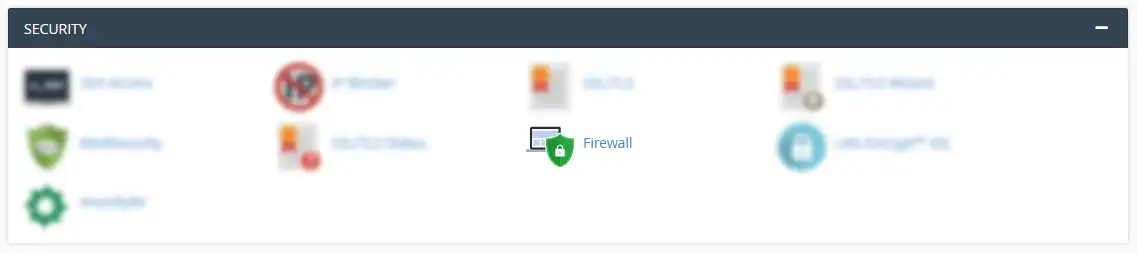
Je kunt je website of applicatie, gehost op je cPanel account, toegang geven tot een andere website, service, API, etc. gehost op een andere server.
Je kan bijvoorbeeld je website toegang geven tot de CDiscount API; of je applicatie toegang geven tot een e-mailserver, MongoDB, PostgreSQL, Redis ... gehost op een VPS.
Tip: De volgende poorten zijn systematisch geautoriseerd en vereisen geen toevoeging van een regel:
Stel dat je een verbinding wilt maken tussen je website en je PostgreSQL server op adres 1.2.3.4 op TCP poort 5432. Klik hiervoor op de knop Een uitgaande regel toevoegen:

Voer vervolgens het IP-adres, het protocol en de poort in op het formulier dat volgt:
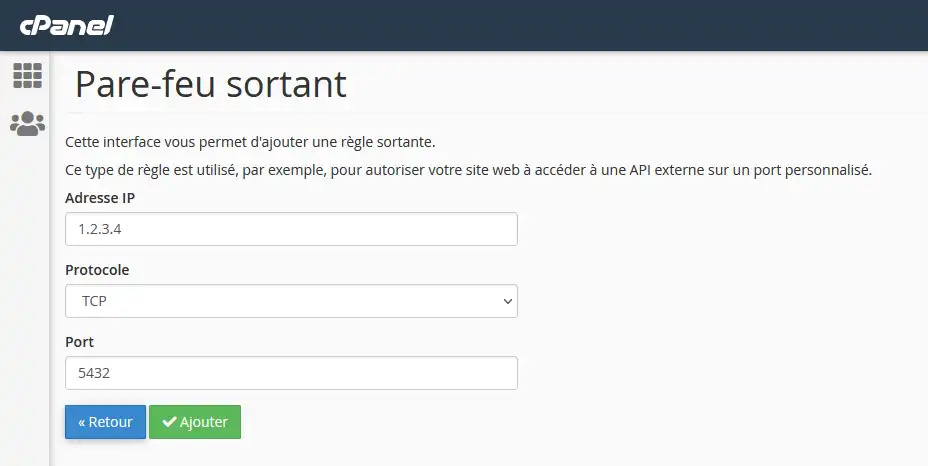
Bevestig door op "Toevoegen" te klikken. De actie wordt binnen enkele minuten van kracht.
Je kunt ook de toegang tot een cPanel account service autoriseren door een IP-adres te autoriseren. De diensten die compatibel zijn met deze functie zijn :
Tip: De IP-adressen die vermeld staan in het MySQL remote icoontje op cPanel zijn al geautoriseerd om toegang te krijgen tot de MySQL service, je hoeft ze niet opnieuw te vermelden.
Stel dat u uw CDN-server wilt machtigen om toegang te krijgen tot uw niet-SSL-versie van de site. Om dit te doen, klikt u op de knop Een inkomende regel toevoegen en voert u het IP-adres, protocol en de poort in die moeten worden blootgesteld:
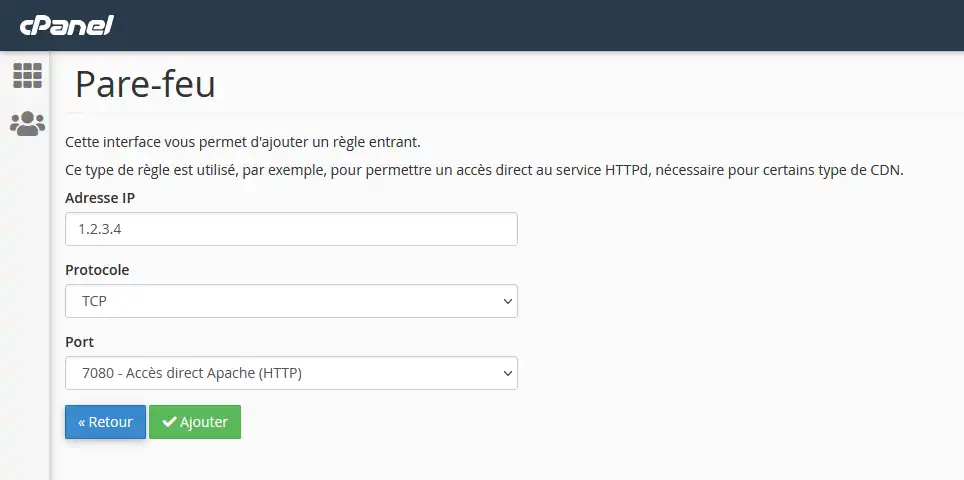
Klik op Toevoegen om de actie te voltooien, die binnen enkele minuten van kracht wordt.
Je kunt een IP-adres controleren als het door de cPanel-server is geblokkeerd om verschillende redenen: misbruik van het verkeerde wachtwoord, DDoS-aanvallen, brute force-aanvallen, onjuiste configuratie, etc. Klik hiervoor op de knop "Controleren of een IP is geblokkeerd".
Voer het IP-adres in en klik op Controleren.
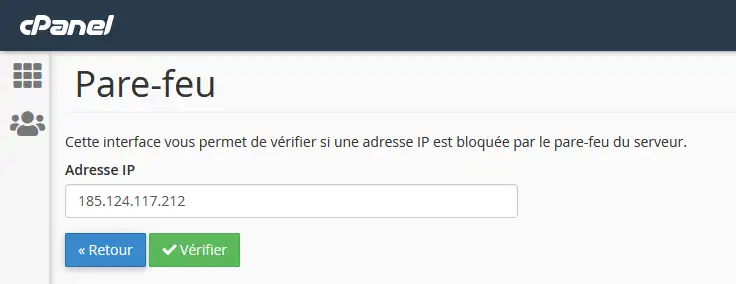
Er wordt een wachtpagina weergegeven terwijl de software de gegevens controleert. Deze pagina wordt één of meerdere keren vernieuwd:
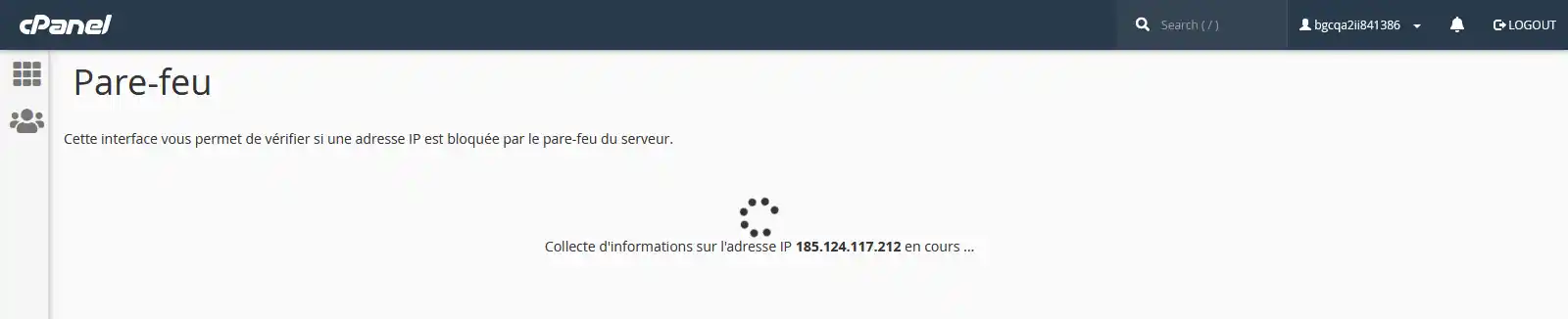
Zodra de gegevens zijn opgehaald, zie je de status van het IP-adres (geblokkeerd of niet geblokkeerd) en de reden voor de blokkering:
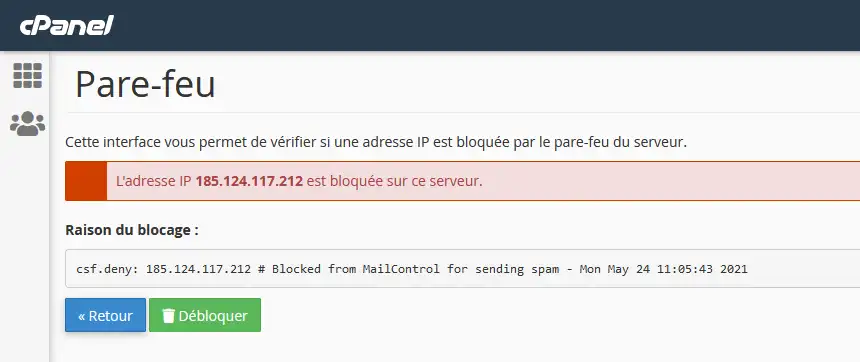
In dit voorbeeld is het IP-adres geblokkeerd omdat het spam heeft verzonden. Klik op "Deblokkeren" om een verzoek tot deblokkering in te dienen.
Deblokkades worden binnen een paar minuten automatisch verwerkt en elke cPanel account kan tot 3 deblokkades per week uitvoeren.
Beoordeel dit artikel :
5/5 | 1 mening
Dit artikel was nuttig voor jou ?
Ja
Geen
1mn lezen
Hoe gebruik ik de IP-weigeringsmanager in cPanel?
0mn lezen
Hoe activeer ik een Let's Encrypt SSL-certificaat op cPanel?
0mn lezen
Hoe kan ik eenvoudig een betaald SSL-certificaat installeren op cPanel?
0mn lezen
Beveilig je website met ModSecurity op je cPanel pakket
 Over LWS :
LWS is een 100% Frans webhostingbedrijf dat zich richt op kwaliteit en innovatie en een responsieve en competente technische service biedt tegen betaalbare prijzen.
Over LWS :
LWS is een 100% Frans webhostingbedrijf dat zich richt op kwaliteit en innovatie en een responsieve en competente technische service biedt tegen betaalbare prijzen. 