 Neem contact met ons op
 Klantenzone
 Bezoek LWS
Beoordeel dit artikel :
Dit artikel was nuttig voor jou ?
 Ja
Ja
 Geen
Geen
 Artikel lezen
8723 eenmaal
Artikel lezen
8723 eenmaal Merci ! N'hésitez pas à
poser des questions sur nos documentations si vous souhaitez plus d'informations et nous aider à les
améliorer.
Merci ! N'hésitez pas à
poser des questions sur nos documentations si vous souhaitez plus d'informations et nous aider à les
améliorer.Vous avez noté 0 étoile(s)



Procédure
Memcached is een cachingsysteem dat voornamelijk wordt gebruikt op sites die databases gebruiken (met name CMS zoals WordPress): een objectcache.
Deze cache slaat de resultaten van databasequery's op de pagina op in RAM. Wanneer de pagina opnieuw wordt opgevraagd, kan Memcached de opgeslagen gegevens gebruiken in plaats van alle aanvragen opnieuw te starten.
Dit verbetert de prestaties van de site aanzienlijk door de tijd die nodig is om gegevens op te halen te verkorten.
WordPress biedt al hulpmiddelen voor het cachen van objecten met zijn "WP_Object_Cache" klasse, maar de cache wordt niet bewaard voor later gebruik of op andere pagina's: er zijn uitbreidingen die deze objectcache persistent maken, met behulp van Memcached in het bijzonder.
Het voordeel van Memcached is dat de Memcached object cache erg licht is en niet beperkt is in termen van de gegevens die het kan verwerken. Het kan worden gebruikt om een heleboel verschillende gegevens te cachen op elke site die je maar kunt bedenken. Het is ook heel eenvoudig in te stellen en vereist geen speciale kennis om het te gebruiken: installeer gewoon een Memcached-compatibele extensie op je WordPress site, activeer het en je bent klaar!
Verhoog de snelheid van je WordPress site door Memcached van LWS Optimize te activeren, voor een ultra-reactieve object cache die je database requests vermindert. Deze beste WordPress caching plugin integreert in-memory caching zonder enige regels code en garandeert een soepele, krachtige browse. Het beste van alles is dat je het gratis kunt downloaden van de officiële directory via de link beste gratis WordPress caching plugin.
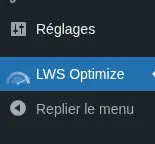
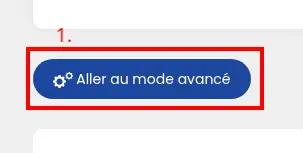
Memcached activeren op je site met LWS Optimize, een extensie gemaakt door LWS, is eenvoudig en toegankelijk voor iedereen: ga naar de instellingen van de extensie, klik op de knop om naar de geavanceerde modus te gaan en ga dan naar het tabblad "Caching":

Vink de optie "Memcached" aan om caching op je site te activeren.

Als je een foutmelding krijgt, controleer dan of Memcached is geactiveerd op je hosting en of het werkt, probeer het dan opnieuw. Vergeet niet op de knop "Nieuwe configuratie opslaan" te klikken om de wijzigingen op te slaan.
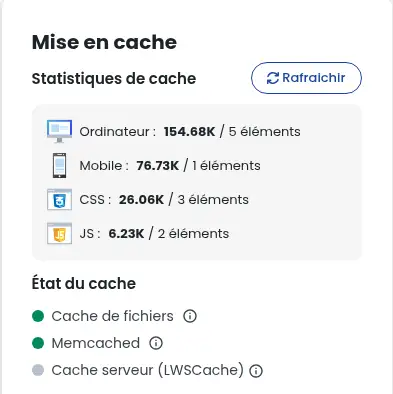
Om de status van Memcached te controleren, ga je terug naar de hoofdpagina van de plugin en controleer je het blok "Cache status". Als de punt voor "Memcached" groen is, betekent dit dat het geactiveerd is.
In het geval van LWS hosting, volg deze documentatie om de optie te activeren op je LWS Panel.
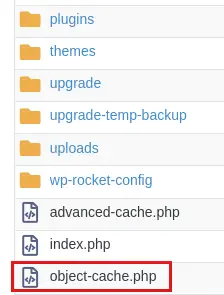
Om te controleren of de optie is geactiveerd, kun je naar de bestanden van je site gaan, in de map "wp-content", en controleren of het bestand "object-cache.php" daar staat.
Je weet nu hoe je: de prestaties van je website kunt optimaliseren met Memcached, een effectief objectcachesysteem dat eenvoudig in te stellen is. Je hebt de voordelen van deze oplossing ontdekt, waaronder het lichte gewicht en de mogelijkheid om een verscheidenheid aan gegevens te verwerken om de snelheid van je site te verbeteren. Bovendien heb je geleerd hoe je Memcached in een paar eenvoudige stappen kunt inschakelen met de LWS Optimize-extensie, waardoor je WordPress-ervaring nog soepeler en aangenamer wordt. ✨
Bedankt voor het lezen! Als je vragen hebt of je ervaring met Memcached wilt delen, laat dan gerust een reactie achter. Je feedback is van onschatbare waarde voor ons, zodat we je inhoud van hoge kwaliteit kunnen blijven bieden. 📝
Beoordeel dit artikel :
Dit artikel was nuttig voor jou ?
Ja
Geen
0mn lezen
Hoe kan ik de bestanden op mijn WordPress site minimaliseren met LWS Optimize?
0mn lezen
Hoe kan ik de bestanden op mijn WordPress site combineren met LWS Optimize?
0mn lezen
Hoe laad ik CSS bestanden vooraf op mijn WordPress site met LWS Optimize?
0mn lezen
Hoe schakel ik WordPress emoji's uit met LWS Optimize?
 Over LWS :
LWS is een 100% Frans webhostingbedrijf dat zich richt op kwaliteit en innovatie en een responsieve en competente technische service biedt tegen betaalbare prijzen.
Over LWS :
LWS is een 100% Frans webhostingbedrijf dat zich richt op kwaliteit en innovatie en een responsieve en competente technische service biedt tegen betaalbare prijzen. 