 Neem contact met ons op
 Klantenzone
 Bezoek LWS
Beoordeel dit artikel :
5/5 | 2 mening
Dit artikel was nuttig voor jou ?
 Ja
Ja
 Geen
Geen
 Artikel lezen
34336 eenmaal
Artikel lezen
34336 eenmaal Merci ! N'hésitez pas à
poser des questions sur nos documentations si vous souhaitez plus d'informations et nous aider à les
améliorer.
Merci ! N'hésitez pas à
poser des questions sur nos documentations si vous souhaitez plus d'informations et nous aider à les
améliorer.Vous avez noté 0 étoile(s)



Sommaire
Procédure
Deze documentatie leidt je stap voor stap door het beveiligen van de toegang tot een specifieke map op je webhosting met behulp van wachtwoordbeveiliging. Er zijn twee manieren om dit te doen:
.htaccess en .htpasswd bestanden als je de configuratie liever zelf beheert.Het beschermen van een directory met een wachtwoord is essentieel als je gevoelige of privé-informatie hebt waarvan je wilt dat alleen bepaalde mensen er toegang toe hebben. Dit kan handig zijn voor mappen met administratieve bestanden, documenten die gereserveerd zijn voor een team of vertrouwelijke gegevens. Deze bescherming zorgt ervoor dat alleen bevoegde personen toegang hebben tot deze bestanden.
Belangrijke details
.htaccess- en .htpasswd-bestanden rechtstreeks aan te maken en te configureren..htaccess-bestand.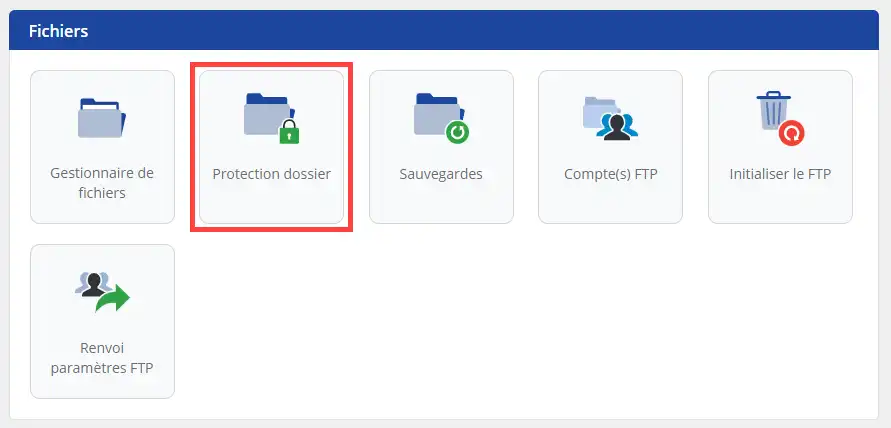
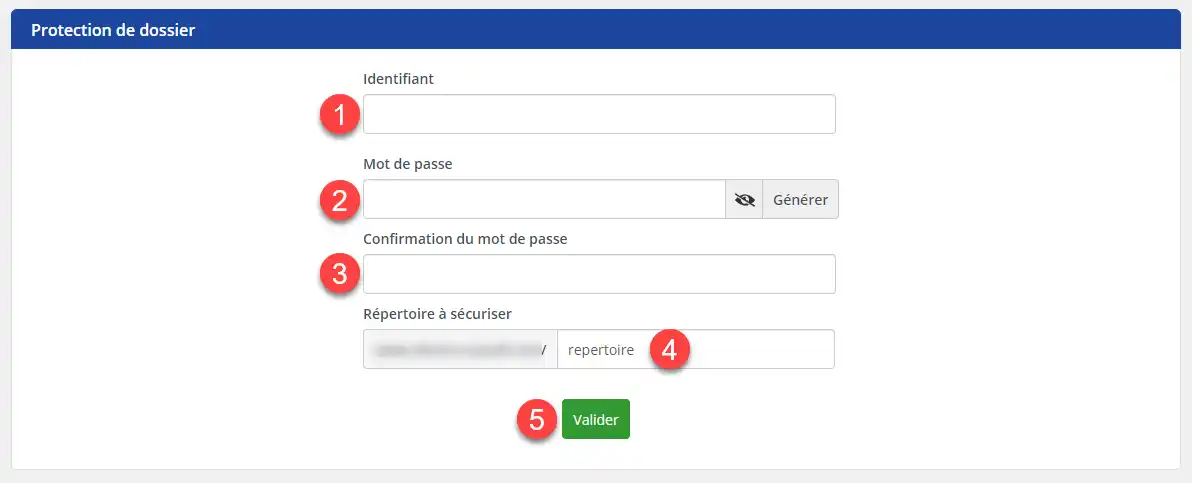
.htaccess en .htpasswd worden aangemaakt en in de te beveiligen map geplaatst. Verwijder ze niet, anders is de map niet meer beveiligd.Als je de wachtwoordbeveiliging liever zelf beheert, kun je de .htaccess- en .htpasswd-bestanden handmatig aanmaken. Hier leest u hoe u dat stap voor stap doet.
Het .htpasswd bestand bevat de gegevens (gebruikersnaam en wachtwoord) die worden gebruikt om toegang te krijgen tot de beveiligde map. Dit bestand moet op een veilige locatie worden geplaatst, buiten het bereik van bezoekers van je site.
.htpasswd bestand wilt opslaan. BELANGRIJK: Het wordt aanbevolen dat u het niet plaatst in de map die u wilt beveiligen. Je kunt een privémap aanmaken bij de root van je site, zoals private/, om dit bestand in te plaatsen..htpasswd.Voeg een gebruikersnaam en wachtwoord toe aan dit bestand in de vorm :
gebruikersnaam:wachtwoord
Voorbeeld: Als je wilt dat de gebruiker "admin" is met het wachtwoord "secret123", moet je het wachtwoord eerst versleutelen (je kunt hiervoor een online generator gebruiken). Na versleuteling zou het er als volgt uit kunnen zien:
admin:$apr1$N9j7h9gk$JdFqjD/yDg2wMNtnTsdwU.
U kunt online generators zoals htpasswd generator gebruiken om het veilige wachtwoord te maken.
Het .htaccess-bestand is verantwoordelijk voor het beheer van de toegangsregels tot uw directory. Het moet worden geplaatst in de directory die je wilt beveiligen. Als het .htaccess-bestand al bestaat, moet je het wijzigen.
privémap)..htaccess-bestand nog niet bestaat, maak het dan aan in deze map. Als dit bestand al bestaat, open het dan om het te bewerken.Voeg de volgende regels toe aan het .htaccess-bestand om wachtwoordbeveiliging in te schakelen:
AuthType Basic AuthName "Protected area" AuthUserFile /path/to/.htpasswd Require valid-user
Uitleg van regels :
AuthType Basic: Dit definieert het type beveiliging (hier basiswachtwoordbeveiliging).AuthName "Beveiligd gebied": Deze tekst wordt weergegeven in het dialoogvenster voor de aanmeldingsaanvraag. U kunt deze aanpassen (bijvoorbeeld: "Beperkte toegang").AuthUserFile /path/to/.htpasswd: Hier geef je het absolute pad op naar het .htpasswd-bestand dat je in de vorige stap hebt gemaakt. Voorbeeld: als het .htpasswd bestand in een privémap staat, kan het pad /home/user/private/.htpasswd zijn.Vereis valid-user: Dit betekent dat een geldige gebruiker, wiens gebruikersnaam en wachtwoord in het .htpasswd bestand staan, toegang krijgt tot de map.BELANGRIJK: Zorg ervoor dat je het absolute pad naar het .htpasswd bestand gebruikt, zodat de server dit bestand kan vinden waar het zich ook bevindt.
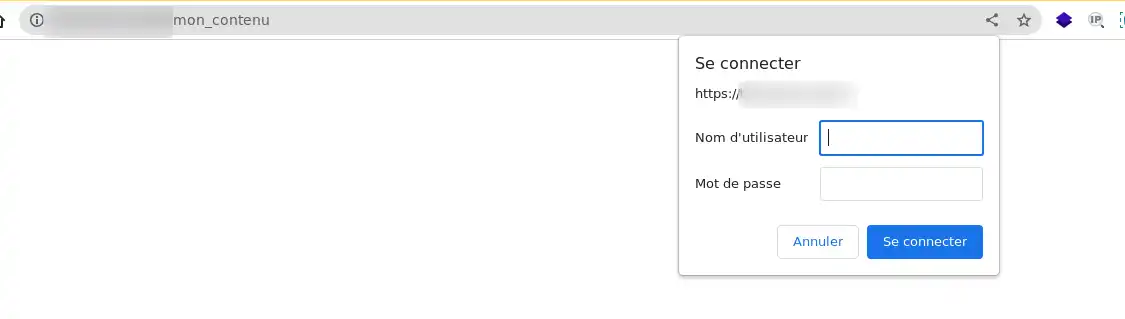
.htpasswd-bestand correct is en of het bestand geldige gecodeerde referenties bevat..htpasswd-bestand zich in een veilige map bevindt en of het pad correct is opgegeven in het .htaccess-bestand..htpasswd-bestand de versleutelde referenties bevat en of het correct is geformatteerd..htpasswd-bestand. Gebruik een online versleutelde wachtwoordgenerator om een nieuw veilig wachtwoord te genereren..htaccess-bestand in de juiste map staat en of het de juiste naam heeft (met een punt ervoor).Het beveiligen van een directory met een wachtwoord is een eenvoudige en effectieve methode om gevoelige informatie op je website te beveiligen. Je kunt ervoor kiezen om dit te doen via het LWS Panel, dat automatisch de benodigde bestanden genereert, of handmatig door zelf de .htaccess en .htpasswd bestanden aan te maken en te configureren. Beide methoden zorgen ervoor dat alleen mensen met de juiste referenties toegang hebben tot de inhoud van de map.
[/tips]
Beoordeel dit artikel :
5/5 | 2 mening
Dit artikel was nuttig voor jou ?
Ja
Geen
1mn lezen
Hoe publiceer ik een site via FTP met FileZilla, Cyberduck of WinSCP?
0mn lezen
Hoe download of herstel je een back-up van je webbestanden?
0mn lezen
Hoe maak je een back-up van je e-mails of hoe zet je ze terug?
0mn lezen
Hoe download of herstel ik een back-up van een Mysql-database?
 Over LWS :
LWS is een 100% Frans webhostingbedrijf dat zich richt op kwaliteit en innovatie en een responsieve en competente technische service biedt tegen betaalbare prijzen.
Over LWS :
LWS is een 100% Frans webhostingbedrijf dat zich richt op kwaliteit en innovatie en een responsieve en competente technische service biedt tegen betaalbare prijzen. 