 Neem contact met ons op
 Klantenzone
 Bezoek LWS
Beoordeel dit artikel :
5/5 | 1 mening
Dit artikel was nuttig voor jou ?
 Ja
Ja
 Geen
Geen
 Artikel lezen
8900 eenmaal
Artikel lezen
8900 eenmaal Merci ! N'hésitez pas à
poser des questions sur nos documentations si vous souhaitez plus d'informations et nous aider à les
améliorer.
Merci ! N'hésitez pas à
poser des questions sur nos documentations si vous souhaitez plus d'informations et nous aider à les
améliorer.Vous avez noté 0 étoile(s)



Sommaire
Procédure
Welkom bij deze praktische handleiding over het maken van een back-up van uw Qnap NAS-server naar de LWS Cloud Drive-service via het WebDav-protocol. Het doel van dit document is om u te voorzien van een duidelijke en beknopte methode voor het beveiligen van uw belangrijke gegevens met behulp van de geavanceerde functies van Qnap en de robuuste cloudopslagoplossingen die worden aangeboden door LWS. Of u nu een individu bent die zijn persoonlijke herinneringen wil beschermen of een bedrijf dat kritieke informatie wil bewaren, deze handleiding zal u helpen om uw back-ups efficiënt en veilig in te stellen en uit te voeren. Volg de gedetailleerde stappen om ten volle te profiteren van de voordelen van een hybride back-upoplossing die de veiligheid en beschikbaarheid van uw gegevens garandeert.
Om een back-up te maken van uw gegevens of deze te synchroniseren van uw Qnap NAS naar uw LWS Cloud Drive-pakket, moet u een applicatie installeren op uw NAS om deze taak uit te voeren. In deze documentatie nemen we het voorbeeld van de populairste toepassing op dit gebied: HBS 3 Hybrid Backup Sync.
Om de toepassing te installeren, moet u eerst inloggen op uw NAS-server en vervolgens de volgende stappen uitvoeren:
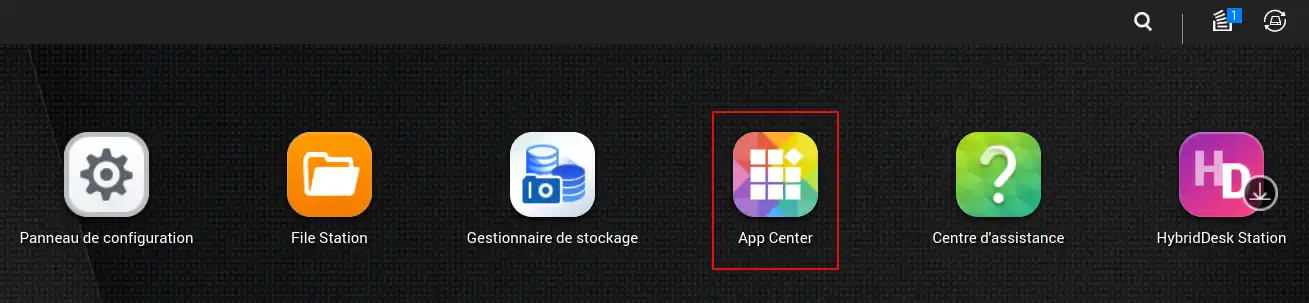
Stap 1: Ga naar het App Center op de NAS-server.
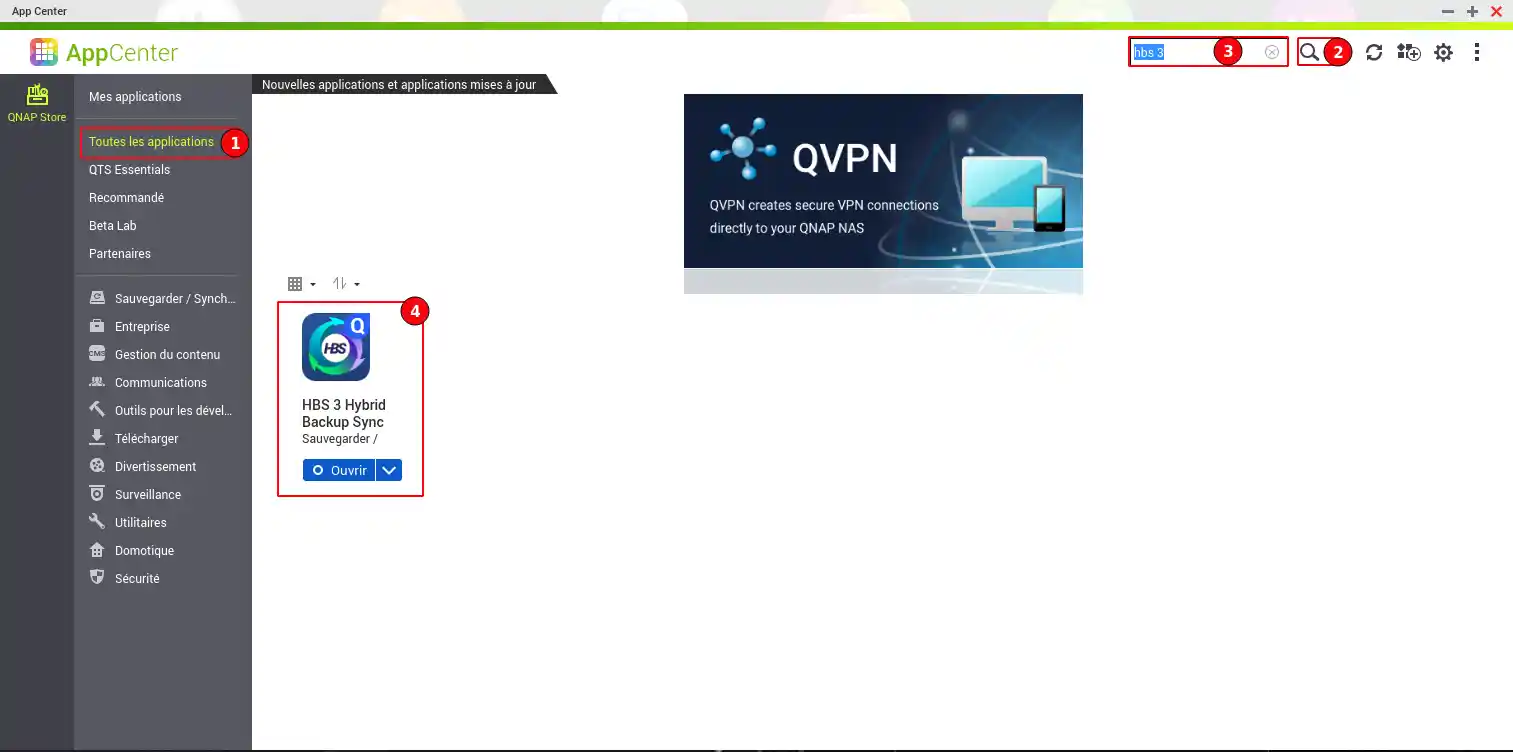
Stap 2: Eenmaal in het App Center, selecteer "All applications" (Alle toepassingen) in het menu(1), klik vervolgens op het vergrootglas in de rechterbovenhoek(2) en zoek naar "HBS 3"(3), klik vervolgens op "Install" (Installeren) in de knop onder de HBS 3-applicatie(4).
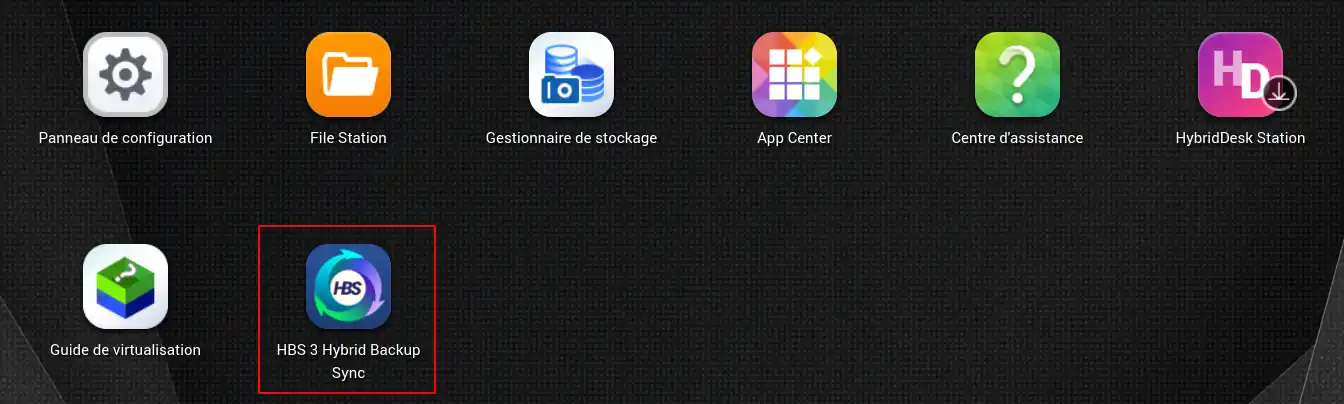
Zodra de applicatie is geïnstalleerd, kun je deze direct openen vanuit het App Center of terugkeren naar het dashboard waar het applicatiepictogram verscheen.
Om het WebDAV-adres te vinden dat u moet gebruiken om een back-uptaak te configureren op een Nextcloud-pakket, moet u deze procedure volgen:
Stap 1: Log in op de Nextcloud-applicatie met uw inloggegevens.
Stap 2: Klik in het linkermenu op"Bestandsinstellingen".
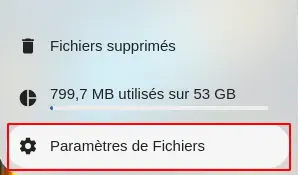
Stap 3: U vindt de te gebruiken URL onder"WebDAV".
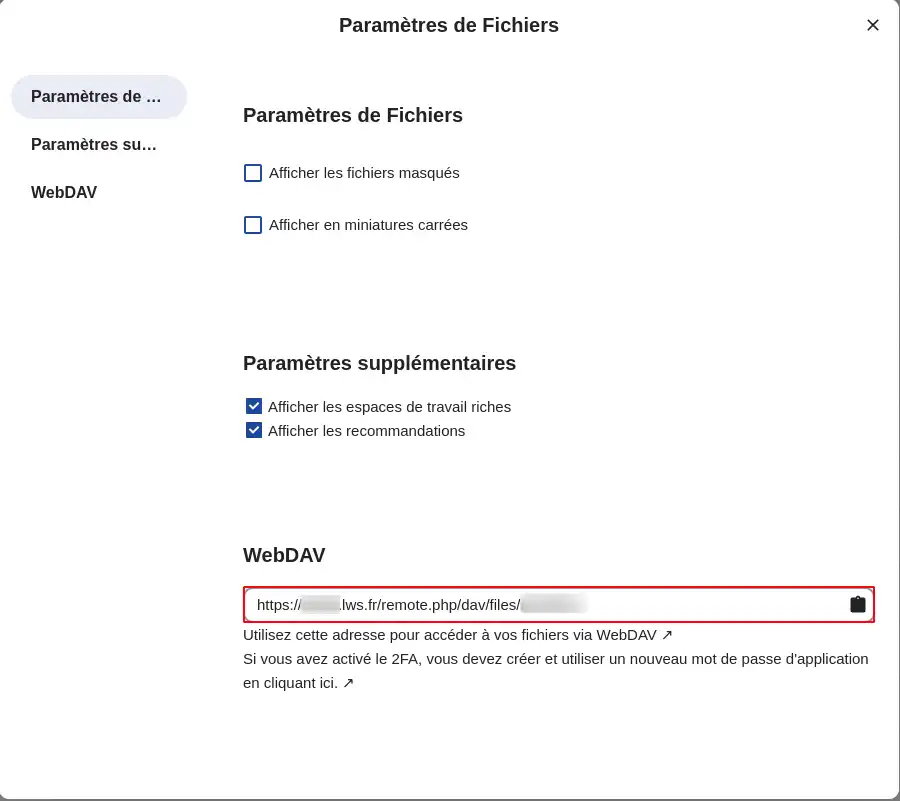
Om het WebDAV-adres te vinden dat u moet gebruiken om een back-uptaak op een Cloud Drive FTP/Rsync-formule te configureren, moet u deze procedure volgen:
Stap 1: Log in op uw LWS-klantengebied met uw inloggegevens.
Stap 2: Ga naar uw Cloud Drive FTP/Rsync-planbeheer.
Stap 3: Bovenaan vind je het adres van je storage server.
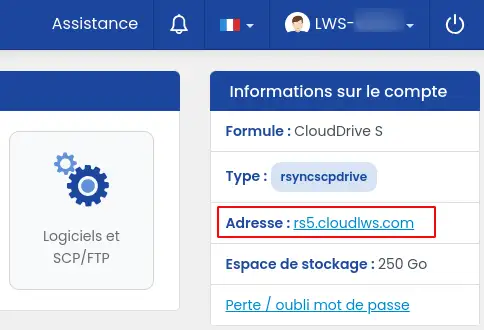
Als het adres van uw opslagserver bijvoorbeeld"rs5.cloudlws.com" is, dan is de WebDAV URL die u moet gebruiken: https: //rs5.cloudlws.com/files
Voordat u een back-uptaak kunt instellen tussen uw Qnap NAS-server en de Cloud Drive LWS, moet u eerst de verbinding tussen de twee ruimtes tot stand brengen.
Zodra de HBS 3-toepassing is gestart, kunt u de opslagruimten bekijken die al aan uw NAS-server zijn gekoppeld op het dashboard.
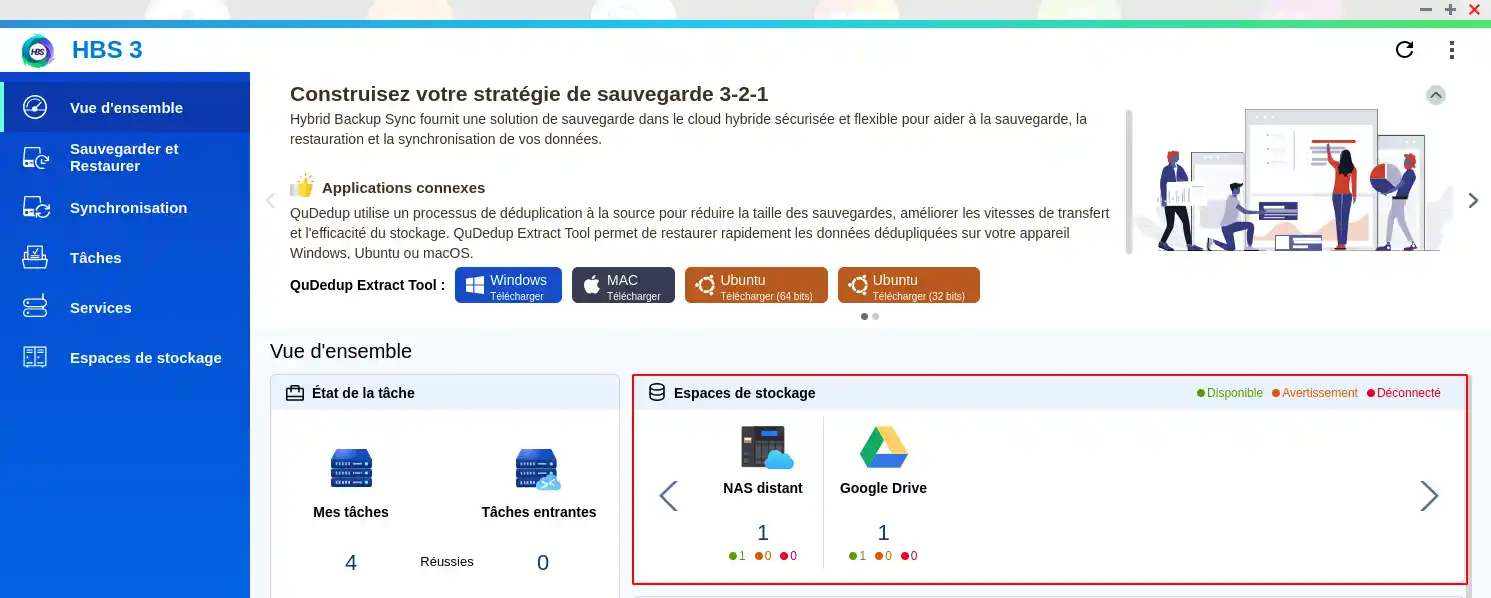
Volg de onderstaande stappen om een nieuwe opslagruimte toe te voegen:
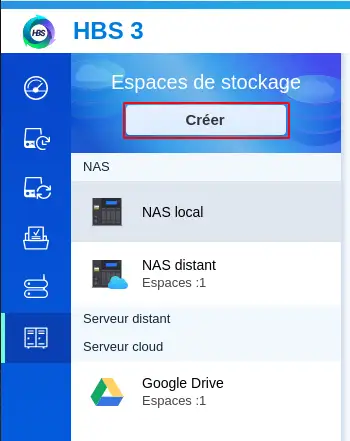
Stap 1 : Klik in het linkermenu op"Opslagruimte".
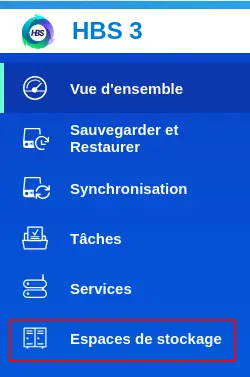
Stap 2 : U ziet dan de opslagruimten die al zijn gekoppeld aan uw NAS, klik vervolgens op de knop"Aanmaken".
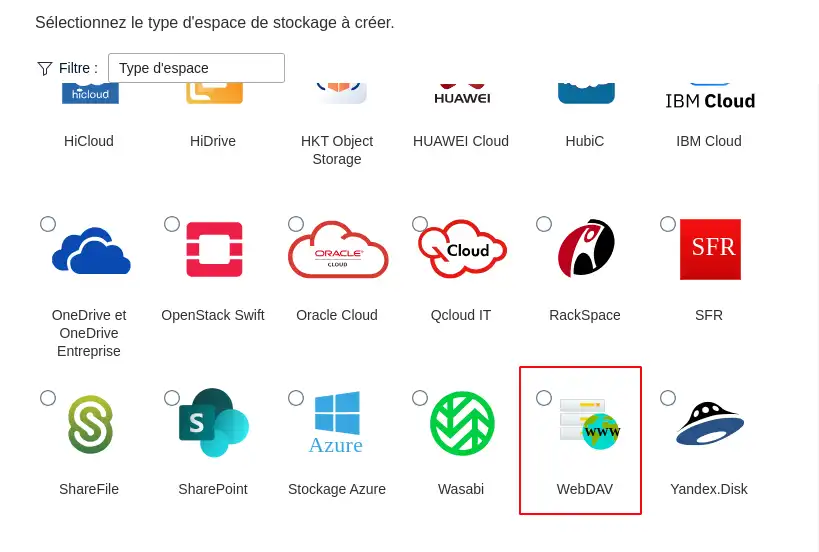
Stap 3: Selecteer het"WebDAV" opslagtype door door de verschillende beschikbare types te scrollen.
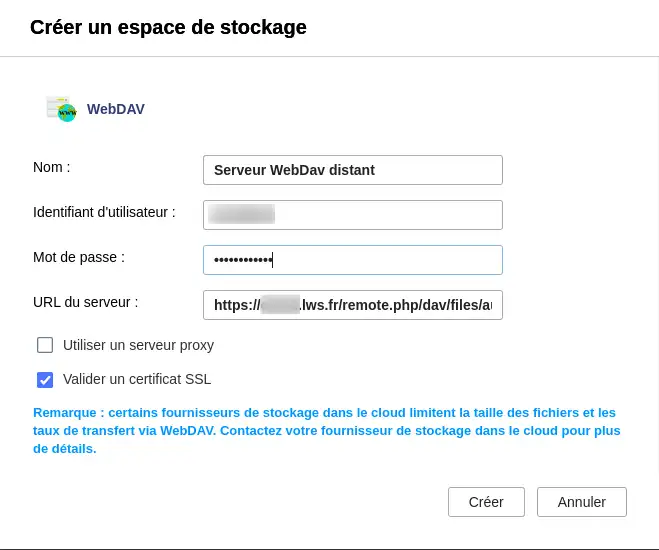
Stap 4: Vul de verschillende configuratie- en verbindingsgegevens in (1) :
Zodra deze configuratie is voltooid, klikt u op de knop"Aanmaken".
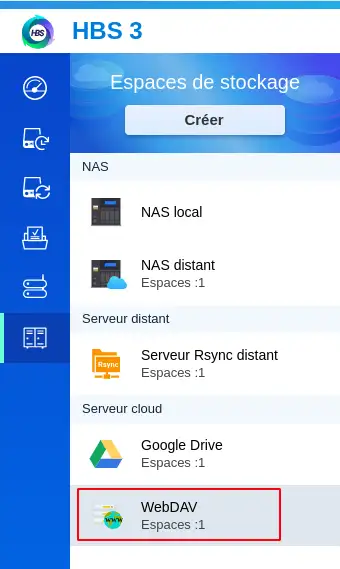
Stap 5: Je opslagruimte verschijnt nu in de lijst en is klaar voor gebruik.
Zodra uw externe server is geconfigureerd in de HBS 3-toepassing op uw Qnap NAS-server, kunt u een back-uptaak maken waarmee u een back-up kunt maken van de gewenste gegevens tussen de twee servers.
Volg de onderstaande stappen om deze bewerking uit te voeren:
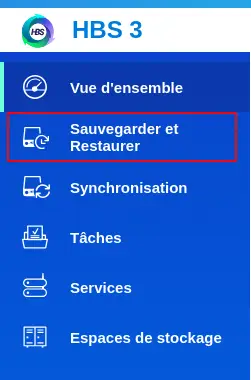
Stap 1: Klik in het linkermenu op"Backup and Restore" (Back-up maken en herstellen).
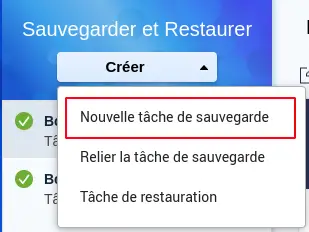
Stap 2: Klik op de knop"Aanmaken" en selecteer"Nieuwe back-uptaak".
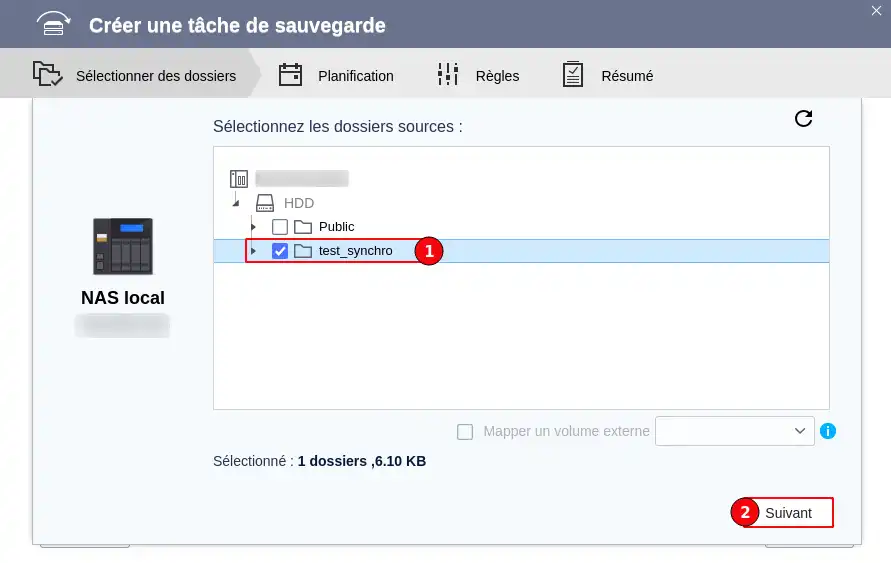
Stap 3: Selecteer de lokale map op de NAS: Navigeer in de boom en selecteer uw map (1) en klik vervolgens op"Next" (2).
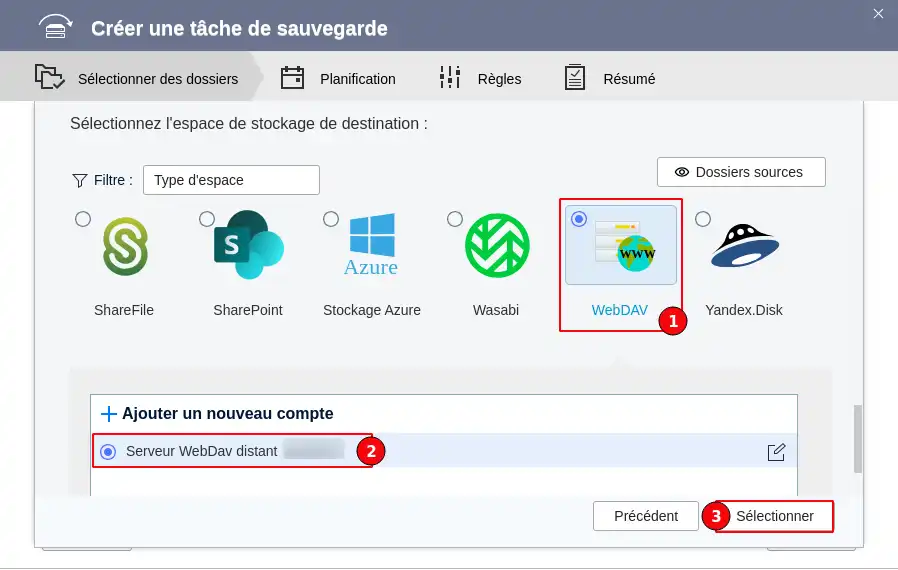
Stap 4: Selecteer het type bestemmingsruimte (1) dat zal worden gebruikt voor deze taak en vervolgens de gewenste opslagruimte die overeenkomt met het geselecteerde type (2). Klik ten slotte op"Selecteren" (3) om naar de volgende stap te gaan.
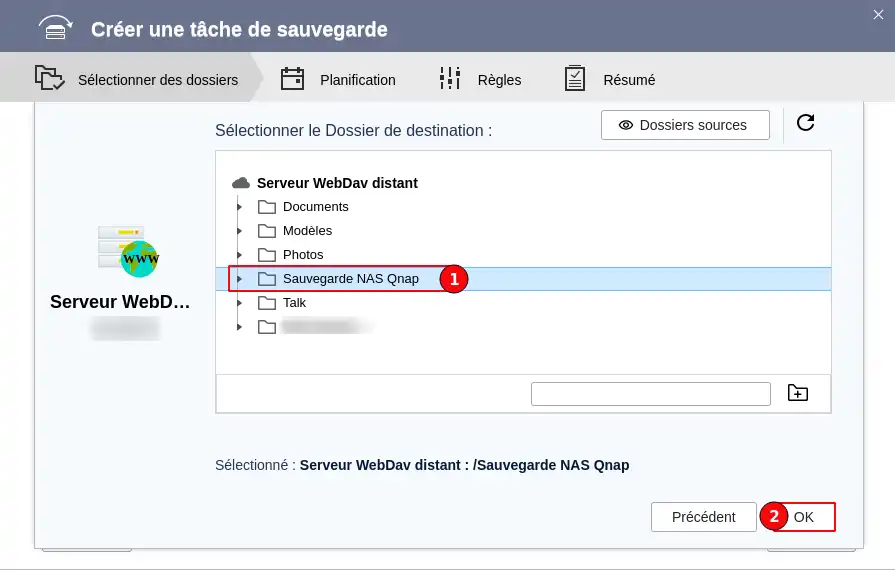
Stap 5: De externe map op Cloud Drive selecteren: navigeer door de mappenstructuur en selecteer de map die de gegevens zal ontvangen (1), klik vervolgens op"OK" (2).
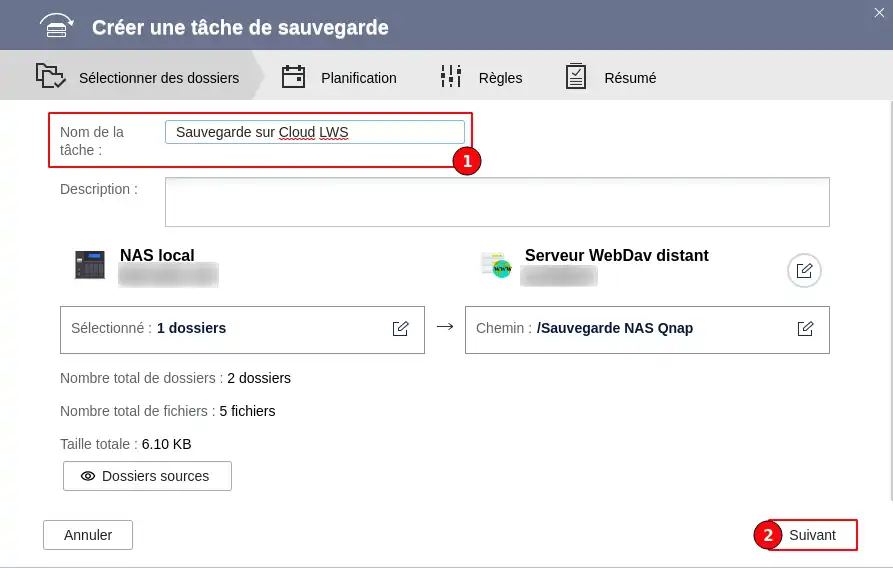
Stap 6: Voer in dit stadium een naam in voor de taak, zodat u deze later kunt terugvinden (1). Klik vervolgens op"Volgende" (2)
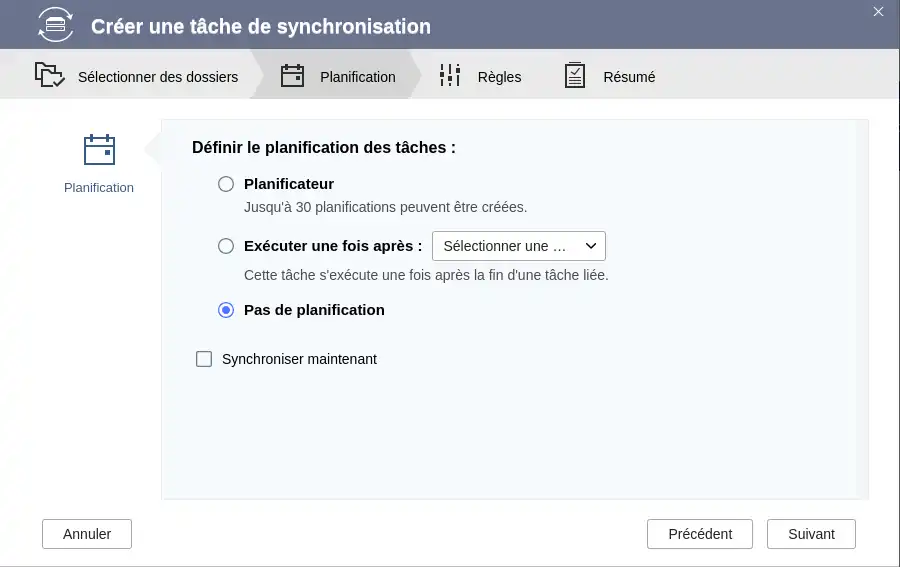
Stap 7: In dit stadium kun je kiezen wanneer de back-up moet worden gemaakt.
U kunt kiezen :
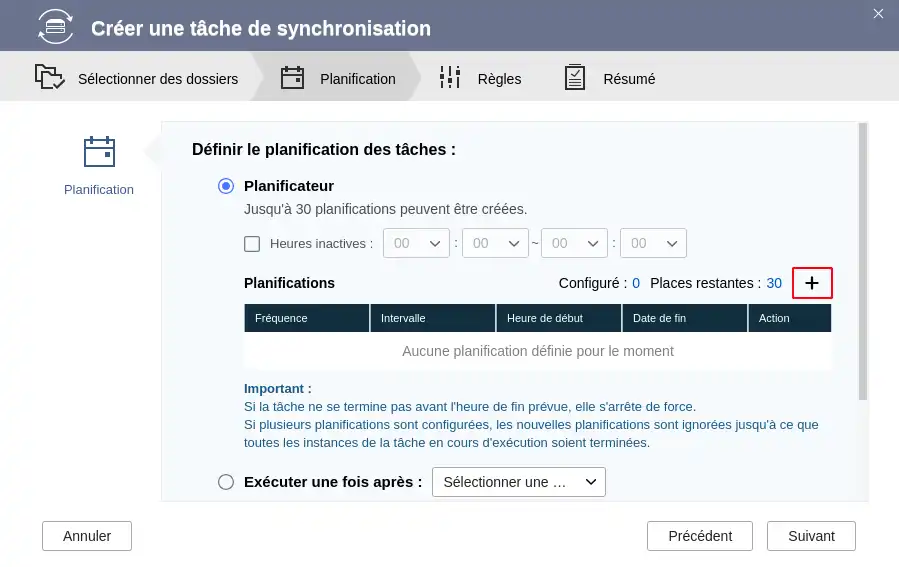
Om een periode in te plannen waarin de taak moet worden uitgevoerd, selecteert u"Planning" uit de beschikbare keuzes en klikt u vervolgens op de"+" om een planning toe te voegen.
U kunt dan plannen dat uw taak één keer wordt uitgevoerd op de gewenste datum en tijd, of dagelijks, wekelijks door de gewenste dag of dagen te selecteren, of maandelijks.
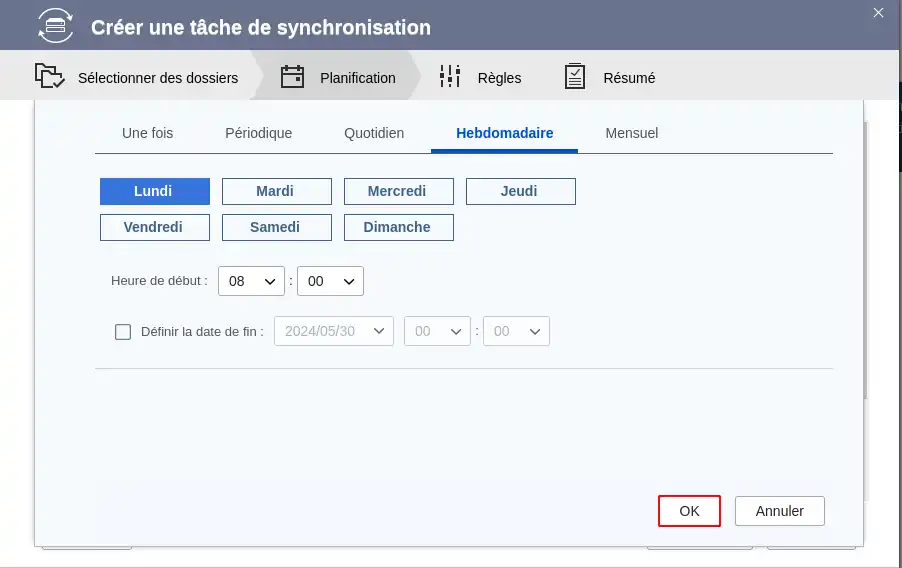
In het bovenstaande voorbeeld hebben we de planner zo geconfigureerd dat de taak elke maandag om 8 uur 's ochtends wordt uitgevoerd. Klik op"OK" wanneer uw configuratie voltooid is.
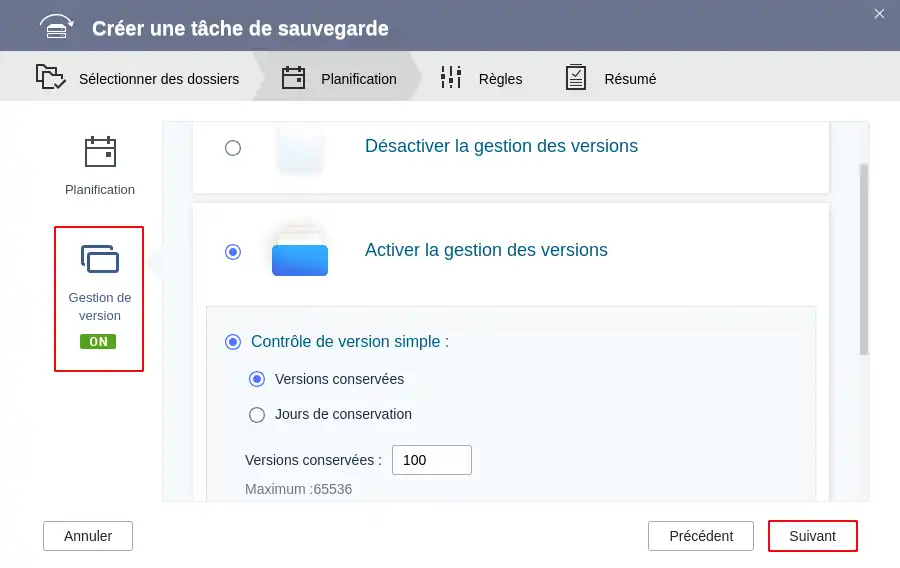
Zodra je terug bent op de vorige pagina, kun je kiezen of je versiebeheer wilt activeren of niet. Zo kun je bijvoorbeeld alleen recente versies bewaren door het aantal dagen op te geven dat je ze wilt bewaren, of gewoon aangeven hoeveel versies je wilt bewaren. Klik op"Volgende" als u uw instellingen hebt gemaakt.
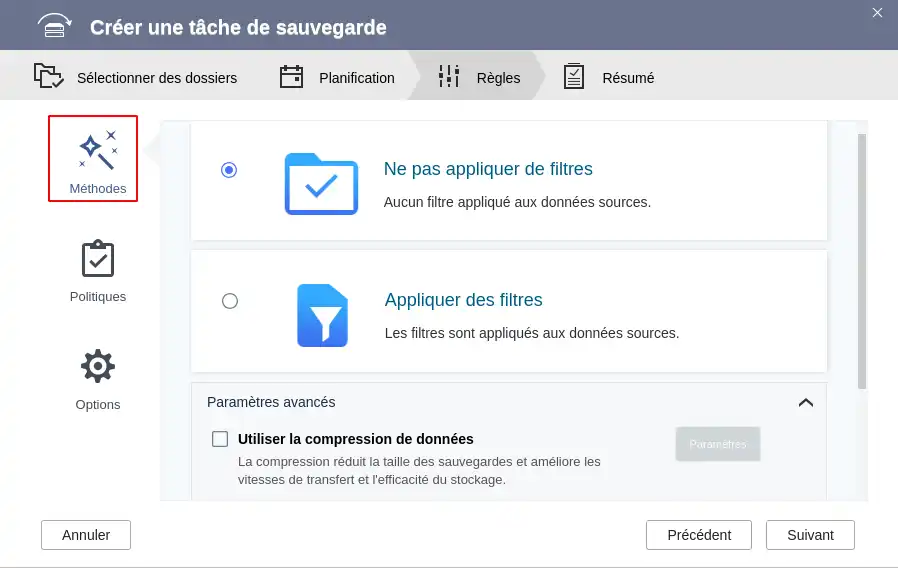
Stap 8: In dit stadium kunt u kiezen of u filters wilt toepassen tijdens de back-up.
U kunt bijvoorbeeld bepaalde bestandstypen uitsluiten of filteren op aanmaakdatum of grootte...
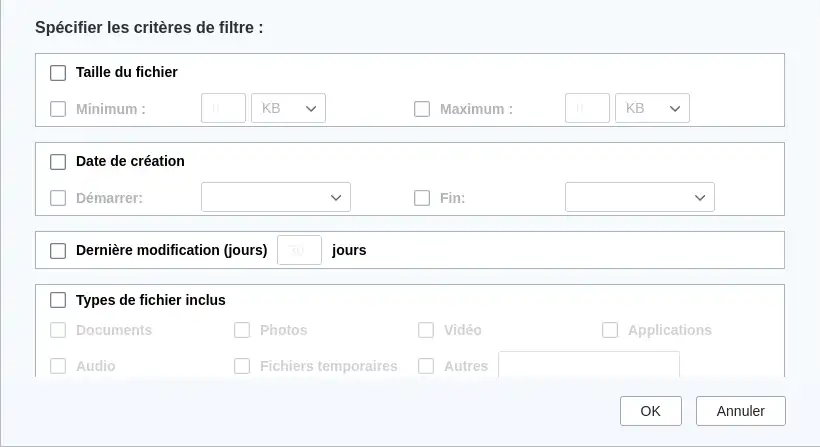
Klik op"Ok" als u uw instellingen hebt gemaakt. Zodra u bent teruggekeerd naar het vorige venster, klikt u op"Volgende" om naar de volgende stap te gaan.
Stap 9: U krijgt dan een overzicht van de configuratie van de taak, zodat u alleen nog maar op "Aanmaken" hoeft te klikken om de aanmaak definitief te maken.
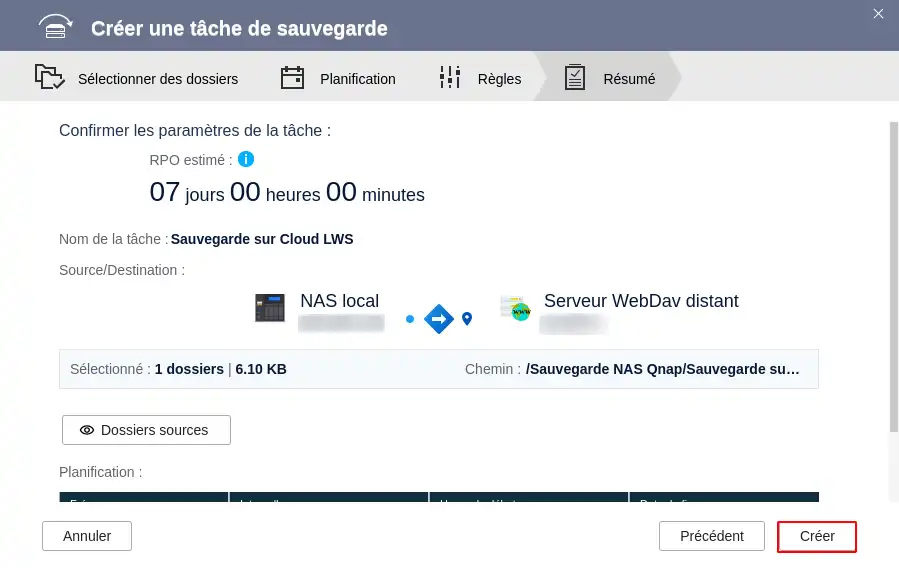
Zodra de taak is aangemaakt, hebt u de optie om te wachten op het volgende schema om de taak uit te voeren of om meteen uw eerste back-up te maken (1).
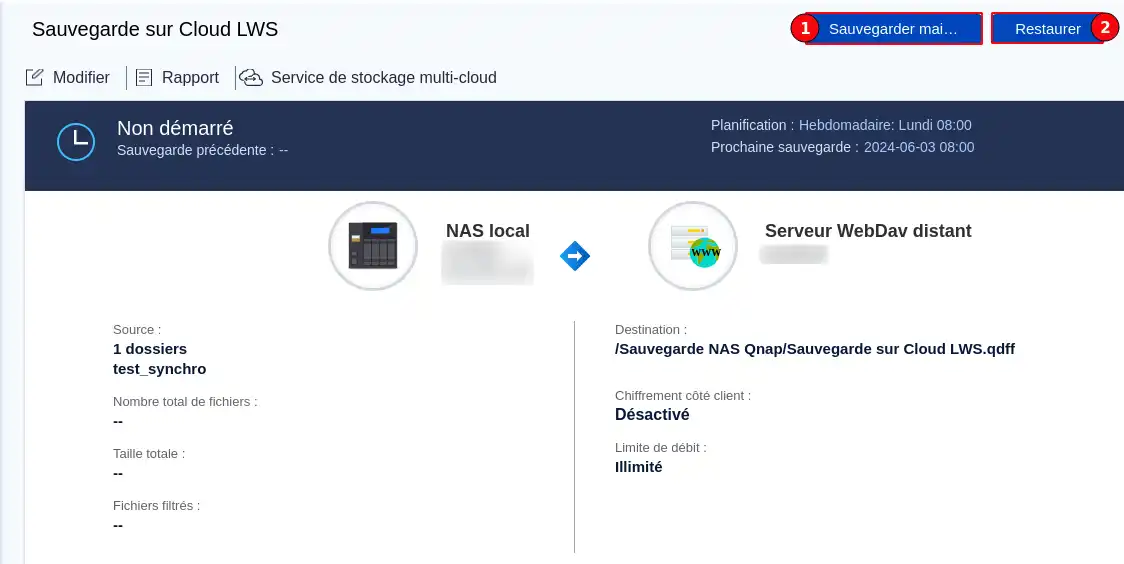
Om een reeds gemaakte back-up terug te zetten, volgt u de onderstaande procedure:
Stap 1: Klik in het linkermenu op"Back-up en herstel".
Stap 2: Selecteer de back-uptaak die de gegevens bevat die u wilt herstellen.
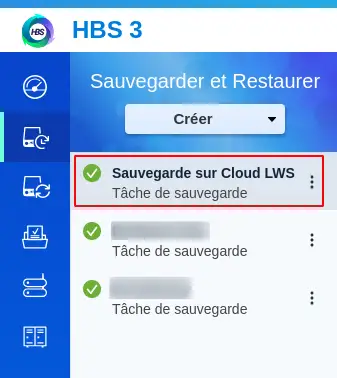
Stap 3: Klik op de knop "Herstellen" (2) om een hersteltaak aan te maken.
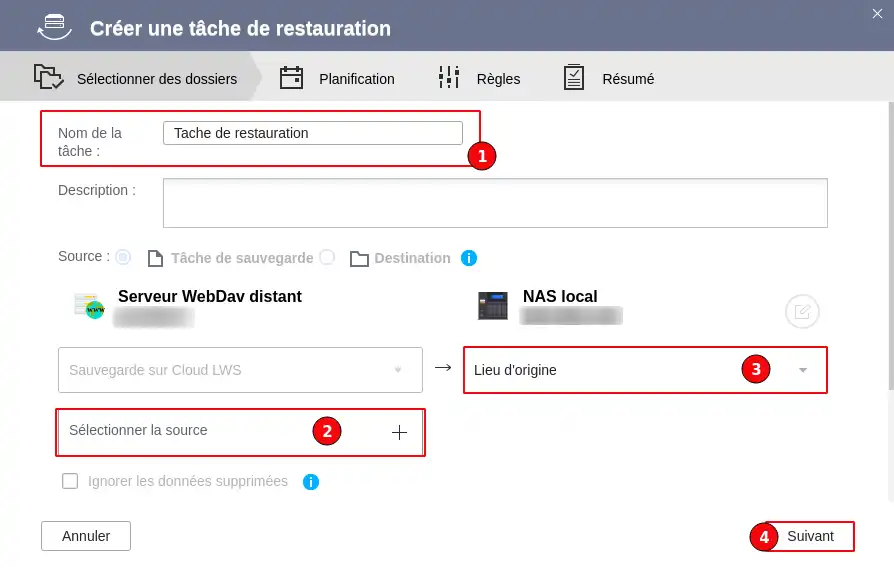
Stap 4: Voer de naam van de taak in zodat u deze later kunt terugvinden (1), Selecteer de map op de externe server die de te herstellen gegevens bevat (2) en de map op de NAS (3). U kunt ook de "oorspronkelijke locatie" selecteren als u wilt dat de gegevens worden hersteld in de map die is gebruikt voor de back-up. Klik vervolgens op"Next" (Volgende) (4) om naar de volgende stap te gaan.
Wanneer u de gegevens op de externe server selecteert, kunt u de versie kiezen die moet worden hersteld (1) en de mappen voor deze versie (2) voordat u op "ok" (3) klikt om uw keuze definitief te maken.
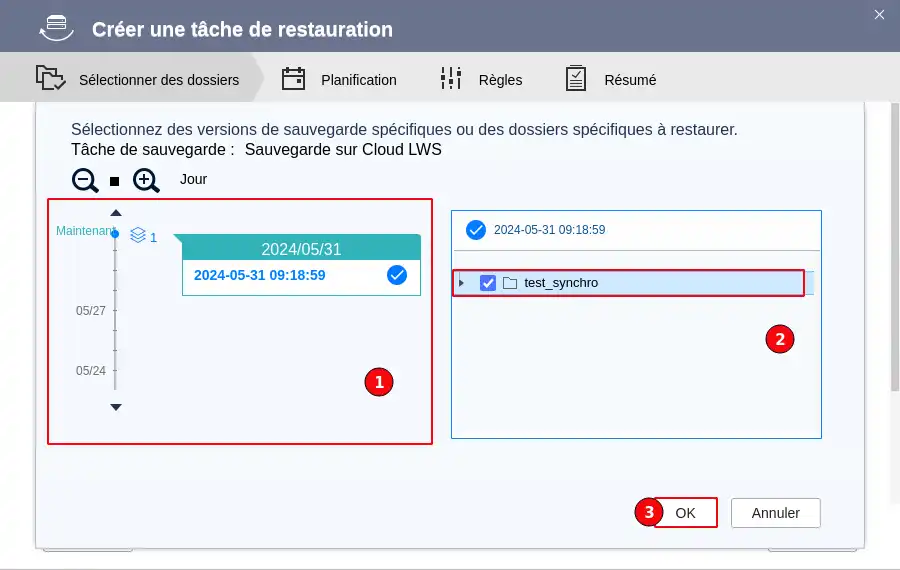
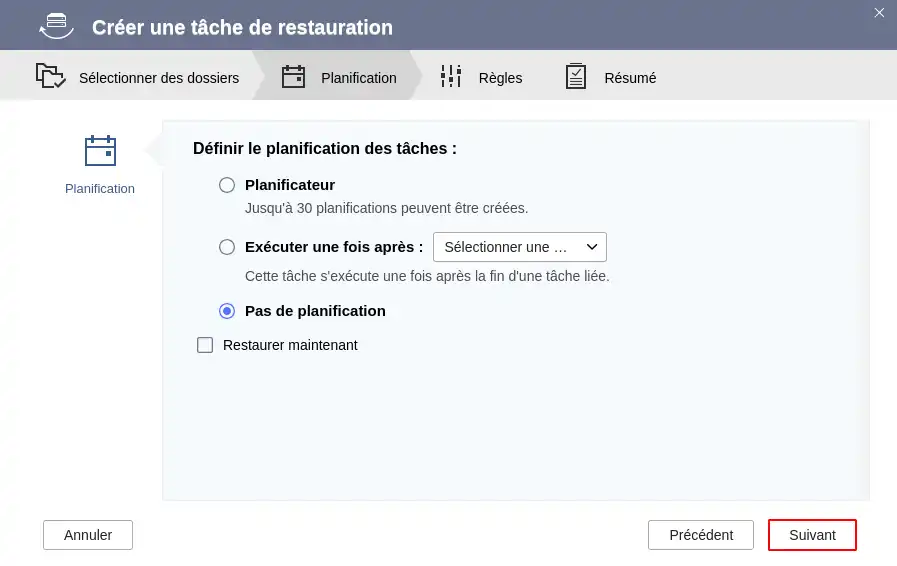
Stap 5: Net als bij de back-up taak, heb je de optie om een herstel schema toe te passen of niet.
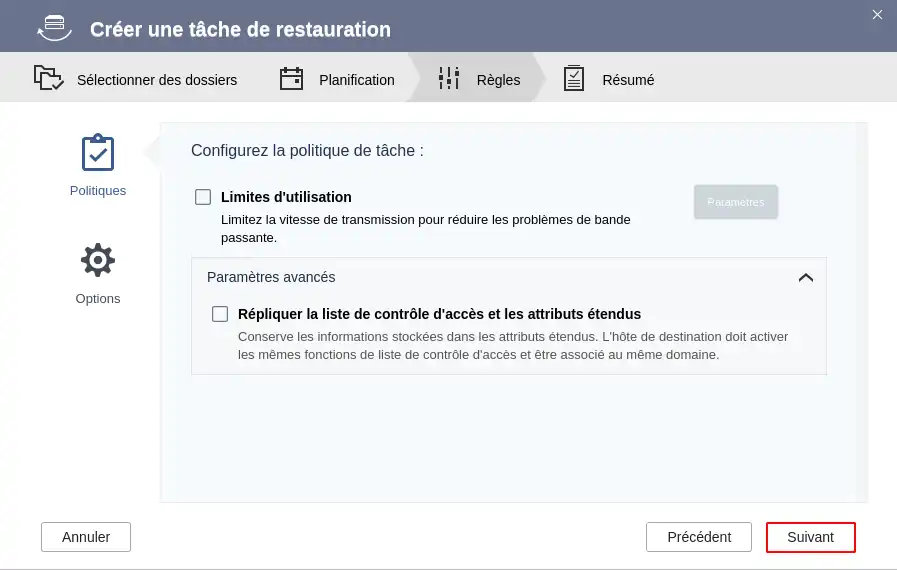
Stap 6 : In dit stadium kunt u ervoor kiezen om de snelheid van de gegevensoverdracht te beperken als u uw internetverbinding tijdens de herstelperiode voor andere doeleinden wilt behouden.
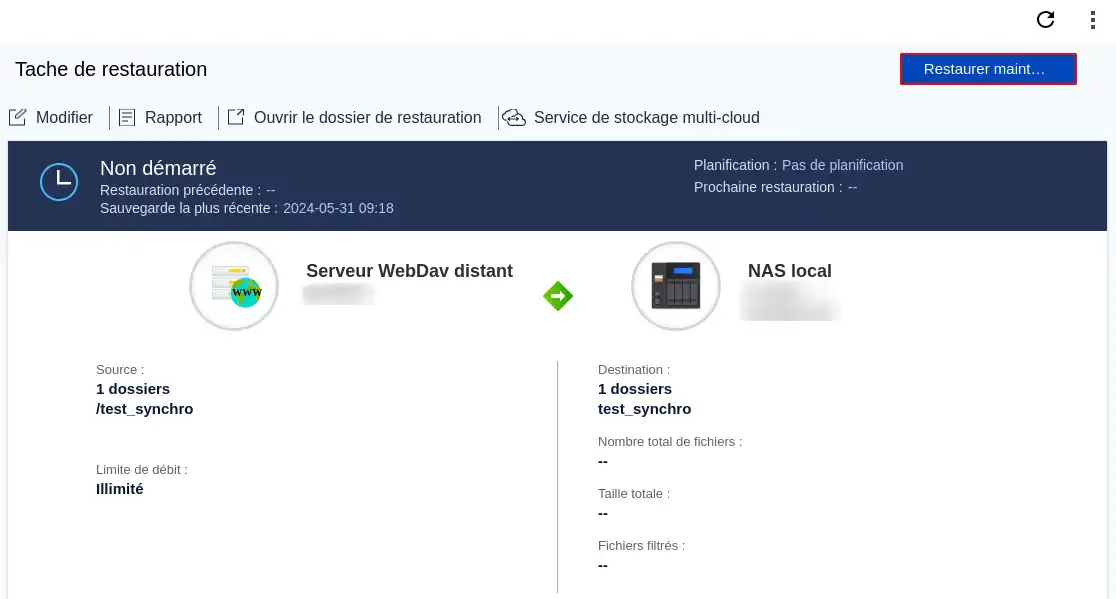
Stap 7: In deze laatste stap krijg je een samenvatting van de hersteltaak. Je kunt op "Herstellen" klikken om het aanmaken van de taak af te ronden.
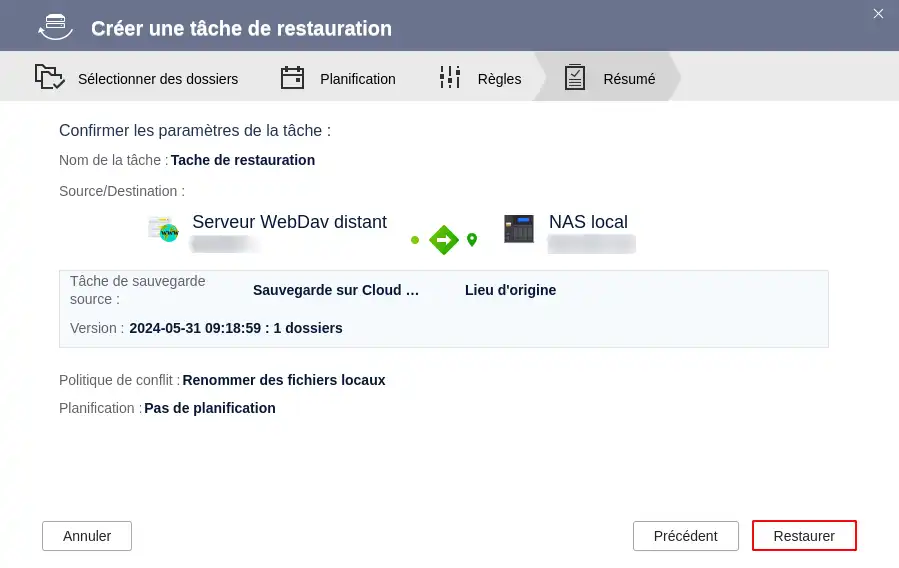
Je hoeft alleen nog maar op"Nu herstellen" te klikken om de gegevenshersteltaak te starten.
Je weet nu hoe je :
🔒 Dankzij deze stappen is de veiligheid en beschikbaarheid van uw gegevens nu versterkt, zodat u met een gerust hart kunt werken, met de zekerheid dat er veilig en regelmatig een back-up wordt gemaakt van uw informatie. 💾
👍 We hopen dat je deze gids nuttig hebt gevonden en dat je gemakkelijk een effectieve back-upstrategie kunt implementeren. Bedankt voor het lezen! Als je vragen hebt of je ervaring met de service wilt delen, aarzel dan niet om een reactie achter te laten. Uw feedback is van onschatbare waarde voor ons!
🔥 Nextcloud LWS online opslag vanaf € 7,99/maand! 🔥
🔗 Klik hier om onze online opslagaanbiedingen te ontdekken! 🔗
Beoordeel dit artikel :
5/5 | 1 mening
Dit artikel was nuttig voor jou ?
Ja
Geen
11mn lezen
NextCloud synchroniseren met mijn computer
9mn lezen
Mijn gegevens delen met NextCloud
0mn lezen
Mappen synchroniseren met externe Cloud-opslag
2mn lezen
Hoe gebruik ik NextCloud in WebDav-modus op Cyberduck?
 Over LWS :
LWS is een 100% Frans webhostingbedrijf dat zich richt op kwaliteit en innovatie en een responsieve en competente technische service biedt tegen betaalbare prijzen.
Over LWS :
LWS is een 100% Frans webhostingbedrijf dat zich richt op kwaliteit en innovatie en een responsieve en competente technische service biedt tegen betaalbare prijzen. 