 Neem contact met ons op
 Klantenzone
 Bezoek LWS
Beoordeel dit artikel :
Dit artikel was nuttig voor jou ?
 Ja
Ja
 Geen
Geen
 Artikel lezen
7158 eenmaal
Artikel lezen
7158 eenmaal Merci ! N'hésitez pas à
poser des questions sur nos documentations si vous souhaitez plus d'informations et nous aider à les
améliorer.
Merci ! N'hésitez pas à
poser des questions sur nos documentations si vous souhaitez plus d'informations et nous aider à les
améliorer.Vous avez noté 0 étoile(s)



Procédure
Met de functionaliteit voor terugkerende e-mails op Roundcube webmail, die LWS aanbiedt als onderdeel van het Professional E-mail aanbod, kunnen gebruikers het verzenden van e-mails op regelmatige tijdstippen plannen en automatiseren. Of het nu gaat om nieuwsbrieven, herinneringen of regelmatige communicatie, deze optie garandeert een vereenvoudigd beheer van repetitieve taken en zorgt er tegelijkertijd voor dat uw correspondentie op het juiste moment aankomt. Deze functie is eenvoudig te configureren vanuit de intuïtieve interface van Roundcube en is van onschatbare waarde voor bedrijven die zonder extra inspanning effectieve communicatie willen onderhouden.
Stap 1: Log in op de webmail van het e-mailaccount waarvoor u een aflevering wilt plannen.
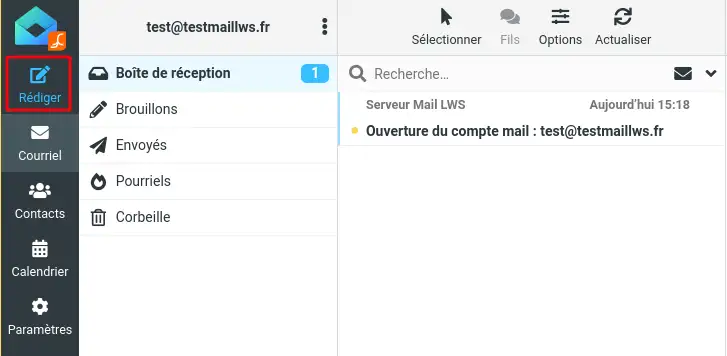
Stap 2: Klik op het pictogram"Verzenden" aan de linkerkant van uw scherm.
Stap 3: Voer de ontvanger in die de terugkerende e-mail zal ontvangen, evenals een onderwerp en een bericht. Activeer vervolgens aan de rechterkant de functie "Verzenden plannen".
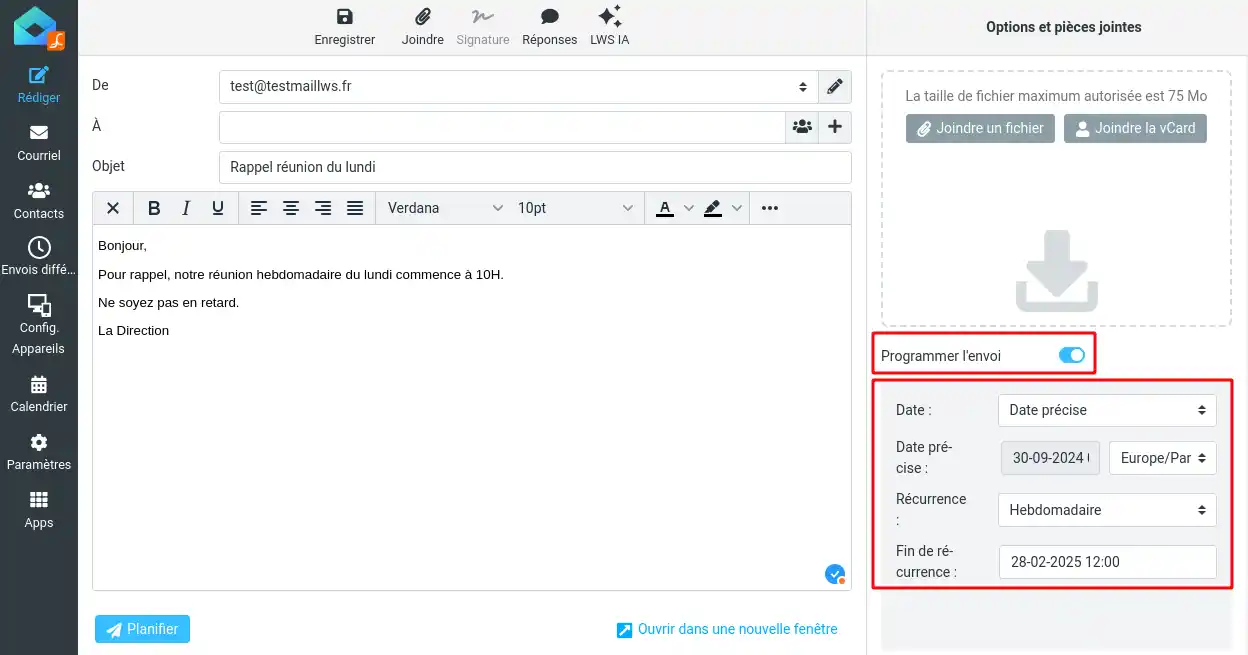
Stap 4 : Vervolgens krijgt u verschillende instellingen voor het plannen van de herhaling van uw mailings.
Datum: U kunt kiezen of de e-mail Nu wordt verzonden of op een specifieke datum en tijd die u kunt inplannen.
Herhaling: Je kunt de herhaling voor het verzenden van de e-mail kiezen uit Dagelijks, Wekelijks, Maandelijks, Jaarlijks of Geen als je het verzenden van de e-mail wilt uitstellen zonder een herhaling in te plannen.
Einde herhaling: Je moet aangeven op welke datum de herhaling definitief eindigt.
Stap 5: Klik op"Plannen" om te bevestigen dat u terugkerende e-mails naar de ontvanger wilt sturen.
Het kan zijn dat u een planning wilt wijzigen of annuleren. Volg hiervoor de onderstaande stappen:
Stap 1: Maak verbinding met de webmail van het e-mailaccount waarvoor u een agenda wilt wijzigen.
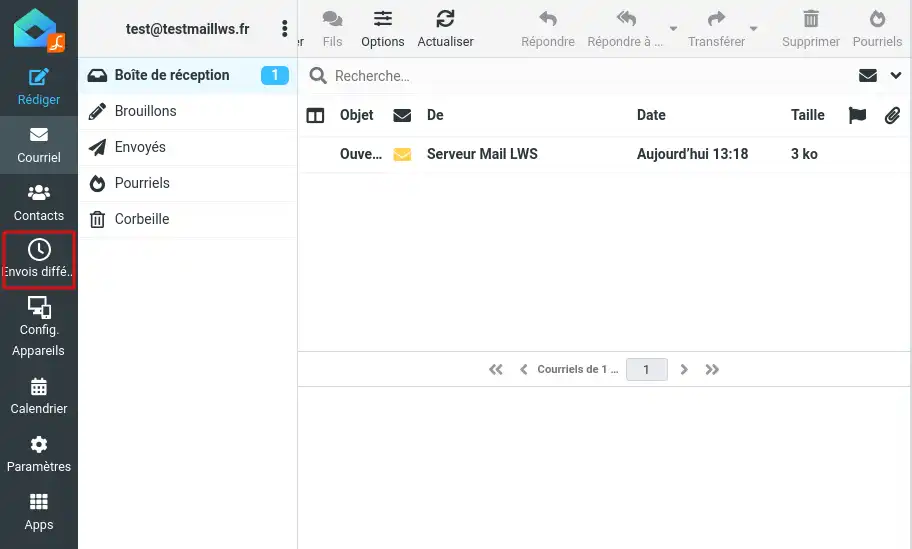
Stap 2: Klik op het"Uitgesteld verzenden" icoon aan de linkerkant van uw scherm.
Stap 3: Er verschijnt een nieuwe pagina met uw verschillende geplande e-mails.
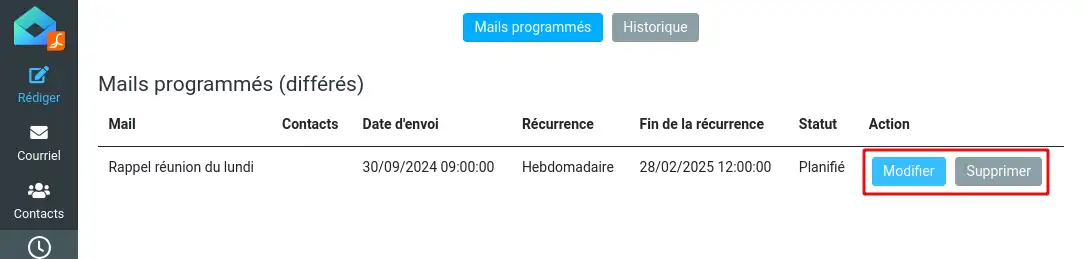
Voor elke e-mail kunt u de volgende acties uitvoeren:
- Wijzigen: opent de e-mail, zodat u de ontvanger, het onderwerp, het bericht of de agenda-instellingen kunt wijzigen.
- Verwijderen: verwijdert de geplande e-mail definitief.
U weet nu hoe u :
📧 Met deze tools tot uw beschikking wordt het onderhouden van regelmatige en effectieve communicatie met uw klanten of abonnees kinderspel en kunt u zich concentreren op andere belangrijke aspecten van uw bedrijf. Vergeet niet dat automatisering de sleutel is tot geoptimaliseerd tijdbeheer en verhoogde productiviteit! 😊
Bedankt voor het lezen! Als u vragen heeft, aanvullende tips wilt delen of gewoon uw ervaringen met de Roundcube webmailservice wilt bespreken, laat dan gerust een reactie hieronder achter. Uw feedback is waardevol en helpt ons om onze diensten voortdurend te verbeteren om u beter van dienst te kunnen zijn. 🌟
Beoordeel dit artikel :
Dit artikel was nuttig voor jou ?
Ja
Geen
1mn lezen
Hoe koop ik een zakelijk e-mailadres?
0mn lezen
Hoe maak ik een Pro e-mailadres aan in jullie LWS klantomgeving?
1mn lezen
Hoe kun je eenvoudig je e-mails migreren tussen LWS Pro en Standard mailservices?
1mn lezen
Hoe verwijder ik een Pro e-mailadres uit het LWS-paneel?
Bonjour,
Pour ajouter une signature à vos emails dans Roundcube, veuillez suivre les étapes suivantes :
Votre signature sera désormais automatiquement ajoutée à vos futurs emails envoyés depuis Roundcube.
N’hésitez pas à revenir vers nous si vous avez besoin d’assistance supplémentaire.
Cordialement, L'équipe LWS
 Over LWS :
LWS is een 100% Frans webhostingbedrijf dat zich richt op kwaliteit en innovatie en een responsieve en competente technische service biedt tegen betaalbare prijzen.
Over LWS :
LWS is een 100% Frans webhostingbedrijf dat zich richt op kwaliteit en innovatie en een responsieve en competente technische service biedt tegen betaalbare prijzen. 