Neem contact met ons op
 Klantenzone
 Bezoek LWS
Beoordeel dit artikel :
Dit artikel was nuttig voor jou ?
 Ja
Ja
 Geen
Geen
 Artikel lezen
5877 eenmaal
Artikel lezen
5877 eenmaal Merci ! N'hésitez pas à
poser des questions sur nos documentations si vous souhaitez plus d'informations et nous aider à les
améliorer.
Merci ! N'hésitez pas à
poser des questions sur nos documentations si vous souhaitez plus d'informations et nous aider à les
améliorer.Vous avez noté 0 étoile(s)



Sommaire
Procédure
Het GiLlab CE sjabloon bevat een kant-en-klare Gitlab installatie. Je kunt het installeren vanuit het LWS paneel KVM.
GitLab is een open-source DevOps platform. Het heeft als missie om teams te helpen samenwerken aan softwareontwikkeling en een plek te bieden waar iedereen kan bijdragen.
Met deze applicatie kun je wijzigingen in documenten en meer beheren.
Gitlab is standaard toegankelijk via het IP van je server, gecommuniceerd in de delivery e-mail van je VPS en gemakkelijk te vinden in het LWS Panel KVM.
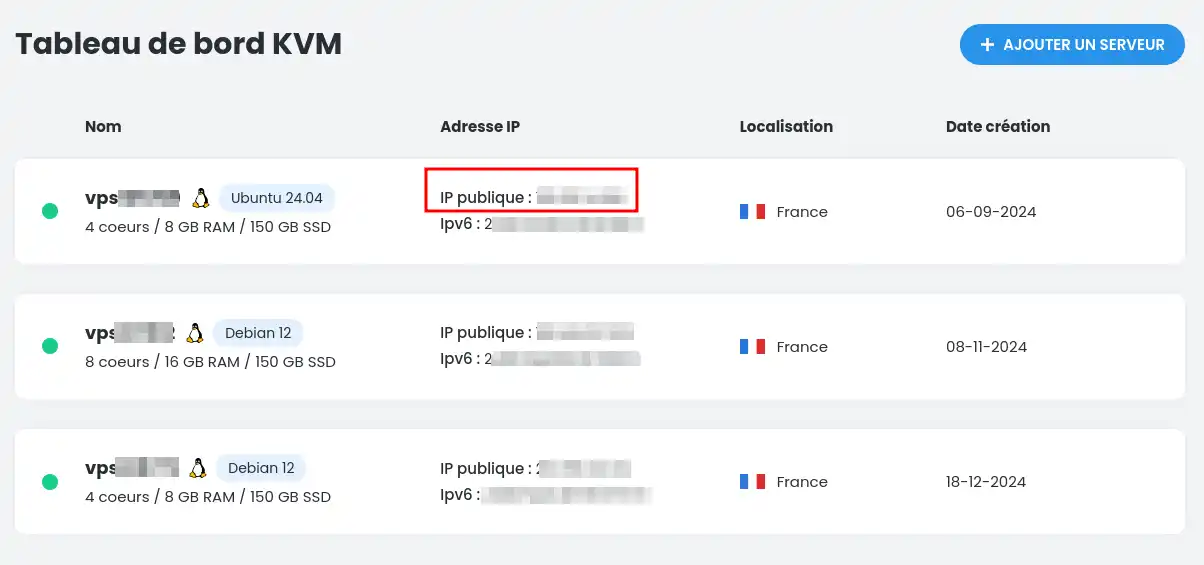
Je kunt er echter voor kiezen om een Let's encrypt certificaat te installeren op het subdomein dat aan je vps is gekoppeld (in de vorm vpsXXXX.server-vps.net) of op een domeinnaam naar keuze! Om dit te doen, wijs je gewoon de domeinnaam naar je VPS (bijvoorbeeld: gitlab.mydomainname.net) en maak je verbinding met je VPS via SSH met de inloggegevens die je per e-mail naar het contact e-mailadres voor je LWS account hebt gestuurd.
Zodra je verbinding hebt gemaakt via SSH, zou je de certificaat installatie hulp moeten zien. Dit leidt je door het proces en biedt extra ondersteuning voor Let's Encrypt. Als je ervoor kiest om Let's Encrypt te negeren, kun je het altijd een andere keer activeren (zie Let's Encrypt activeren na installatie).
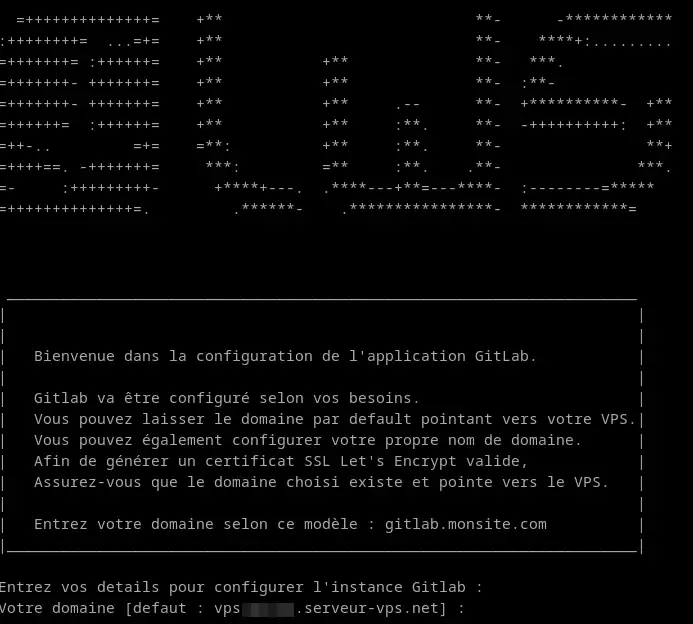
Je kunt ervoor kiezen om de standaard domeinnaam te laten staan of de domeinnaam in te voeren die naar je VPS wijst.
Vervolgens wordt je gevraagd of je een Let's Encrypt-certificaat wilt aanmaken voor de geconfigureerde domeinnaam.
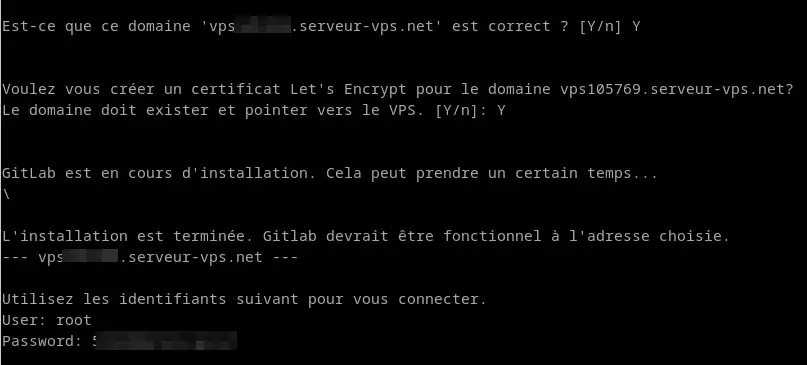
Eenmaal geconfigureerd, word je herinnerd aan je referenties en kun je verbinding maken met het aangegeven adres.
Let's Encrypt levert digitale certificaten die nodig zijn om het HTTPS-protocol (SSL/TLS) voor websites te activeren.
Volg de onderstaande stappen om Let's Encrypt te activeren na het uitvoeren van het initiële script.
Verander de waarde van external_url in het volgende bestand:
/etc/gitlab/gitlab.rb
Je kunt je favoriete teksteditor gebruiken om de waarde te veranderen (bijv. Vim).
Voer vervolgens gitlab reconfiguratie uit:
gitlab-ctl reconfigure
Gitlab zal alles voor SSL veranderen en een geldig Let's Encrypt certificaat verkrijgen.
Besturingssysteem :
Geïnstalleerde pakketten :
Voor meer informatie over de geïnstalleerde pakketten, raadpleeg hun officiële documentatie :
Je weet nu hoe je :
Door deze stappen te volgen, heb je een grote stap gezet naar soepeler, veiliger projectmanagement 🚀. Het GitLab platform staat nu tot je dienst om je ontwikkelingswerk met gemak en professionaliteit te hosten, beheren en volgen 😎.
Bedankt voor het lezen en we hopen dat je dit artikel nuttig vond. Aarzel niet om je indrukken te delen of vragen te stellen door hieronder een reactie achter te laten 👇. Uw feedback is van onschatbare waarde om ons te helpen onze diensten te verbeteren!
Beoordeel dit artikel :
Dit artikel was nuttig voor jou ?
Ja
Geen
0mn lezen
Hoe de Docker CE KVM-sjabloon gebruiken
0mn lezen
Hoe installeer je n8n op je CapRover VPS KVM sjabloon?
0mn lezen
Hoe het Cloudron KVM-sjabloon te gebruiken
0mn lezen
Een Node.js project draaien op uw CapRover KVM VPS
 Over LWS :
LWS is een 100% Frans webhostingbedrijf dat zich richt op kwaliteit en innovatie en een responsieve en competente technische service biedt tegen betaalbare prijzen.
Over LWS :
LWS is een 100% Frans webhostingbedrijf dat zich richt op kwaliteit en innovatie en een responsieve en competente technische service biedt tegen betaalbare prijzen.