 Neem contact met ons op
 Klantenzone
 Bezoek LWS
Beoordeel dit artikel :
2,3/5 | 3 mening
Dit artikel was nuttig voor jou ?
 Ja
Ja
 Geen
Geen
 Artikel lezen
28279 eenmaal
Artikel lezen
28279 eenmaal Merci ! N'hésitez pas à
poser des questions sur nos documentations si vous souhaitez plus d'informations et nous aider à les
améliorer.
Merci ! N'hésitez pas à
poser des questions sur nos documentations si vous souhaitez plus d'informations et nous aider à les
améliorer.Vous avez noté 0 étoile(s)



Sommaire
Procédure
Als je meerdere gebruikers hebt die een FTP-account moeten gebruiken om bestanden naar je websites over te brengen, kun je voor elk van hen een apart account aanmaken.
Eerst moet u inloggen op uw LWS account en toegang krijgen tot de shared hosting waarvoor u het wachtwoord van de gewenste FTP account wilt wijzigen of resetten.
Klik op het pictogram"FTP Account(s)" in de sectie"Bestanden".

2. Voer in de sectie "Create an FTP user" (Een FTP-gebruiker aanmaken) het wachtwoord voor de nieuwe gebruiker in en bevestig dit, geef de doelmap op en klik op"Confirm" (Bevestigen).
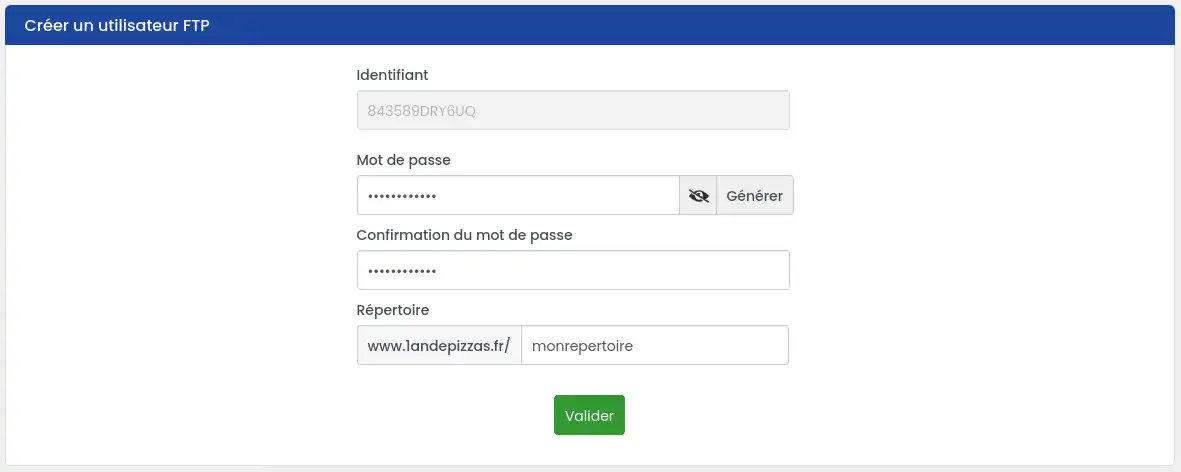
De gebruikersnaam kan niet worden gedefinieerd, deze wordt automatisch ingevuld door het systeem en kan niet worden gewijzigd.
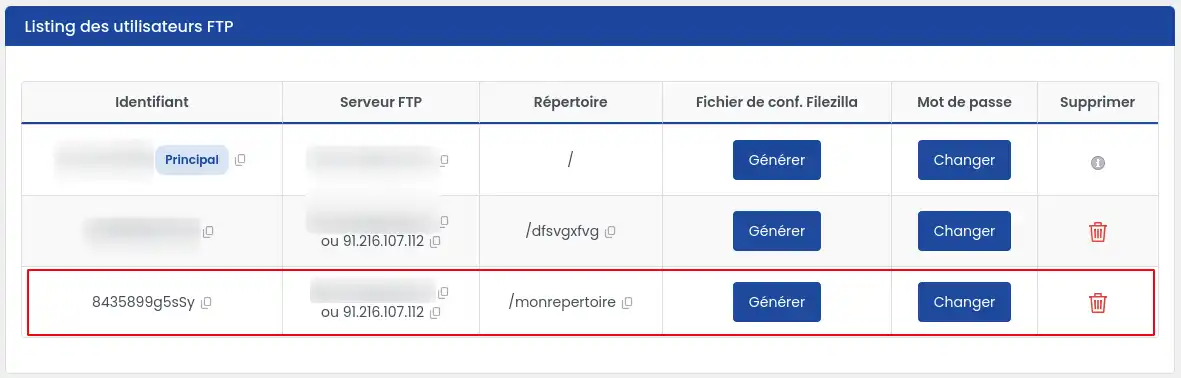
De nieuwe gebruiker verschijnt dan in de lijst met FTP-gebruikers onderaan de pagina:
Allereerst moet je inloggen op je LWS account en toegang krijgen tot de shared hosting waarvoor je het wachtwoord van de gewenste FTP account wilt wijzigen of resetten.
Klik op het pictogram"FTP Account(s)" in de sectie"Bestanden".
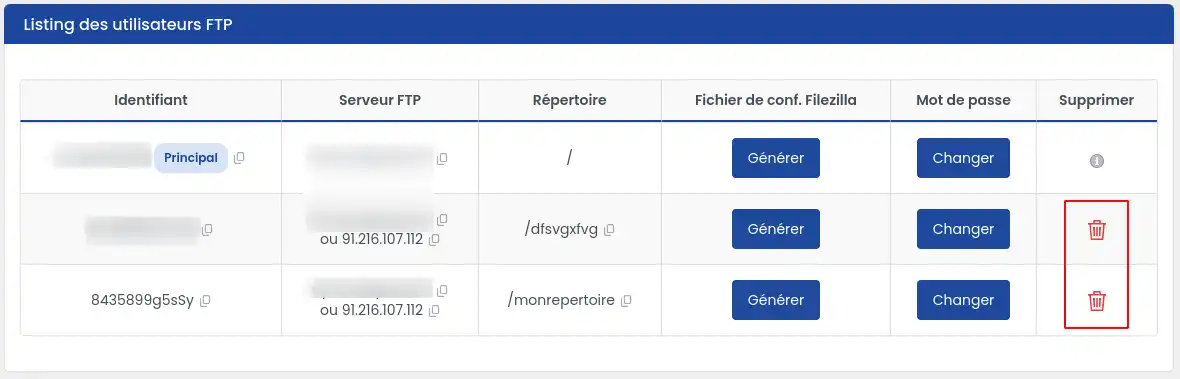
Onderaan de pagina zie je de lijst met aangemaakte gebruikersaccounts. Je kunt dan klikken op het "prullenbak"-pictogram van het account dat je wilt verwijderen om het permanent te verwijderen.
Je weet nu hoe je :
Dankzij deze duidelijke en precieze stappen kunt u nu uw FTP-accounts effectief beheren en de veiligheid en organisatie van uw bestandsoverdrachten verbeteren 🌐💾. We hopen dat u deze gids nuttig vindt bij het beheren van uw websites en danken u voor het aandachtig lezen. Aarzel niet om uw ervaringen te delen of vragen te stellen door hieronder een reactie achter te laten 👇. We waarderen uw feedback!
Beoordeel dit artikel :
2,3/5 | 3 mening
Dit artikel was nuttig voor jou ?
Ja
Geen
1mn lezen
Hoe publiceer ik een site via FTP met FileZilla, Cyberduck of WinSCP?
1mn lezen
Hoe maak je een FTP-back-up van de webbestanden op je site?
 Over LWS :
LWS is een 100% Frans webhostingbedrijf dat zich richt op kwaliteit en innovatie en een responsieve en competente technische service biedt tegen betaalbare prijzen.
Over LWS :
LWS is een 100% Frans webhostingbedrijf dat zich richt op kwaliteit en innovatie en een responsieve en competente technische service biedt tegen betaalbare prijzen. 