 Neem contact met ons op
 Klantenzone
 Bezoek LWS
Beoordeel dit artikel :
Dit artikel was nuttig voor jou ?
 Ja
Ja
 Geen
Geen
 Artikel lezen
4777 eenmaal
Artikel lezen
4777 eenmaal Merci ! N'hésitez pas à
poser des questions sur nos documentations si vous souhaitez plus d'informations et nous aider à les
améliorer.
Merci ! N'hésitez pas à
poser des questions sur nos documentations si vous souhaitez plus d'informations et nous aider à les
améliorer.Vous avez noté 0 étoile(s)



Sommaire
Procédure
De LWS AI e-mail editing en reply functionaliteit, beschikbaar op Roundcube webmail bij elk abonnement op een Professional E-mail adres, biedt intelligente assistentie voor e-mail management. Dankzij deze geïntegreerde AI kunnen gebruikers berichten sneller en efficiënter opstellen, herformuleren of beantwoorden. De AI biedt inhoudelijke suggesties die zijn afgestemd op de context van de uitwisselingen, waardoor de duidelijkheid en toon van de antwoorden worden geoptimaliseerd. Deze innovatie bespaart tijd en verbetert de kwaliteit van zakelijke communicatie.
1. Maak verbinding met de webmail van het e-mailaccount waarvoor je een e-mail wilt schrijven of beantwoorden.
2. Ga naar de Bewerk zone van de e-mail die je wilt versturen of beantwoorden.
3. Klik in het horizontale menu bovenaan de pagina op het pictogram LWS IA.
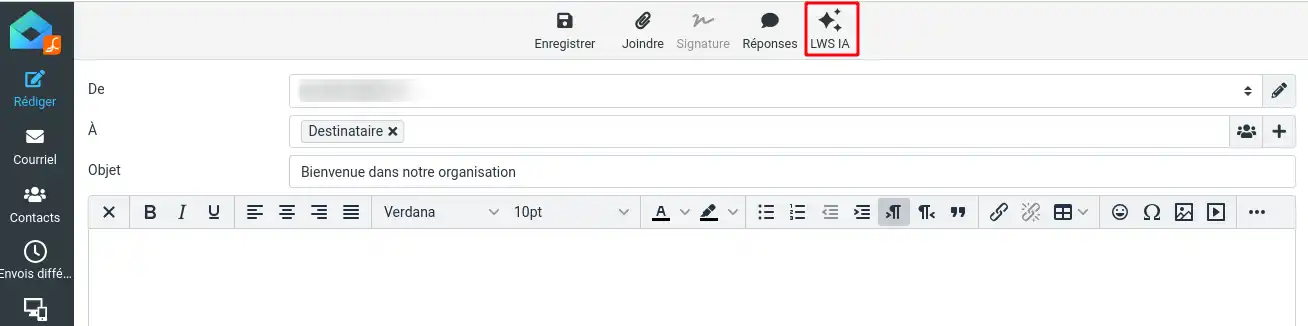
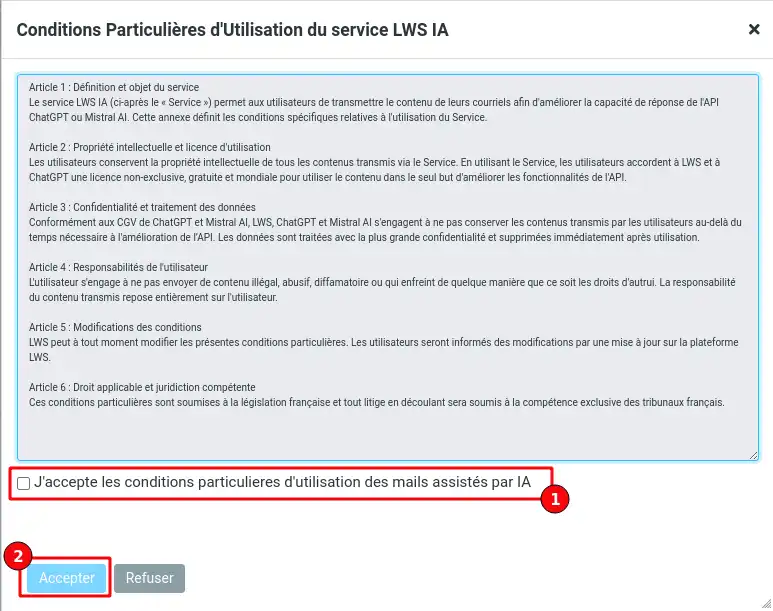
4. Als dit de eerste keer is dat je de service gebruikt, wordt je gevraagd de gebruiksvoorwaarden te valideren door het vakje (1) aan te vinken en vervolgens op "Accepteren" (2) te klikken.
5. Je komt dan in de LWS IA interface, waar je een aantal instellingen kunt maken:
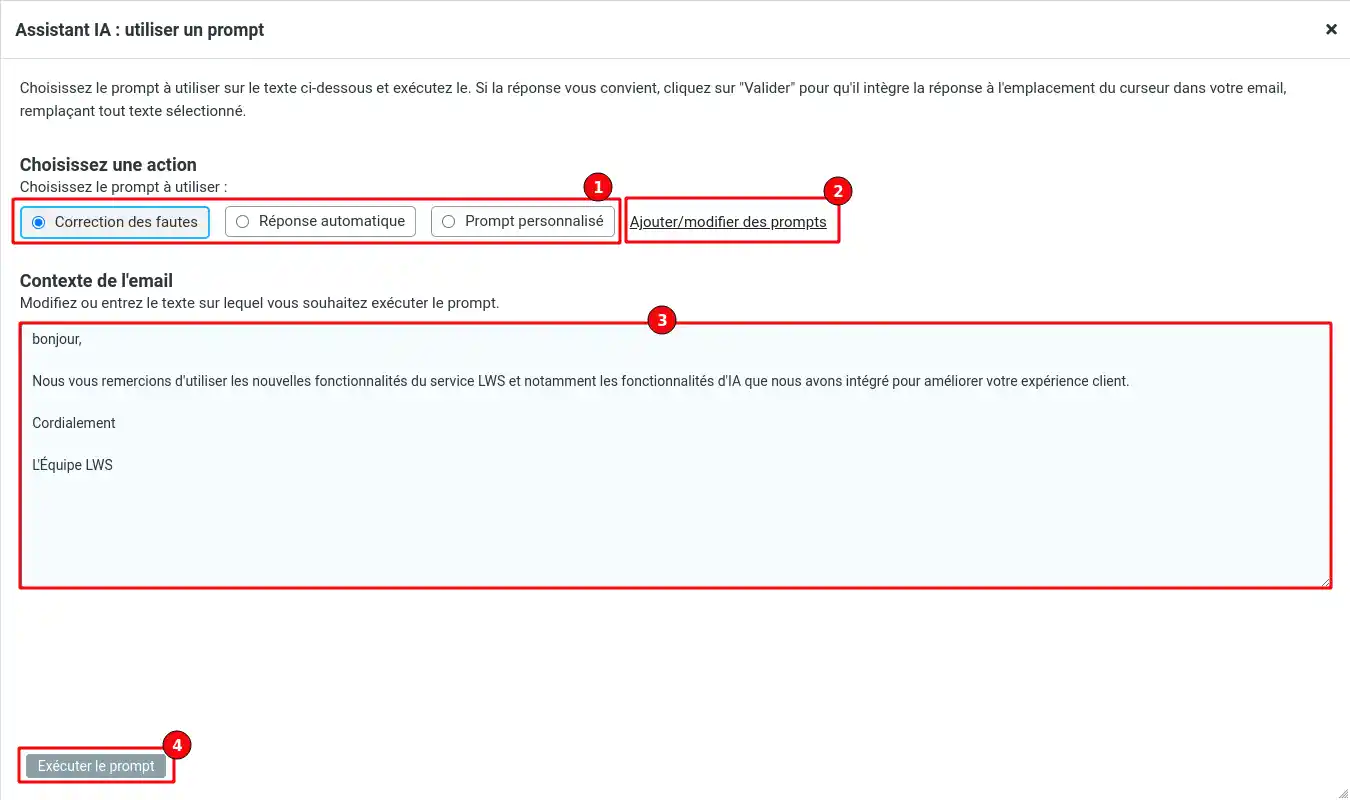
In deze interface moet je eerst de"prompt" (1) kiezen die je wilt dat de AI toepast op je bericht.
Een prompt is een reeks instructies die de AI zal toepassen om de inhoud van het bericht te wijzigen.
Standaard zijn er al twee prompts geconfigureerd:
Foutcorrectie: deze prompt corrigeert spelfouten en grammaticale fouten in het bericht (3).
Automatisch antwoord: deze prompt vraagt de AI om een antwoord te genereren op het verzoek in het bericht (3).
Je kunt ook een derde prompt aanpassen of toevoegen door te klikken op de link"prompts toevoegen/wijzigen" (2). We zullen deze functie later in deze documentatie bekijken.
Standaard bevatde e-mailcontext (3) de inhoud van de e-mail waarin je je momenteel bevindt. Je kunt echter items toevoegen of verwijderen voordat je de prompt uitvoert.
6. Klik op de knop"prompt uitvoeren" als je klaar bent.
7. Er verschijnt een venster met het resultaat van de AI.
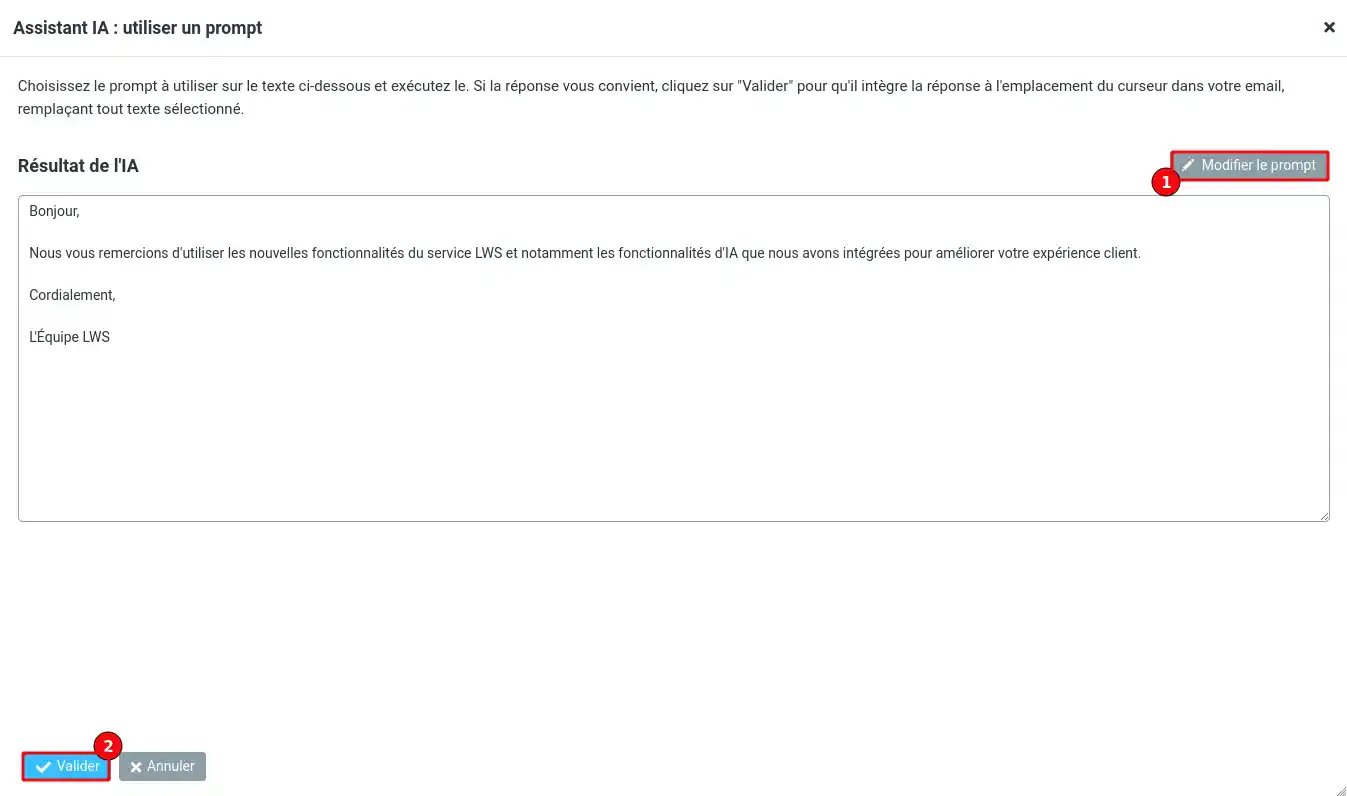
Als je tevreden bent met het resultaat, bevestig dan door op knop (2) te klikken.
Als je daarentegen de prompt wilt verfijnen om een resultaat te krijgen dat beter past bij je behoeften, kun je klikken op de knop"prompt wijzigen" (1).
Zoals we in de vorige sectie zagen, kun je je prompts beheren door op de link"prompts toevoegen/wijzigen" te klikken wanneer je in de LWS IA tool bent.
Een tweede oplossing is om naar de webmailinstellingen te gaan (1) en dan naar LWS IA (2).
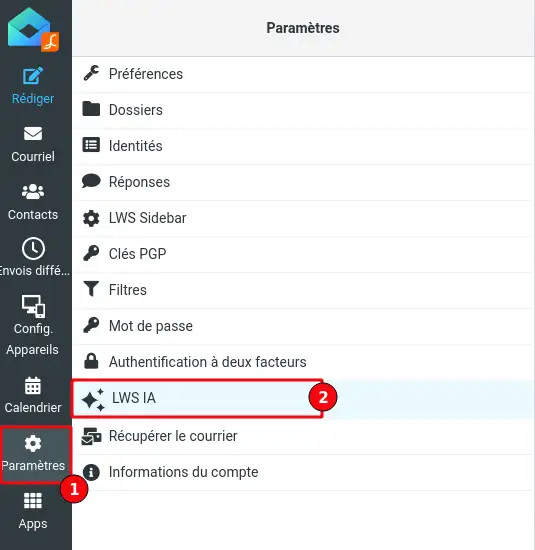
Er verschijnt een venster waarin je prompts kunt wijzigen en je licentie kunt beheren.
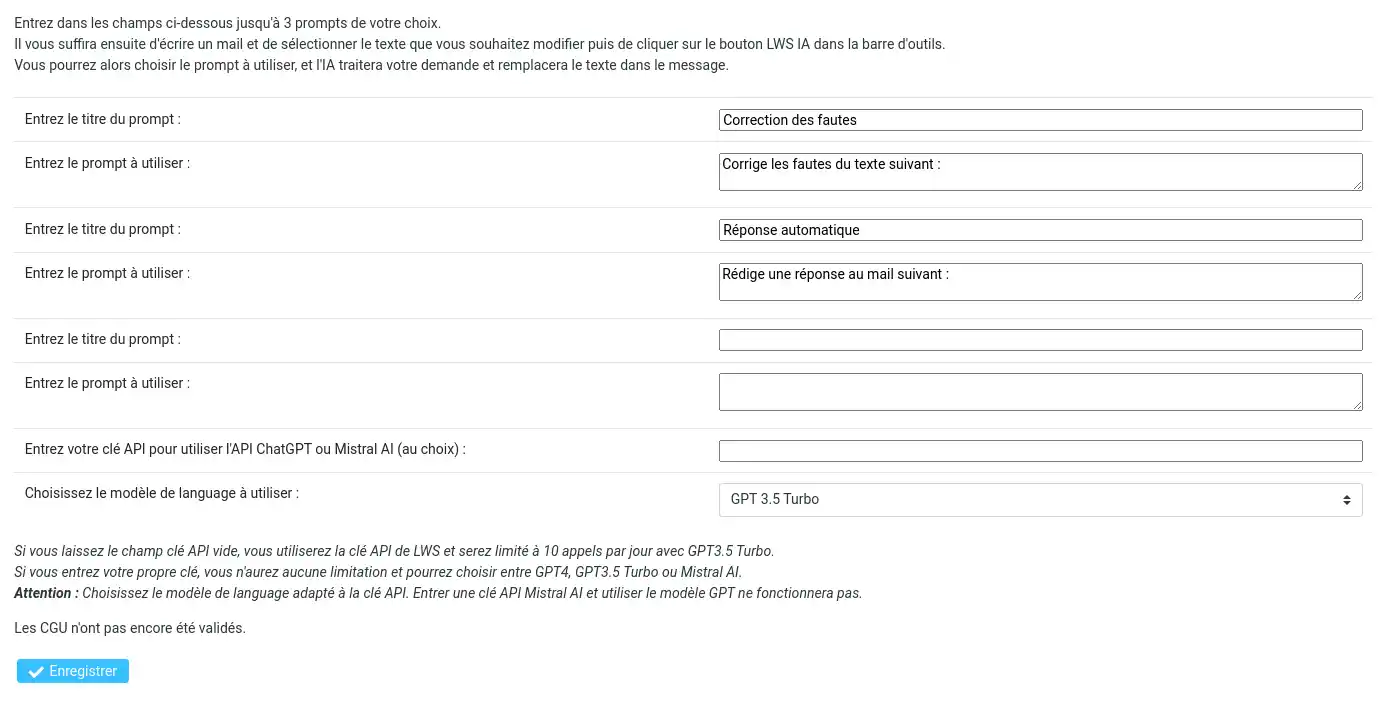
In dit venster vind je de twee standaard prompts, degene die fouten corrigeert en degene die een antwoord op de e-mail schrijft.
Je kunt de titel en inhoud van de prompts naar wens wijzigen, tot een limiet van 3 opgeslagen prompts die bruikbaar zijn in de tool.
Je kunt bijvoorbeeld een prompt maken waarin je Ai vraagt om de inhoud van je antwoord in een andere taal te vertalen, of om de structuur van een antwoord te verbeteren, enz.
In ditzelfde venster kun je een API-sleutel invoeren om ChatGPT of Mistral AI te gebruiken als je al een abonnement hebt. Door een API-sleutel toe te voegen kun je de limiet van 10 AI-oproepen per dag omzeilen en krijg je ook toegang tot de Mistral AI en ChatGPT 4 engines, naast ChatGPT 3.5, die al beschikbaar is.
Je weet nu hoe je :
Door deze geavanceerde technologie toe te passen, profiteer je van aanzienlijke tijdbesparingen en een merkbare verbetering van de kwaliteit van je professionele uitwisselingen. Wacht niet langer om AI deel te laten uitmaken van uw dagelijkse routine en uw digitale communicatie-ervaring te transformeren!
Bedankt dat je de tijd hebt genomen om dit artikel te lezen. We horen graag wat je ervan vindt! Laat gerust een reactie achter om je ervaring te delen of vragen te stellen over de service. Uw feedback is van onschatbare waarde om ons te helpen onze oplossingen te verbeteren 🌟.
Beoordeel dit artikel :
Dit artikel was nuttig voor jou ?
Ja
Geen
1mn lezen
Hoe koop ik een zakelijk e-mailadres?
0mn lezen
Hoe maak ik een Pro e-mailadres aan in jullie LWS klantomgeving?
1mn lezen
Hoe kun je eenvoudig je e-mails migreren tussen LWS Pro en Standard mailservices?
1mn lezen
Hoe verwijder ik een Pro e-mailadres uit het LWS-paneel?
 Over LWS :
LWS is een 100% Frans webhostingbedrijf dat zich richt op kwaliteit en innovatie en een responsieve en competente technische service biedt tegen betaalbare prijzen.
Over LWS :
LWS is een 100% Frans webhostingbedrijf dat zich richt op kwaliteit en innovatie en een responsieve en competente technische service biedt tegen betaalbare prijzen. 