 Neem contact met ons op
 Klantenzone
 Bezoek LWS
Beoordeel dit artikel :
4,7/5 | 9 mening
Dit artikel was nuttig voor jou ?
 Ja
Ja
 Geen
Geen
 Artikel lezen
252105 eenmaal
Artikel lezen
252105 eenmaal Merci ! N'hésitez pas à
poser des questions sur nos documentations si vous souhaitez plus d'informations et nous aider à les
améliorer.
Merci ! N'hésitez pas à
poser des questions sur nos documentations si vous souhaitez plus d'informations et nous aider à les
améliorer.Vous avez noté 0 étoile(s)



Sommaire
Procédure
De procedure verschilt enigszins afhankelijk van het grafische thema dat wordt gebruikt in Roundcube. Deze documentatie legt de twee procedures uit, afhankelijk van het thema dat u gebruikt.
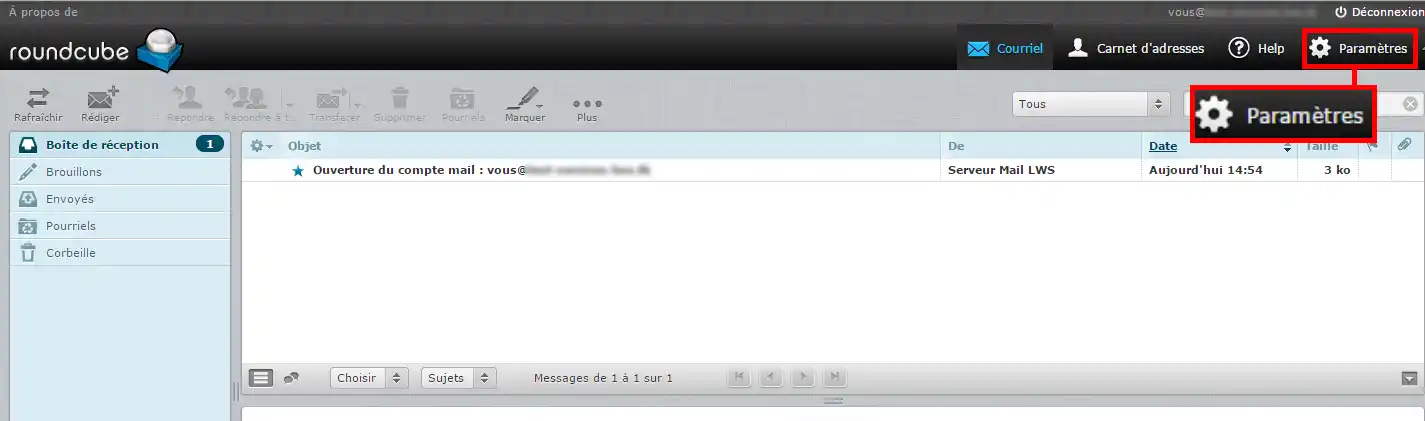
1. Maak verbinding met de webmail van het e-mailaccount waarvoor u een handtekening wilt toevoegen
2. Ga naar het gedeelte "Instellingen
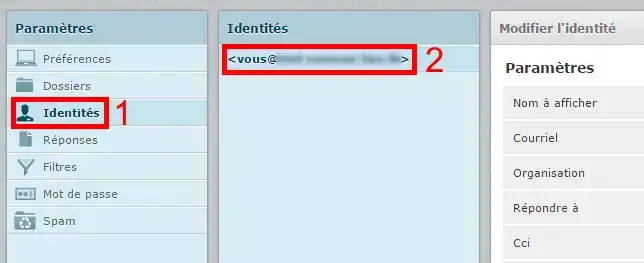
3. Klik op het menu "identiteiten" en selecteer vervolgens uw e-mailadres
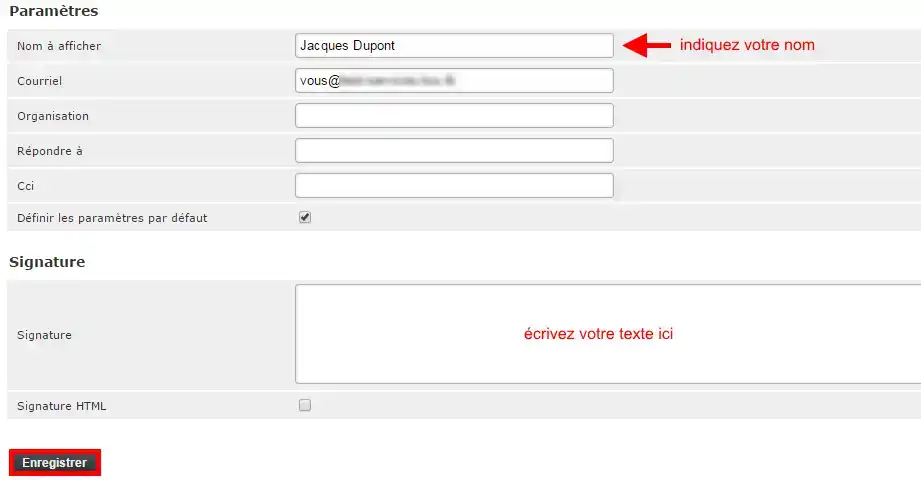
1. Voer uw naam in, schrijf uw tekst en sla op.
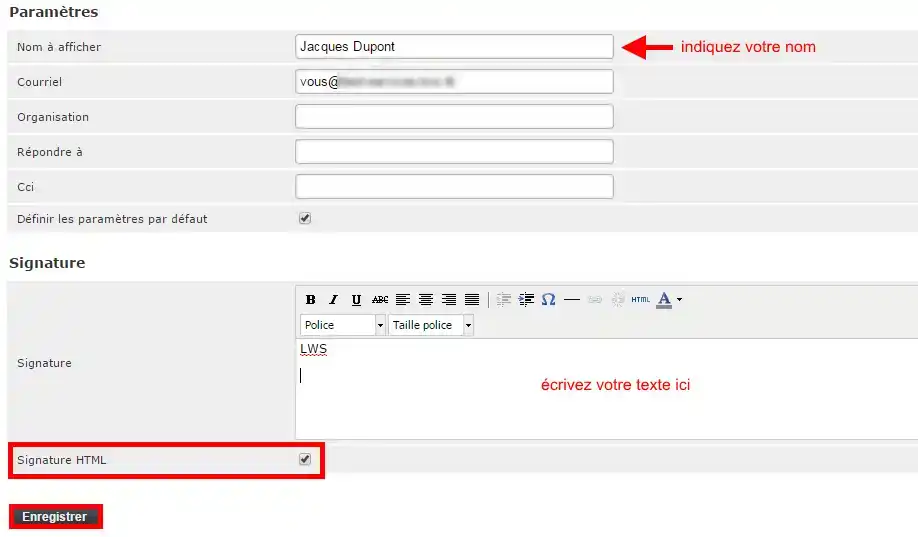
1. Voer je naam in, vink het vakje "HTML-handtekening" aan, schrijf je tekst en sla op.
1. Om een afbeelding in te voegen, moet de afbeelding eerst online gehost worden.
U kunt het bijvoorbeeld publiceren met FTP-publicatiesoftware op de FTP-account die bij al onze pakketten wordt geleverd, om het online adres van het type http://www.votredomaine.com/votreimage.png te verkrijgen.
2. Vink in uw webmail onder "Instellingen", "Identiteiten" (zie stap 1 tot 4 hierboven) de vakjes "HTML-handtekening" en de knop "HTML" aan.
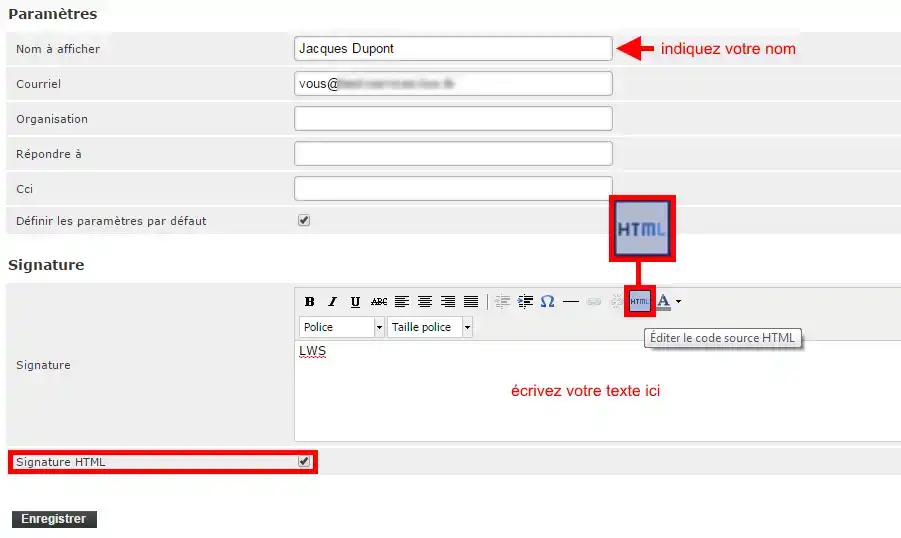
3. Voer de HTML-code in om uw afbeelding te koppelen:
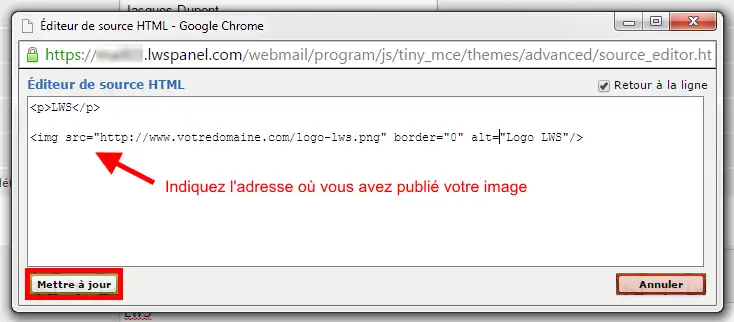
Klik op de knop "Bijwerken
Je kunt nu zien hoe je handtekening eruit zal zien:
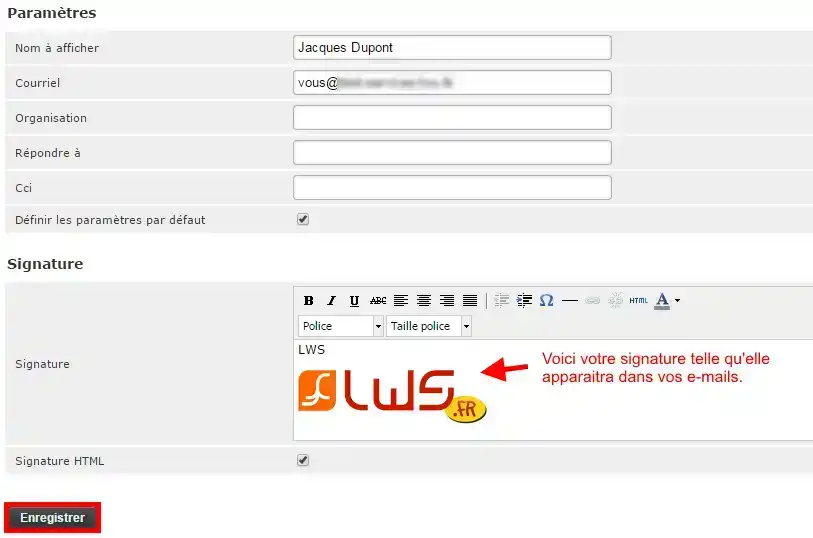
Klik op de knop "Opslaan" om het toe te passen.
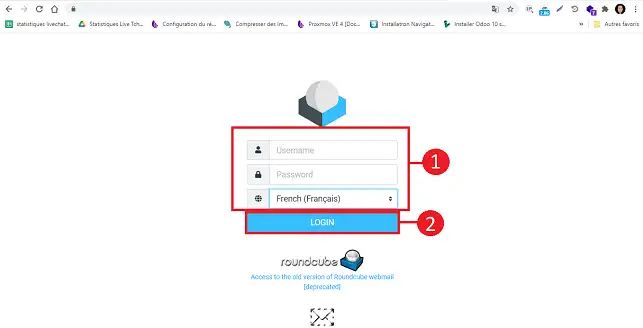
Maak verbinding met het e-mailadres waaraan je je handtekening wilt toevoegen.
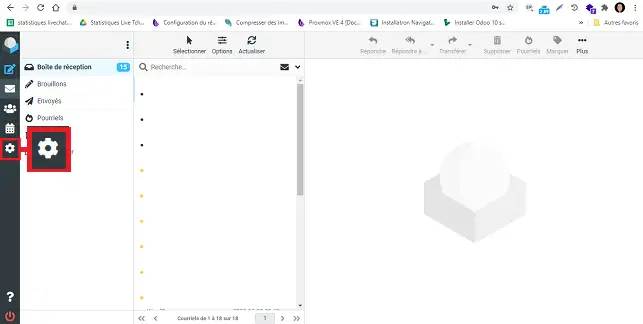
Klik op de knop"Instellingen" aan de linkerkant van uw Roundcube interface.
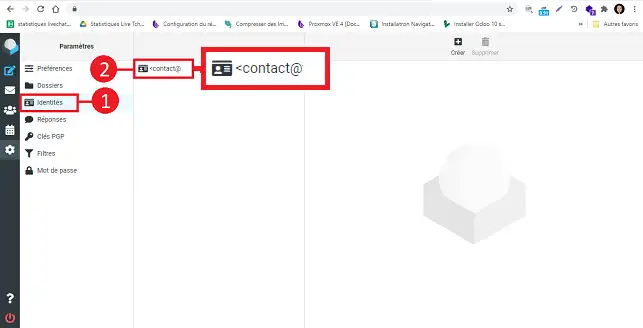
Klik op"Identiteit" in het menu"Instellingen" en vervolgens op uw e-mailadres.
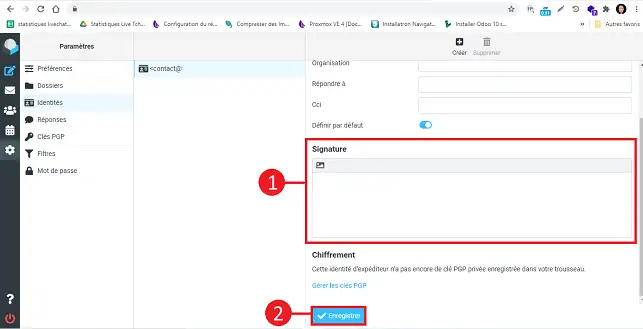
Vul de velden als volgt in:
Zodra je de velden hebt ingevuld, klik je op de knop"Opslaan" om je handtekening op te slaan.
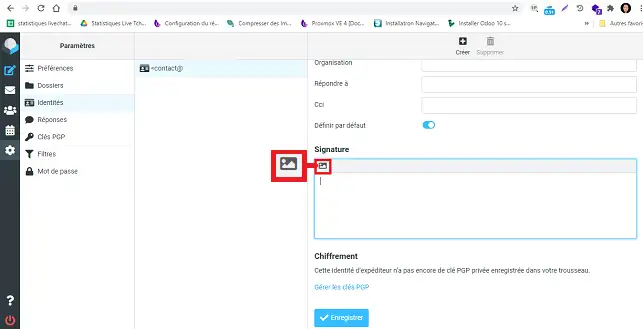
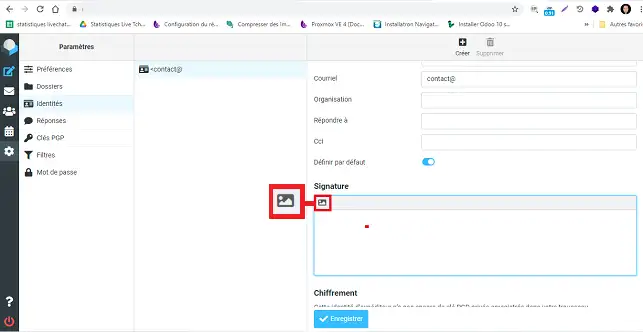
Klik op het afbeeldingspictogram linksboven in het handtekeningveld.
Klik op het"<>" icoon in de tools.
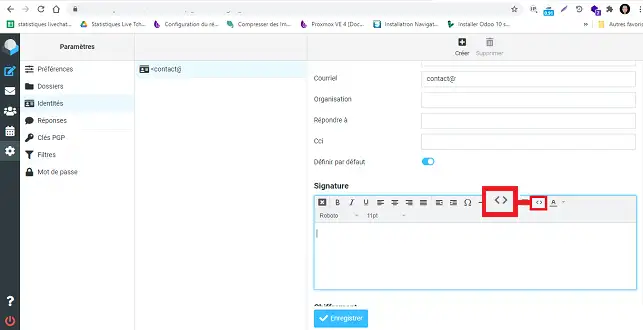
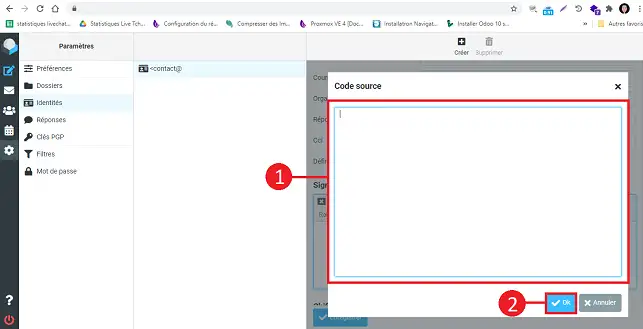
Voeg de HTML-code voor uw handtekening in het nieuwe venster in en klik op"Ok".
Klik op het afbeeldingspictogram linksboven in het handtekeningveld.
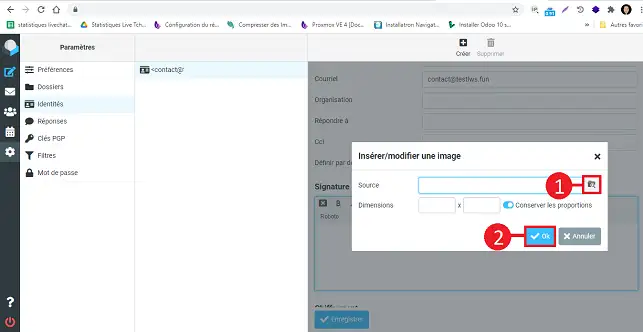
Klik op het pictogram"afbeeldingen" in de werkbalk van uw handtekeningveld.
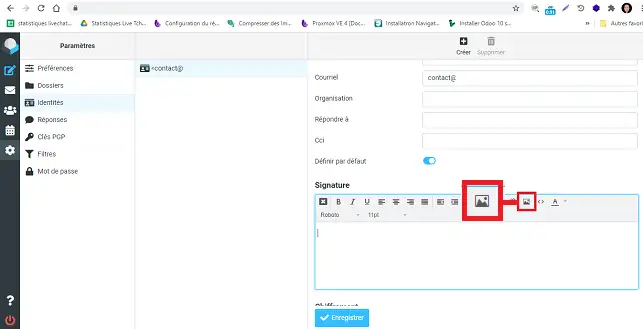
Kies de bron van de afbeelding door op de relevante knop te klikken.
Hulp nodig bij het gebruik van Roundcube?
Bekijk al onze Roundcube trainingsvideo's
Beoordeel dit artikel :
4,7/5 | 9 mening
Dit artikel was nuttig voor jou ?
Ja
Geen
1mn lezen
Gebruik roundcube webmail om uw e-mailadres eenvoudig te beheren
1mn lezen
Hoe begin ik met Rouncube webmail?
1mn lezen
Hoe maak ik een e-mail autoresponder aan op Roundcube?
1mn lezen
Hoe maak ik een nieuwe map aan in Roundcube?
Bonjour,
Je vous remercie pour votre message.
Sur Roundcube, il n'est pas possible de créer directement deux signatures pour une seule adresse email via l'interface par défaut.
Je vous remercie pour votre attention et reste à votre disposition pour toute autre question ou complément d'information.
Vous pouvez nous contacter depuis votre espace client ou sur cette page : https://www.lws.fr/contact.
Cordialement, L'équipe LWS
Bonjour,
Merci pour votre message.
Oui, il est tout à fait possible d’héberger le logo de votre entreprise sur votre hébergement LWS afin de l’insérer dans votre signature HTML via le thème Elastic.
Pour cela, vous pouvez :
Téléverser l’image (votre logo) dans le gestionnaire de fichiers de votre hébergement ou via FTP ;
Copier l’URL complète du fichier (ex. : https://votredomaine.fr/logo.png) ;
Utiliser cette URL dans le code HTML de votre signature au niveau de la balise <img> :
Cela permettra d’afficher correctement votre logo dans la signature.
N’hésitez pas à vérifier que le lien est bien accessible publiquement avant de l’ajouter.
Je vous remercie pour votre attention et reste à votre disposition pour toute autre question ou complément d'information. Vous pouvez nous contacter depuis votre espace client ou sur cette page : https://www.lws.fr/contact.
Cordialement, L'équipe LWS
 Over LWS :
LWS is een 100% Frans webhostingbedrijf dat zich richt op kwaliteit en innovatie en een responsieve en competente technische service biedt tegen betaalbare prijzen.
Over LWS :
LWS is een 100% Frans webhostingbedrijf dat zich richt op kwaliteit en innovatie en een responsieve en competente technische service biedt tegen betaalbare prijzen. 