 Neem contact met ons op
 Klantenzone
 Bezoek LWS
Beoordeel dit artikel :
5/5 | 4 mening
Dit artikel was nuttig voor jou ?
 Ja
Ja
 Geen
Geen
 Artikel lezen
42916 eenmaal
Artikel lezen
42916 eenmaal Merci ! N'hésitez pas à
poser des questions sur nos documentations si vous souhaitez plus d'informations et nous aider à les
améliorer.
Merci ! N'hésitez pas à
poser des questions sur nos documentations si vous souhaitez plus d'informations et nous aider à les
améliorer.Vous avez noté 0 étoile(s)



Sommaire
Procédure
Exchange is een service die wordt aangeboden door Microsoft. Met deze service kunt u uw e-mailaccounts beheren. Exchange biedt 25 GB opslagruimte voor elk geregistreerd e-mailadres. Gebruikers kunnen met deze oplossing berichten van maximaal 25 MB versturen. De prijs van Exchange hangt af van het pakket dat je kiest:
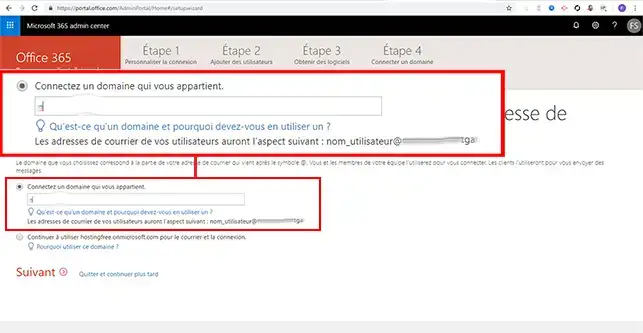
1. Nadat u bent aangemeld bij uw Office-portaal, voert u de domeinnaam die u wilt koppelen aan uw Exchange-service in het gedeelte"Een domein waarvan u de eigenaar bent koppelen" in. Klik vervolgens op de knop"Volgende" om door te gaan met het configureren van uw diensten.
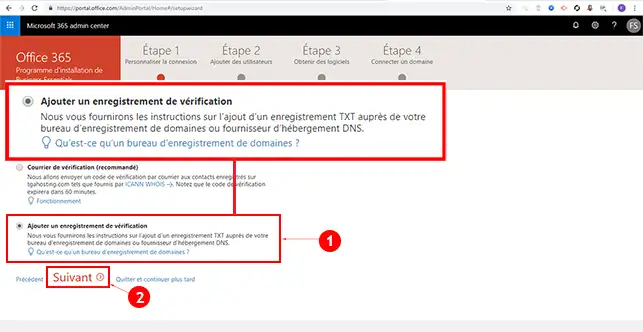
2. U hebt twee keuzes om te verifiëren dat de domeinnaam aan u toebehoort. Kies"Een verificatierecord toevoegen" en klik op"Volgende". Met het record kunt u uw domeinnaam verifiëren door een TXT-veld toe te voegen aan uw DNS-zones.
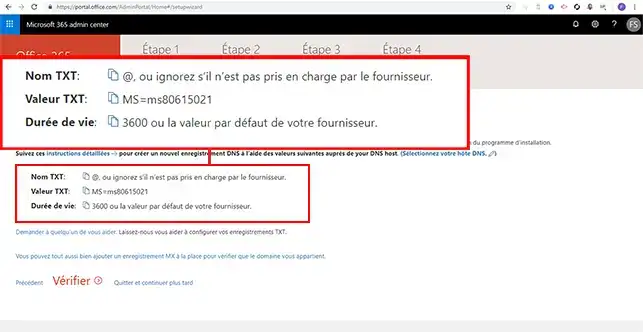
3. De Exchange-service stuurt u een TXT-veld om toe te voegen aan uw domeinnaam.
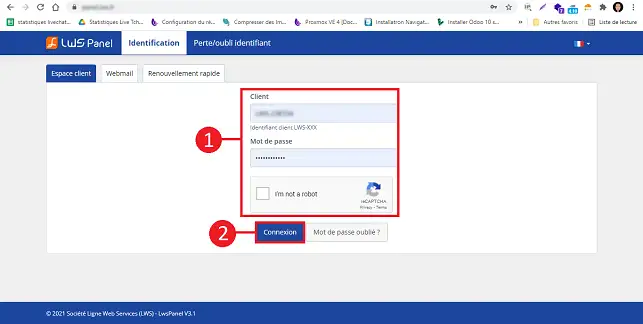
4. Maak verbinding met uw klantomgeving
5. Klik op"Beheren" achter de domeinnaam die je wilt koppelen aan Exchange.
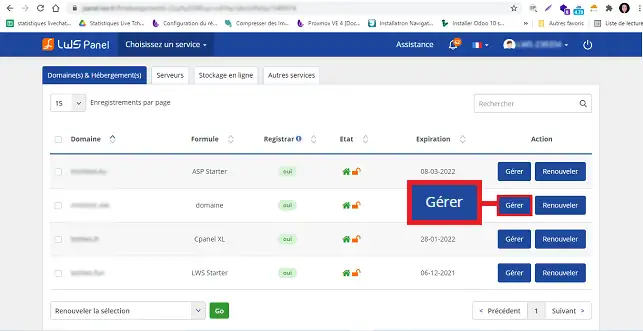
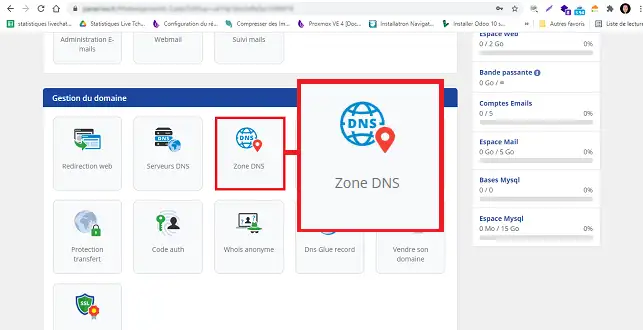
6. Klik op de knop"DNS Zone" in het gedeelte "Domeinbeheer" om de TXT-vermelding voor uw domeinnaam te configureren.
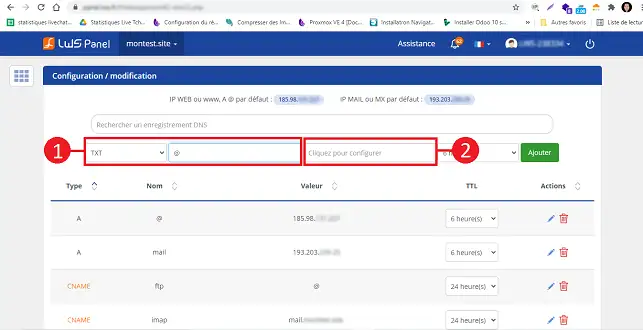
7. Kies"TXT" als type, vul de waarde @ in bij"Name". Klik vervolgens op"Klik om te configureren" om een nieuw venster te openen waarin je de TXT-waarde kunt invoeren.
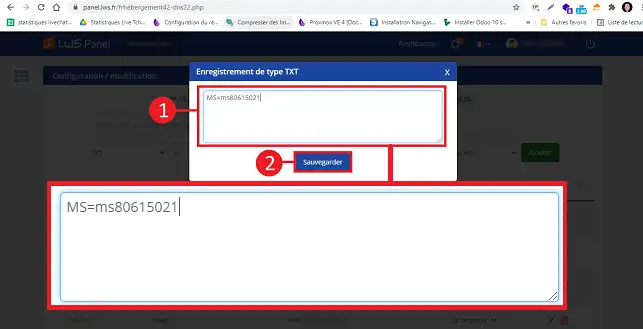
8 Voer de waarde in en klik op de knop"Opslaan" om je verzoek te valideren.
9. Klik ten slotte op de knop"Toevoegen".
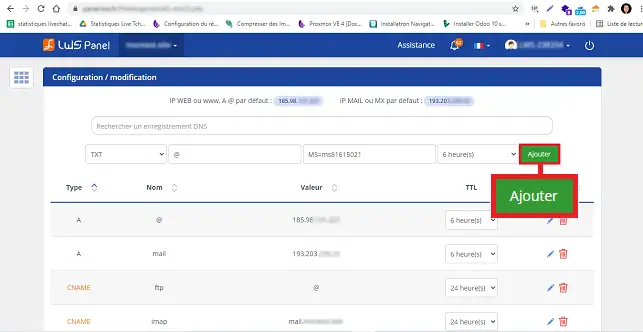
10. Ga terug naar Office-administratie en klik op de knop"Verifiëren". Verificatie zorgt ervoor dat de domeinnaam van jou is en dat je toegang hebt tot de configuratie.
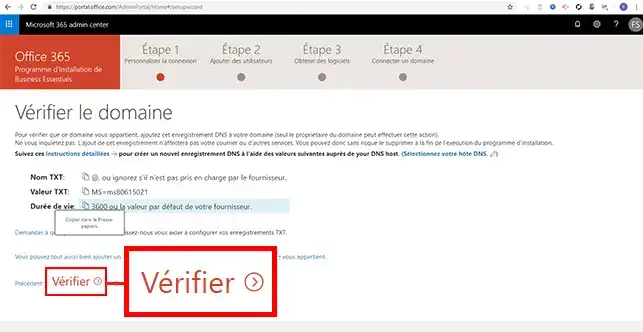
11. Klik ten slotte op de knop"Ok, bedankt" om naar stap twee van de configuratie te gaan.
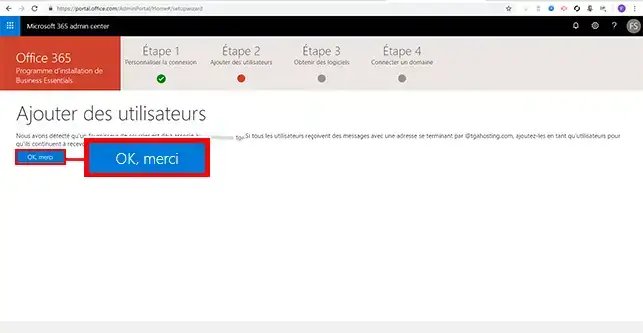
12. Klik twee keer achter elkaar op"Volgende".
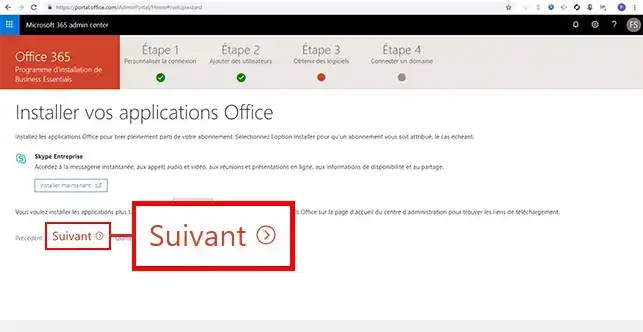
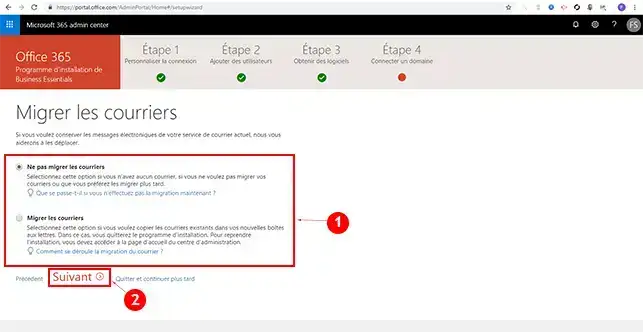
13. Office 365 zal u vragen of ude bestaandemail in uw verschillende mailboxen wilt"Migreren". Als u de migratie van mail naar Exchange aanvraagt, moet u de volgende informatie opgeven:
Zodra u uw keuze hebt gemaakt, klikt u op de knop"Volgende".
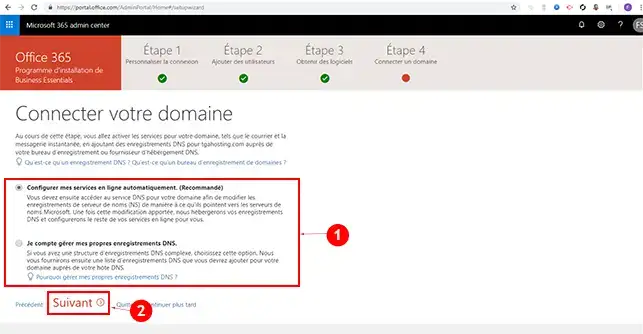
14. Om uw domeinnaam te verbinden met uw Office 365 services, kiest u"Mijn online services automatisch configureren" en klikt u op"Volgende".
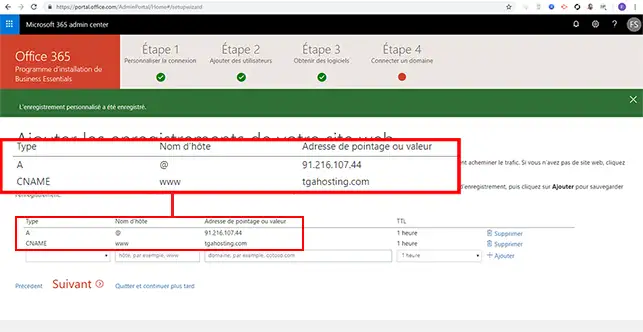
15. Voeg de records voor uw domeinnaam toe. U moet de type A-records en de CNAME-records toevoegen die zich in de DNS-zones van uw domeinnaam bevinden. Deze records kun je vinden in het gedeelte"Domeinbeheer" van je LWS-klantengedeelte. Het is essentieel om deze records toe te voegen om onderbrekingen van je website te voorkomen. Klik vervolgens op"Volgende".
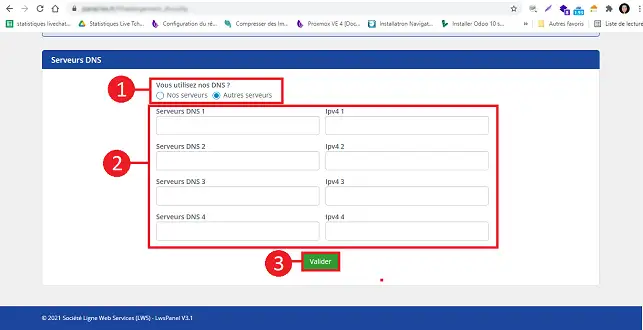
16. Office 365 services voorziet u van 4 DNS-servers. U moet deze DNS-servers wijzigen in uw LWS-klantengedeelte.
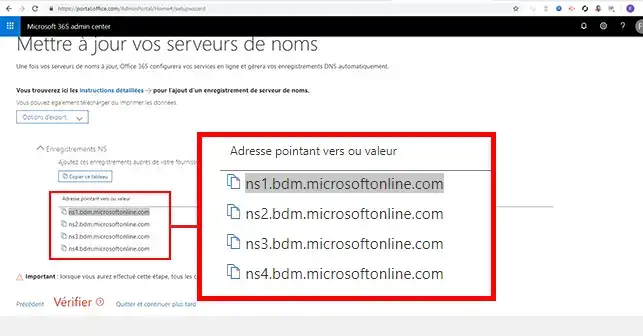
17. Om de DNS-servers voor uw domeinnaam te wijzigen, klikt u op"DNS Servers" in het gedeelte"Domeinbeheer".
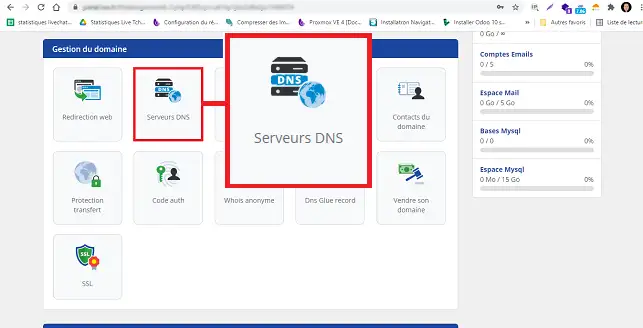
18. Kies"Andere servers" en voer de in stap 17 opgegeven servers in. Klik op"Bevestigen" om uw wijzigingen op te slaan. Nadat u uw wijzigingen hebt aangebracht, moet u een paar minuten wachten voordat u verder kunt gaan met de volgende stap in Office 365.
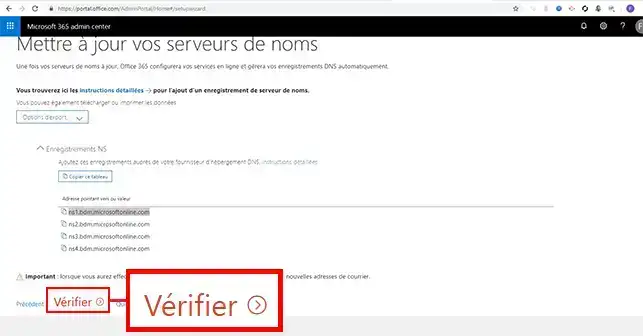
19. Klik in uw Office 365-paneel op de knop"Verifiëren".
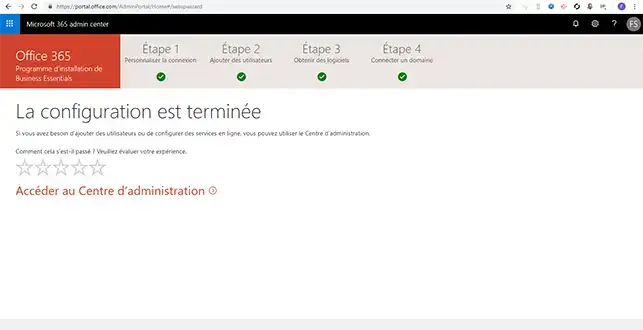
20. Eenmaal geverifieerd, kunt u naar het Office 365 administratiecentrum gaan.
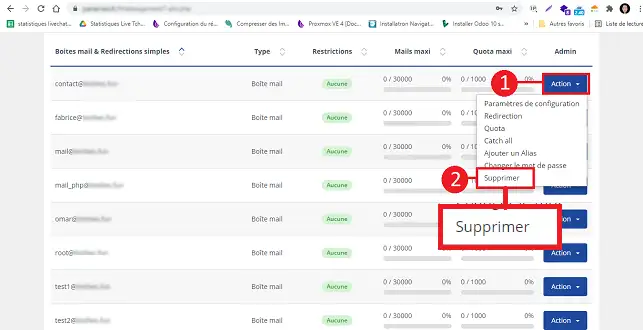
21. Nu uw domein is geconfigureerd zodat de e-mailservice wijst naar uw Office 365 Exchange-service, moet u ervoor zorgen dat er geen e-mailadres is geconfigureerd op de LWS-klantruimte. Om dit te doen, klikt u op het gedeelte E-mailbeheer dat wordt weergegeven in de schermafbeelding in stap 1.
6. Onderaan deze pagina hoef je alleen maar al je e-mailadressen te verwijderen. Als deze nog e-mails bevatten die je wilt bewaren, stel ik voor dat je de inhoud ervan kopieert naar je nieuwe e-mailadressen voordat je ze verwijdert met behulp van onze IMAPCOPY tool, waarvan je de werkwijze kunt vinden op deze link: https: //help.lws-hosting.com/nl/Hoe-ImapCopy-gebruiken
U kunt nu uw domeinnaam koppelen aan uw Exchange account met uw LWS webhosting. Met Exchange kunt u meerdere e-mailadressen beheren met een schijfruimtequotum van 25 GB per e-mailadres.
Aarzel niet om uw opmerkingen en vragen te delen!
Beoordeel dit artikel :
5/5 | 4 mening
Dit artikel was nuttig voor jou ?
Ja
Geen
1mn lezen
Hoe gebruik ik een gepersonaliseerde domeinnaam voor Blogger?
1mn lezen
Google Apps Help - Hoe configureer ik MX-records voor een domeinnaam?
2mn lezen
Hoe koppel ik mijn domeinnaam aan mijn wix site?
1mn lezen
Hoe kan ik mijn domein verwijzen naar een extern IP-adres?
Bonjour,
Merci pour votre question.
Nous ne proposons pas de serveur Exchange pour les comptes mails.
Nous proposons un service d'hébergement de messagerie qui vous permet de bénéficier de la fonctionnalité de messagerie et d'accéder à vos emails à partir de n'importe quel appareil.
Je vous remercie pour votre attention et reste à votre disposition pour toute autre question ou complément d'information. Si vous avez des questions supplémentaires, n'hésitez pas à nous contacter.
Cordialement, L'équipe LWS
Bonjour,
Merci de votre retour.
Tout d'abord rechercher de votre côté les enregistrements SPF et DKIM sur Exchange.
Après, vous pouvez suivre cette documentation pour paramétrer vos enregistrements dans la zone DNS : Gestion des zones DNS
Je vous remercie de votre attention et reste à votre disposition pour toute autre question ou complément d'information.
Nous vous invitons à contacter notre service support à travers votre espace client, afin de vous apporter une aide si vous rencontrez des difficultés quelconque. (Contacter le support)
Cordialement, L'équipe LWS
 Over LWS :
LWS is een 100% Frans webhostingbedrijf dat zich richt op kwaliteit en innovatie en een responsieve en competente technische service biedt tegen betaalbare prijzen.
Over LWS :
LWS is een 100% Frans webhostingbedrijf dat zich richt op kwaliteit en innovatie en een responsieve en competente technische service biedt tegen betaalbare prijzen. 