 Neem contact met ons op
 Klantenzone
 Bezoek LWS
Beoordeel dit artikel :
Dit artikel was nuttig voor jou ?
 Ja
Ja
 Geen
Geen
 Artikel lezen
16960 eenmaal
Artikel lezen
16960 eenmaal Merci ! N'hésitez pas à
poser des questions sur nos documentations si vous souhaitez plus d'informations et nous aider à les
améliorer.
Merci ! N'hésitez pas à
poser des questions sur nos documentations si vous souhaitez plus d'informations et nous aider à les
améliorer.Vous avez noté 0 étoile(s)



Sommaire
Procédure
Divi builder is inbegrepen in onzeWordpress webhostingpakketten. Als je ondersteuning voor DIVI builder wilt, moet je je direct op de Elegent theme Divi website abonneren op een licentie.
LWS biedt 3 premium plugins van Elegant Themes (Divi, Bloom en Monarch). Deze worden regelmatig bijgewerkt. Als je eenmaal klant bent bij LWS, krijg je gratis toegang tot deze plugins door de 'Divi Builder' distributie te kiezen bij de installatie van het Wordpress CMS met onze Auto-Installer.
Als je een cPanel pakket hebt of Wordpress al hebt geïnstalleerd met deze distributie, maar geen toegang hebt tot alle thema's of updates, laat het ons dan weten door ons de toegangsgegevens voor het administratiegedeelte van je Wordpress site te geven zodat een technicus de licentie kan updaten.
Let op: u dient een Elegant Themes licentie af te sluiten om gebruik te kunnen maken van ondersteuning. LWS biedt geen ondersteuning voor deze producten.
Bloom wordt geleverd met een heleboel verschillende ontwerpinstellingen, zodat je zo ongeveer elk aspect van je inschrijfformulier kunt aanpassen. Zodra je een formulier hebt gemaakt en een basissjabloon hebt gekozen, ga je naar het tabblad Ontwerp, waar je verschillende aspecten van je ontwerp kunt aanpassen, zoals hieronder wordt weergegeven.
Titel en bericht
Hier kunt u de inhoud van de tekst die in uw opt-in verschijnt aanpassen.
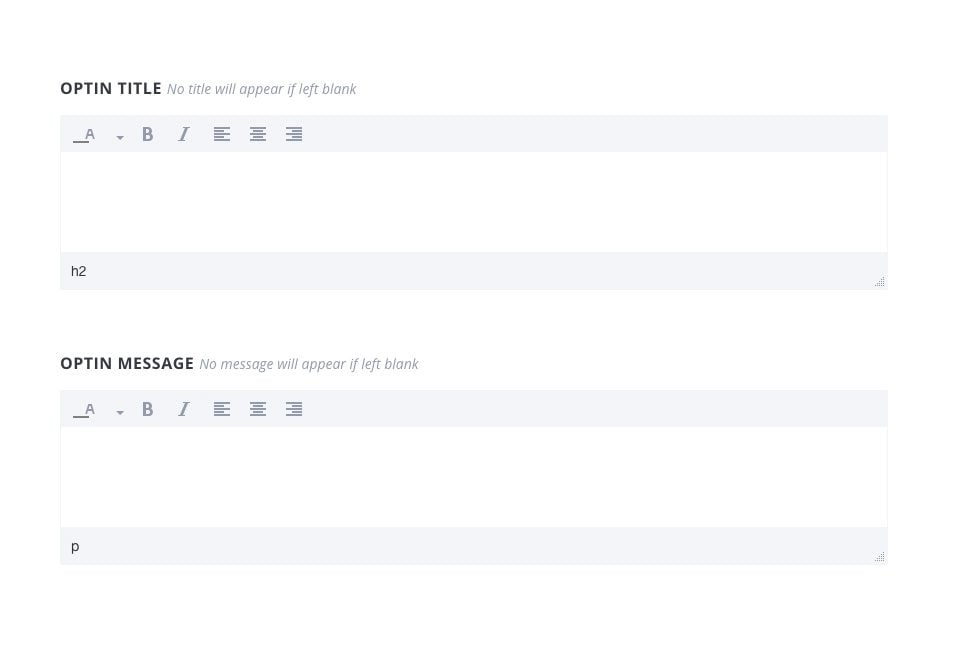
Titel van de opt-in
Dit is de koptekst die in grote letters bovenaan uw formulier wordt weergegeven.
Opt-in bericht
Deze tekst verschijnt onder de kop en heeft een kleiner lettertype.
De velden Titel en Bericht kunnen worden gebruikt om je nieuwsbrief of speciale aanbieding te beschrijven. Je kunt ze ook leeg laten als je geen tekst wilt opnemen in je opt-in. De titel en het bericht kunnen worden aangepast met de berichteneditor, die je de mogelijkheid geeft om de kleur, het gewicht en de oriëntatie van het lettertype aan te passen.
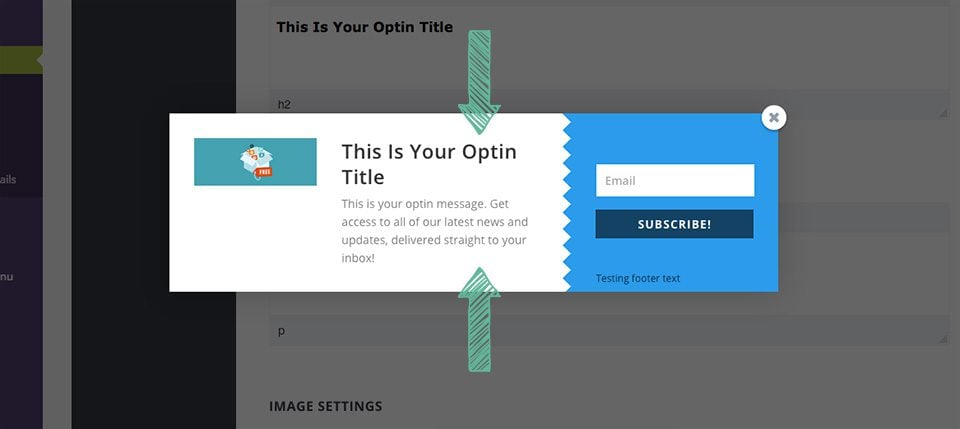
Hier kun je een afbeelding toevoegen aan je opt-in en aanpassen waar die afbeelding wordt weergegeven in het opt-in vak.
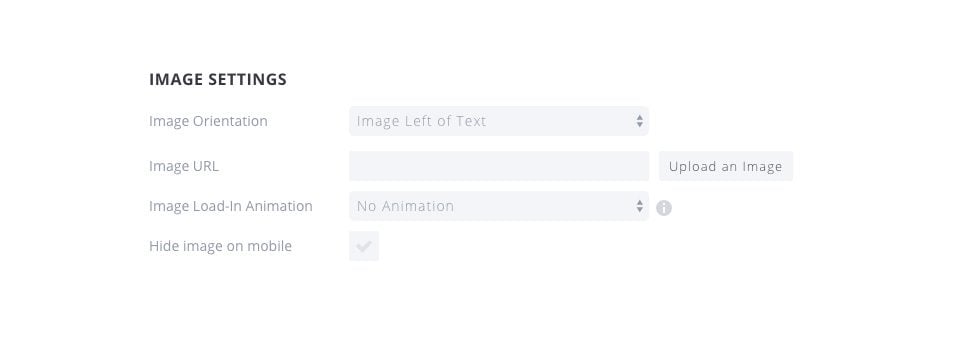
Afbeeldingsoriëntatie
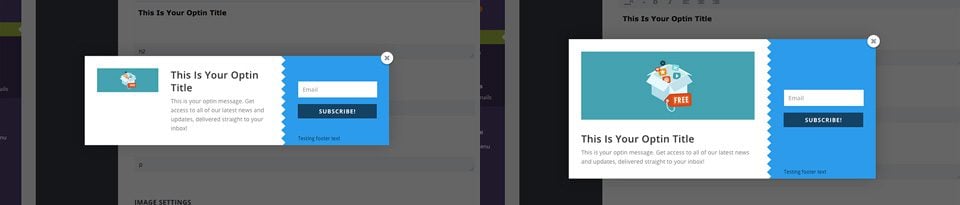
Deze instelling beïnvloedt waar de afbeelding wordt weergegeven in je opt-in formulier. Je kunt ervoor kiezen om de afbeelding boven of onder, of links of rechts van je titel en bericht weer te geven.
URLafbeelding
Dit is de URL van de afbeelding die je wilt gebruiken in je opt-in box. Je kunt een aangepaste URL naar een statische online bron invoeren of je kunt op de knop"Afbeelding uploaden" klikken om je eigen afbeelding te uploaden voor gebruik in het formulier.
Animatievoor het laden van afbeeldingen
Afbeeldingen kunnen een inlaadanimatie krijgen. Wanneer de afbeelding voor de eerste keer wordt geladen, treedt deze animatie op. Het kan een mooie subtiele toets zijn die de aandacht van je bezoekers trekt en hen aanmoedigt om je bericht te lezen en zich in te schrijven op je lijst.
Afbeeldingverbergen op mobiel
Als je je zorgen maakt over de grootte van je inschrijfformulier op mobiele apparaten, kun je ervoor kiezen om de afbeelding uit te schakelen wanneer je je website bekijkt op mobiele apparaten. Hierdoor wordt de afbeelding op mobiele apparaten verborgen en is er meer ruimte voor de titel, het bericht en de invoervelden.
Hier is een voorbeeld van twee opt-in formulieren met afbeeldingen ingeschakeld. Bij de ene staat de afbeelding links, terwijl bij de tweede de afbeelding onder de tekst staat.
Deze ontwerpparameters zijn van invloed op het hele opt-in formulier en vormen een set algemene stijlen voor je formulier.
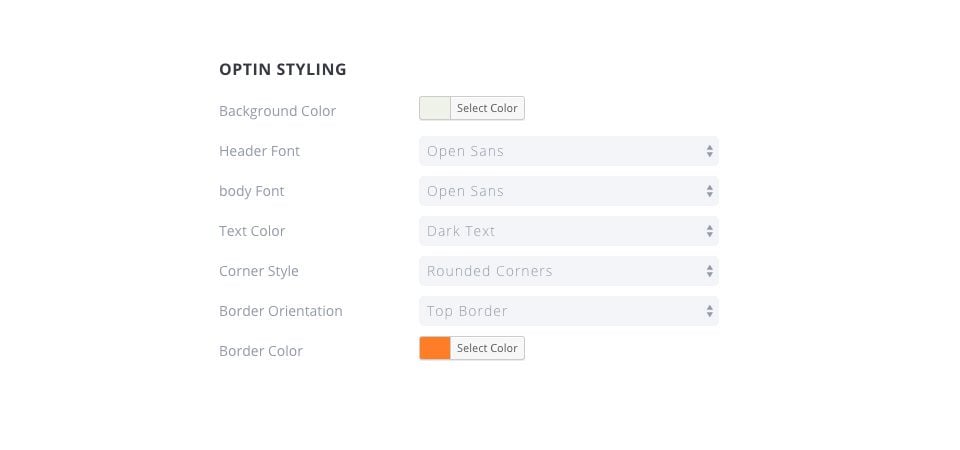
Achtergrondkleur
De achtergrondkleur van je opt-in zal veranderen.
Lettertype koptekst
Hier kun je het lettertype wijzigen dat wordt gebruikt voor de titel van je opt-in.
Lettertype lichaam
Hier kun je het lettertype aanpassen dat wordt gebruikt voor je opt-in bericht.
Tekstkleur
Hiermee wijzig je de kleur van je koptekst en body. Je kunt kiezen tussen "licht" en "donker", afhankelijk van de achtergrondkleur die je hebt gekozen. Als je een donkere achtergrondkleur hebt gekozen, zorg er dan voor dat je tekst is ingesteld op 'licht' zodat deze zichtbaar is. Als je achtergrondkleur licht is, zorg er dan voor dat de tekstkleur donker is.
Hoekstijl
Hier kun je een hoekstijl kiezen voor je op-tin. De keuze voor afgeronde hoeken is van toepassing op de afgeronde hoeken aan de buitenranden van het opt-in vak.
Randoriëntatie
Hier kun je een rand toevoegen aan je opt-in. Deze rand kan worden toegepast op alle 4 de randen of slechts op één rand.
Kleurrand
Als je ervoor hebt gekozen om een rand toe te voegen aan je opt-in, dan verschijnt deze optie voor de kleur van de rand. Hier kun je een kleur selecteren voor de rand van je opt-in.
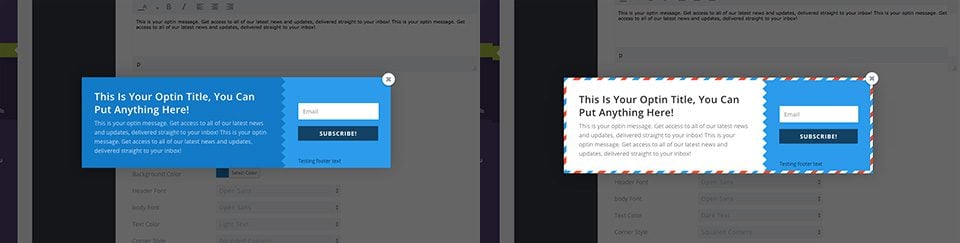
Hier zie je een voorbeeld van twee opt-ins waarvan de stijl is aangepast. Bij de linkse is de achtergrondkleur veranderd in donkerblauw met een lichte tekstkleur, terwijl de rechtse een witte achtergrondkleur heeft met donkere tekst. Het inschrijfformulier links heeft geen rand, terwijl het formulier rechts een volledige rand heeft.
Als je hebt gekozen voor een kader, dan kun je hier de stijl van het kader aanpassen. Naast het aanpassen van de kleur in het vorige onderdeel, kun je ook de vorm van de rand aanpassen.
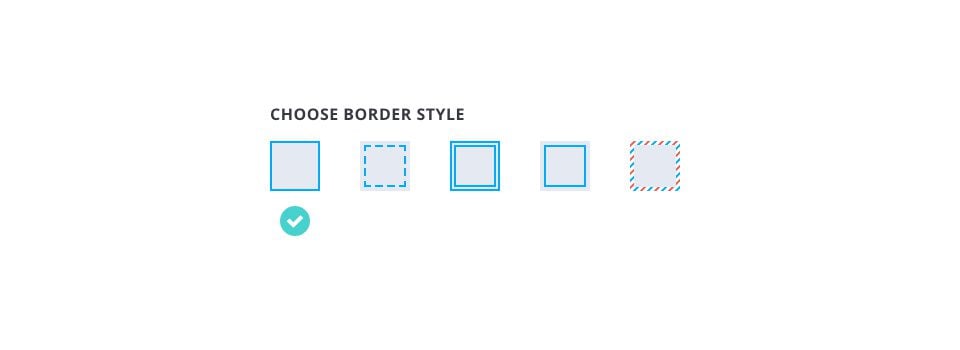
Effen
Dit is de meest eenvoudige randstijl en creëert een dunne, effen rand rond de rand van je opt-in.
Gestippeld
De gestippelde rand creëert een gestippelde lijn rond de buitenste rand van uw opt-in.
Dubbele streep
De dubbele streep is vergelijkbaar met de effen rand, maar voegt een extra effen inleg toe, waardoor het lijkt alsof er een dubbele rand is.
Inleg
De inlegrand creëert een ononderbroken lijnrand, maar in tegenstelling tot de 'ononderbroken' rand, wordt deze inlegrand binnen de opt-in geplaatst in plaats van aan de buitenrand.
Letter
Dit creëert een speelsere rand, die een klassieke letter nabootst.
Deze stijlen zijn van toepassing op het formulier en de invoervelden. Je kunt hun kleuren aanpassen, evenals waar het formulier verschijnt in het registratievak.
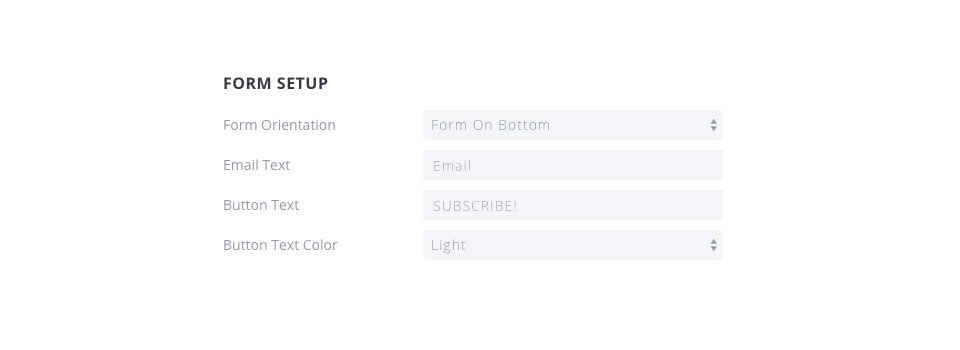
Formulier oriëntatie
Hiermee pas je aan waar de formuliervelden verschijnen in het acceptatiedialoogvenster. Je kunt ervoor kiezen om het formulier boven, onder, links of rechts van je titel en artikel weer te geven.
E-mail tekst
Dit past de vervangende woorden aan die worden gebruikt in het e-mailinvoerscherm.
Knoptekst
Hier kunt u de tekst aanpassen die wordt weergegeven in de inschrijfknop.
Knoptekst Kleur
Hier kun je de kleur aanpassen van de tekst die wordt gebruikt in de aanmeldknop.
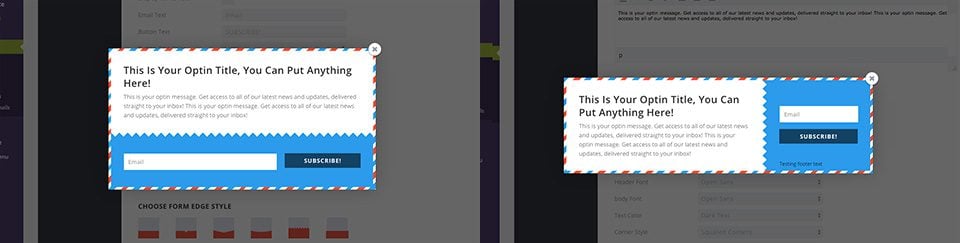
Hieronder zie je een voorbeeld van twee verschillende formulieren waarvan de formulierconfiguratieparameters zijn aangepast. Het formulier links heeft zijn formulierpositie onderaan, terwijl het formulier rechts zijn formulierpositie links heeft.
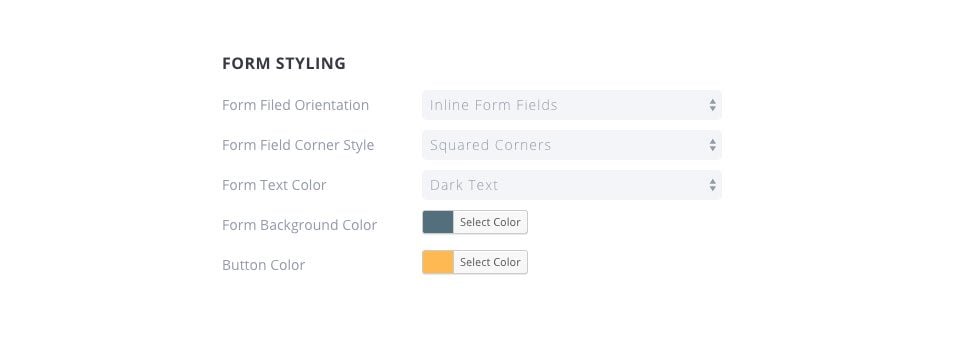
Deze instellingen zijn van toepassing op het formulier in het invoerveld.
Oriëntatieformuliervelden
Dit past de manier aan waarop de invoervelden worden weergegeven in het formulier zelf. Je kunt ervoor kiezen om je invoervelden 'inline' weer te geven op een enkele regel, of om de velden op elkaar te stapelen.
Formulier Hoek Stijl
Hier kun je de hoekstijl van het veld aanpassen, waarbij je kunt kiezen tussen afgerond of vierkant.
Kleurformuliertekst
Hier kun je de kleur aanpassen van de tekst die in de invoervelden van het formulier verschijnt. Als je een lichte achtergrondkleur gebruikt, probeer dan een donker tekstveld te gebruiken zodat de tekst leesbaar is.
Achtergrondkleurformulier
Met deze parameter kunt u de achtergrondkleur van het formulier wijzigen. Deze vormt, in combinatie met de achtergrondkleur van je opt-in, de twee hoofdkleuren van je opt-in box.
Kleur knop formulier (Kleur knop)
Hier kun je de kleur van je verzendknop aanpassen.
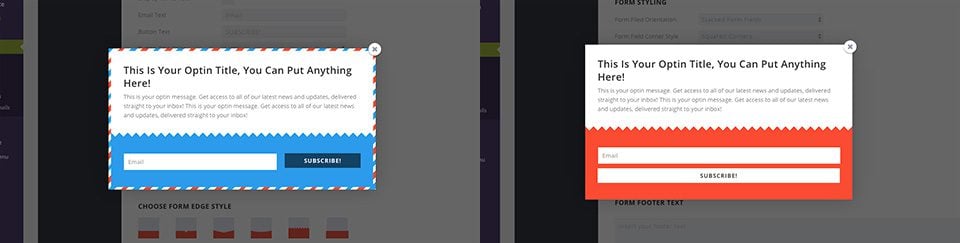
Hier zie je een voorbeeld van twee verschillende formulieren met aangepaste instellingen. Het ene heeft gestapelde formulieren en het andere heeft inline formulieren. In beide gevallen is de achtergrondkleur van het opt-in formulier aangepast en bij het oranje formulier is de kleur van de knop wit.
Randstijl formulier
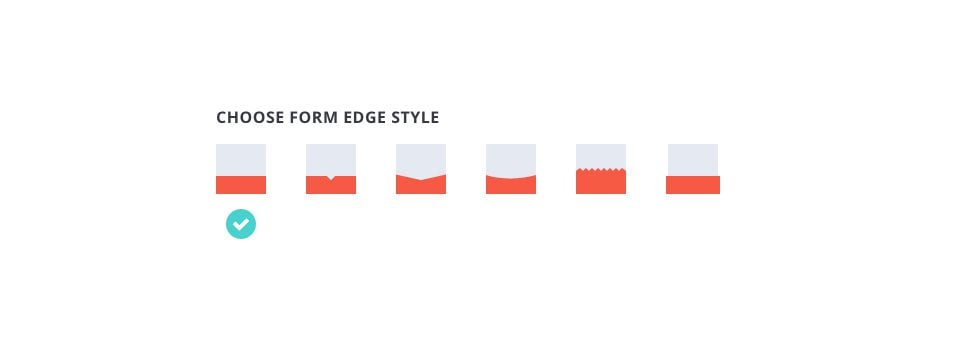
Elk opt-in formulier heeft een rand die het formulier scheidt van de tekstinhoud. Hier kun je verschillende stijlen toepassen op deze rand, waardoor je opt-in box een unieke uitstraling krijgt.
Deze instellingen geven je extra controle over de items die worden weergegeven wanneer formulieren worden verzonden, evenals de mogelijkheid om aangepaste CSS-aanpassingen toe te voegen aan afzonderlijke formulieren.
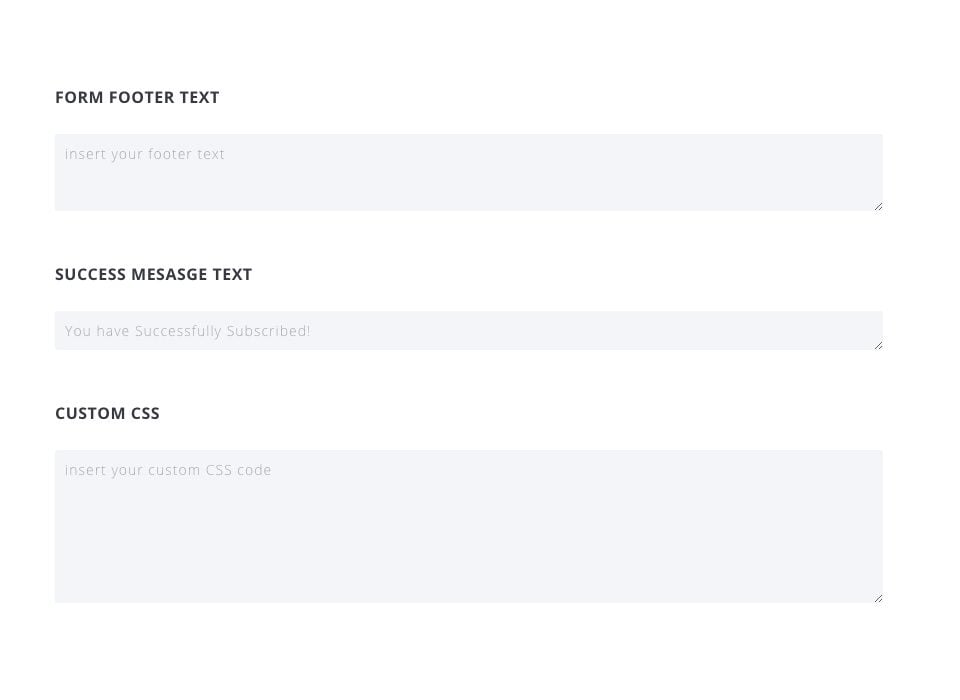
Voettekst formulier
Dit bericht verschijnt onder de invoervelden van het formulier. U kunt dit bijvoorbeeld gebruiken om te linken naar een privacybeleid of om uw gebruikers te verzekeren dat u hun informatie niet zult spammen of delen.
Tekst succesbericht
Dit is het bericht dat verschijnt nadat een bezoeker zich met succes heeft ingeschreven op je mailinglijst.
Aangepaste CSS
Hier kun je aangepaste CSS toevoegen die alleen van toepassing is op het formulier dat je aan het bouwen bent.
Met de ontwerpparameters van Bloom zijn vrijwel onbeperkte variaties mogelijk, aangepast aan uw site. Dus nu is het aan jou ;)
Tot snel voor een nieuwe tutorial!
Overzicht van de functies van de Bloom plugin
Een e-mail account toevoegen aan Bloom
> Bekijk onze Bloom plugin help sectie
Beoordeel dit artikel :
Dit artikel was nuttig voor jou ?
Ja
Geen
3mn lezen
Hoe installeer ik de WordPress Bloom plugin?
4mn lezen
Bloom plugin functies in een oogopslag
4mn lezen
Een e-mailaccount toevoegen aan Bloom
4mn lezen
Bloom's Opt-in pop-up gebruiken
 Over LWS :
LWS is een 100% Frans webhostingbedrijf dat zich richt op kwaliteit en innovatie en een responsieve en competente technische service biedt tegen betaalbare prijzen.
Over LWS :
LWS is een 100% Frans webhostingbedrijf dat zich richt op kwaliteit en innovatie en een responsieve en competente technische service biedt tegen betaalbare prijzen. 