 Neem contact met ons op
 Klantenzone
 Bezoek LWS
Beoordeel dit artikel :
Dit artikel was nuttig voor jou ?
 Ja
Ja
 Geen
Geen
 Artikel lezen
20870 eenmaal
Artikel lezen
20870 eenmaal Merci ! N'hésitez pas à
poser des questions sur nos documentations si vous souhaitez plus d'informations et nous aider à les
améliorer.
Merci ! N'hésitez pas à
poser des questions sur nos documentations si vous souhaitez plus d'informations et nous aider à les
améliorer.Vous avez noté 0 étoile(s)



Sommaire
Procédure
Divi builder is inbegrepen in onzeWordpress webhostingpakketten. Als je ondersteuning voor DIVI builder wilt, moet je je direct op de Elegent theme Divi website abonneren op een licentie.
LWS biedt 3 premium plugins van Elegant Themes (Divi, Bloom en Monarch). Deze worden regelmatig bijgewerkt. Als je eenmaal klant bent bij LWS, krijg je gratis toegang tot deze plugins door de 'Divi Builder' distributie te kiezen bij de installatie van het Wordpress CMS met onze Auto-Installer.
Als je een cPanel pakket hebt of Wordpress al hebt geïnstalleerd met deze distributie, maar geen toegang hebt tot alle thema's of updates, laat het ons dan weten door ons de toegangsgegevens voor het administratiegedeelte van je Wordpress site te geven zodat een technicus de licentie kan updaten.
Let op: u dient een Elegant Themes licentie af te sluiten om gebruik te kunnen maken van ondersteuning. LWS biedt geen ondersteuning voor deze producten.
Bloom is een opt-in e-mail plugin ontworpen om je te helpen je mailinglijst te laten groeien. Bloom werkt door inschrijfformulieren voor e-mail aan je website toe te voegen, die elk verbinding kunnen maken met je e-mailmarketing- of nieuwsbriefsoftware. Wanneer iemand zich inschrijft met het Bloom inschrijfformulier, wordt hij of zij toegevoegd aan je mailinglijst. Bloom werkt met heel veel e-mailmarketingsoftware en stelt je in staat om verschillende soorten inschrijfformulieren te maken die op verschillende delen van je website en in verschillende vormen verschijnen (zoals pop-ups, fly-ins of normale online formulieren).
Voordat u een werkend opt-in formulier op uw website kunt maken met Bloom, moet u Bloom eerst verbinden met uw e-mailmarketingsoftware. Bloom werkt met een aantal verschillende systemen, zoals MailChimp, Constant Contact, MadMinim, iContact, InfusioSoft, Feedblitz, Aweber, Campaign Monitor, GetResponse, SendInBlue, MailPoet en Ontraport.
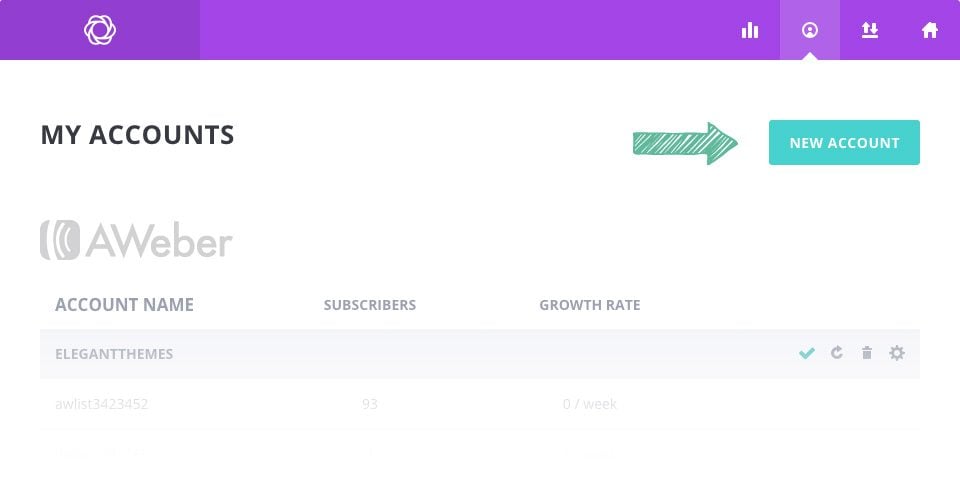
Het eerste wat je wilt doen als je Bloom gebruikt, is een van deze accounts koppelen. Klik op de Bloom link in je WordPress dashboard om naar de Bloom instellingen te gaan, klik vervolgens op het accounts icoon om het Accounts tabblad te openen. Om een nieuw account toe te voegen, klik je op de knop Nieuw account. Hier kun je kiezen uit de verschillende accounttypes die door Bloom worden ondersteund. Nadat u een account hebt geselecteerd, wordt u gevraagd het account te verifiëren, zodat Bloom verbinding kan maken met de API van het systeem. Elke account kan een andere verificatiemethode hebben, maar in de meeste gevallen wordt u gevraagd om uw unieke API-sleutel of AppID toe te voegen, die u kunt vinden in de online account van uw e-mailmarketingsoftware. Voor volledige stapsgewijze instructies over het instellen van elk type account, zie onze handleiding over accounts. In onze handleiding over accounts wordt precies uitgelegd hoe u Bloom kunt verbinden met elk van de verschillende systemen die het ondersteunt.
Zodra je een account hebt toegevoegd, is het tijd om je eerste opt-in formulier te maken.
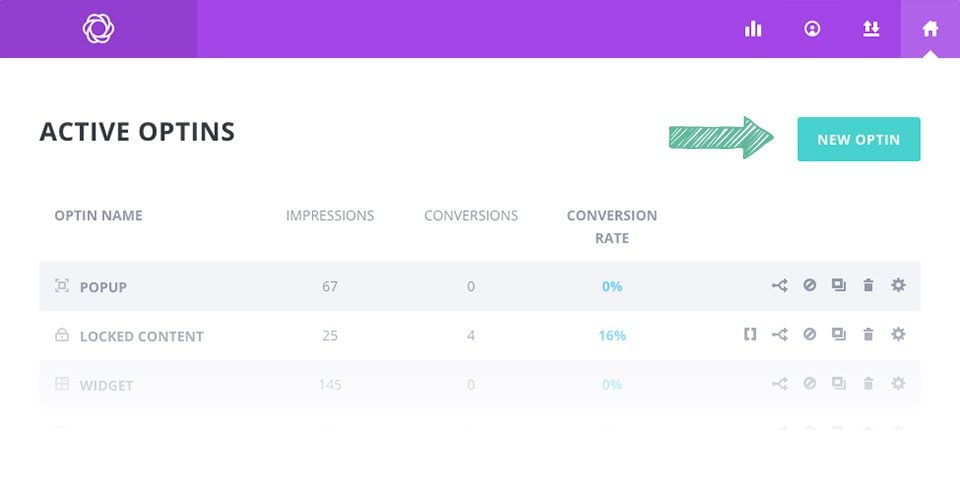
Om een opt-in formulier te maken, klik je op de Bloom > Optins Forms link in je WordPress dashboard, of klik je op het Bloom icoon in het WordPress dashboard om het hoofd instellingen tabblad te openen. Hier kun je opt-ins beheren die je in het verleden hebt gemaakt, maar ook nieuwe opt-ins maken. Om je eerste aanmeldingsformulier te maken, klik je op de knop"Nieuwe Opt-in". Hierdoor worden de 6 opt-in types die Bloom ondersteunt weergegeven.
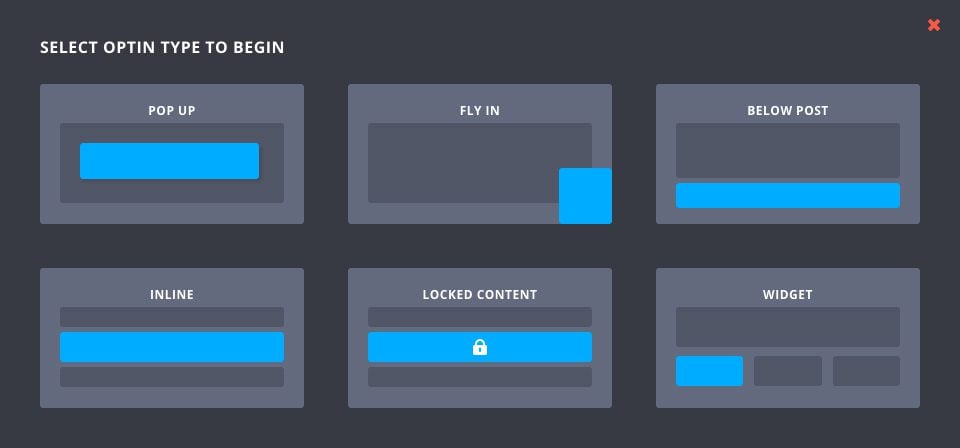
Met Bloom kunt u 6 verschillende soorten opt-in formulieren maken. Er is geen limiet aan het aantal formulieren dat u kunt maken, en deze formulieren kunnen op unieke delen van uw website worden weergegeven.
De opt-in pop-up creëert een pop-upvenster op uw pagina dat uw opt-in formulier bevat. Deze pop-ups kunnen worden geactiveerd met verschillende Bloom-triggers, waardoor je extra controle hebt over wanneer gebruikers de pop-up te zien krijgen. Lees voor meer informatie over de opt-in pop-up onze uitgebreide pop-up tutorial .
De fly-in lijkt op de pop-up, maar is iets kleiner en subtieler. In plaats van een schermvullende lightbox, creëert de fly-in een kleiner formulier dat omhoog schuift vanuit de benedenhoek van de pagina. Net als de pop-up kunnen deze fly-ins worden geactiveerd door verschillende gebruikersinteracties met Bloom-triggers.
Dit is misschien wel het meest voorkomende type opt-in. Dit creëert een registratieformulier dat automatisch onderaan je artikelen of pagina's wordt toegevoegd. Wanneer een bezoeker klaar is met het lezen van je post, krijgen ze een registratieformulier waarmee ze zich kunnen abonneren op updates van je blog.
Met Inline opt-in kun je overal in je artikelen en pagina's een opt-in formulier toevoegen. Het opt-in formulier genereert automatisch een korte code die je in je artikelen en pagina's kunt plakken om het formulier overal op je website weer te geven.
Vergrendelde inhoud is een geweldige manier om je mailinglijst op te bouwen door bezoekers te vragen zich aan te melden voordat ze toegang krijgen tot inhoud op je website. Je kunt de inhoud van een bericht vergrendelen, bijvoorbeeld een link om gratis bronnen te downloaden. Zodra de bezoeker zich inschrijft, heeft hij toegang tot de inhoud die achter het formulier verborgen zit. Opt-ins voor vergrendelde inhoud genereren automatisch een korte code die je in je berichten kunt plaatsen, rond de inhoud die je wilt"vergrendelen".
De opt-in widget genereert automatisch een opt-in in de vorm van een widget. Zodra de widget is gegenereerd, verschijnt deze op het tabblad Widgets van het WordPress dashboard, zodat je het formulier kunt toevoegen aan elk widgetgebied van je website (zoals de zijbalk of voettekst).
Zodra je je opt-in type hebt geselecteerd, kom je in het scherm voor het maken van een opt-in waar je de verschillende opt-in instellingen kunt aanpassen. Deze instellingen zijn verdeeld in drie categorieën: Instelling, Ontwerp en Weergave.
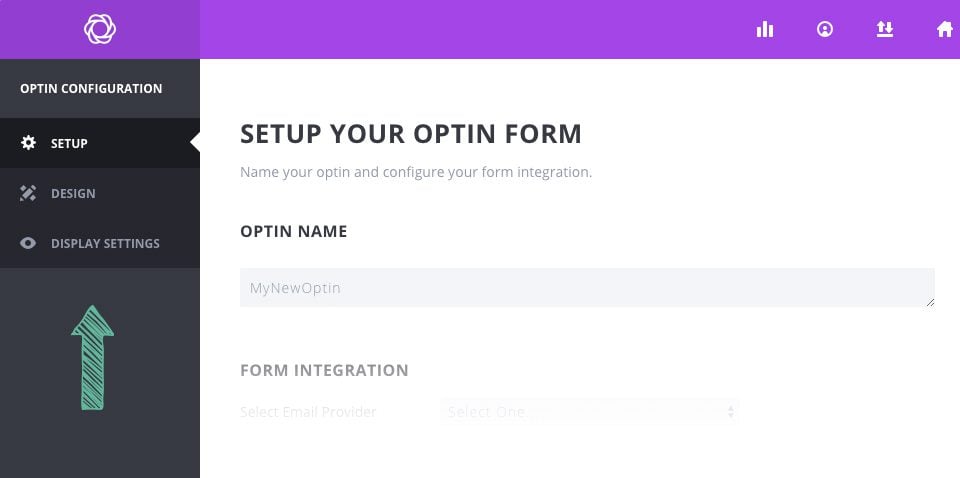
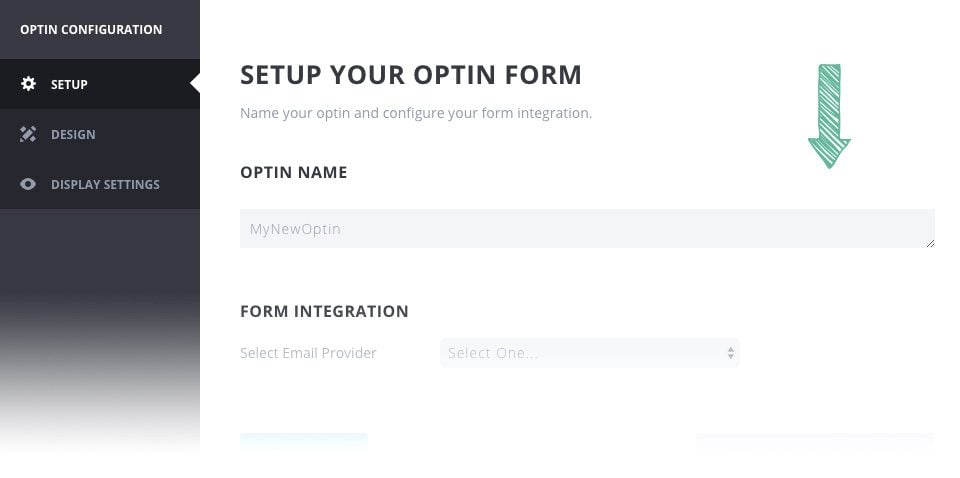
De eerste pagina van het formulier voor het maken van een opt-in is het tabblad Configuratie. Hier kun je de naam van je opt-in formulier aanpassen. Dit is simpelweg een manier om het formulier te onthouden. Het zal een referentie zijn op de tab van de startpagina en in je statistieken. U kunt op deze pagina ook een nieuwe opt-in account toevoegen als u dat nog niet hebt gedaan via het tabblad Accounts. Als je al een account hebt gemaakt, kun je die hier selecteren. Zodra je een account hebt geselecteerd, krijg je een lijst met e-mails die aan dat account zijn gekoppeld. Selecteer in het vervolgkeuzemenu de lijst die u wilt gebruiken en ga dan verder naar de volgende pagina. Zodra je registratieformulier online is, worden abonnees toegevoegd aan de lijst/account die je hier hebt geselecteerd.
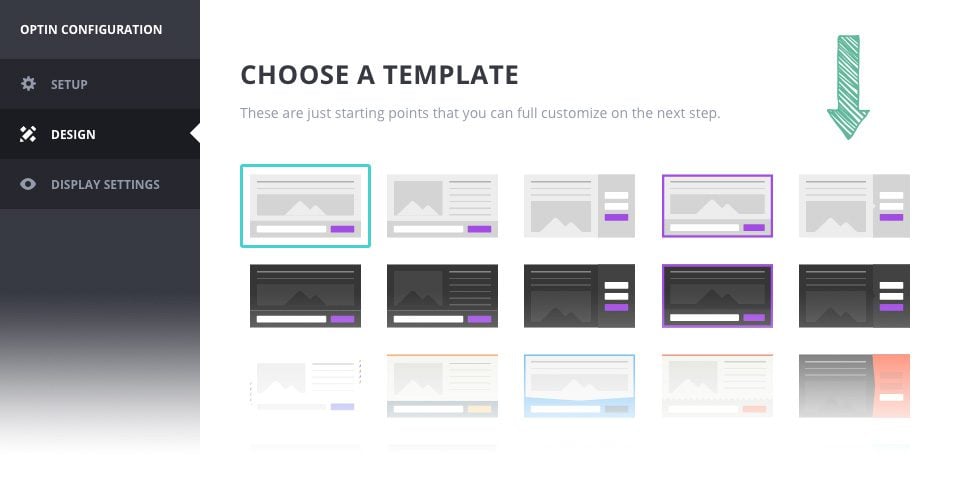
De volgende stap is het ontwerpen van je inschrijfformulier. Zodra je naar het tabblad ontwerp gaat, krijg je eerst een lijst met voorgedefinieerde sjablonen te zien. Zie deze als startpunten. Elegant Themes heeft veel werk gestoken in het maken van meer dan 100 ontwerpvariaties die er volgens ons geweldig uitzien. Blader door de miniaturen en kies een variatie die je goed lijkt. Maak je geen zorgen, je kunt nog steeds alles aanpassen op de volgende pagina. Zodra je een sjabloon hebt geselecteerd, klik je op de knop Volgende om de instellingen voor het aanpassen van de sjabloon weer te geven.
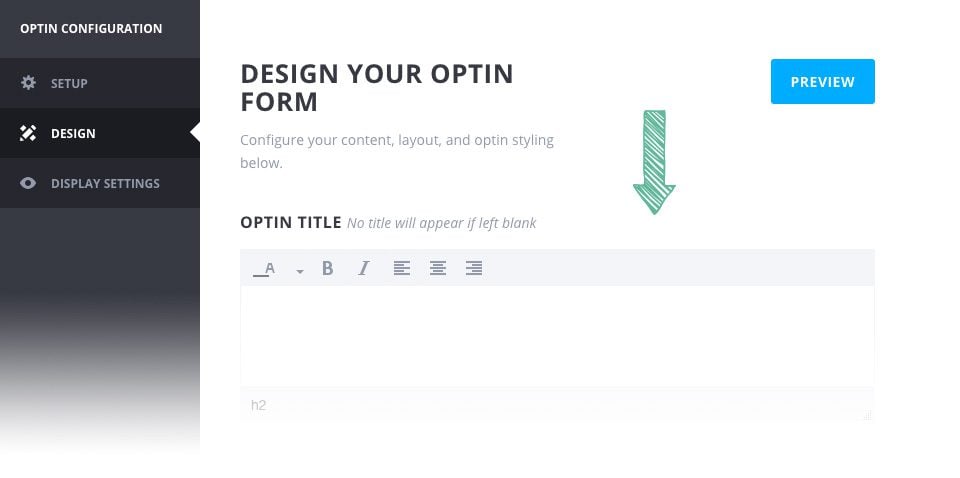
Met deze instellingen kun je elk aspect van het uiterlijk van je sollicitatieformulier aanpassen. U kunt eenvoudige dingen doen zoals de titel, beschrijving en afbeelding wijzigen, of meer geavanceerde dingen zoals de achtergrondkleur, tekstkleur, oriëntatie, afbeelding, randstijl en meer van het formulier aanpassen. Door deze verschillende ontwerpparameters te combineren, kun je vrijwel alles maken. Je kunt ook op elk moment een voorbeeld van je aangepaste formulier bekijken door op de knop"Voorbeeld" aan de rechterkant van de pagina te klikken. Als je klaar bent met het ontwerpen van je opt-in, klik je op de knop"Volgende" om naar de weergave-instellingen te gaan.
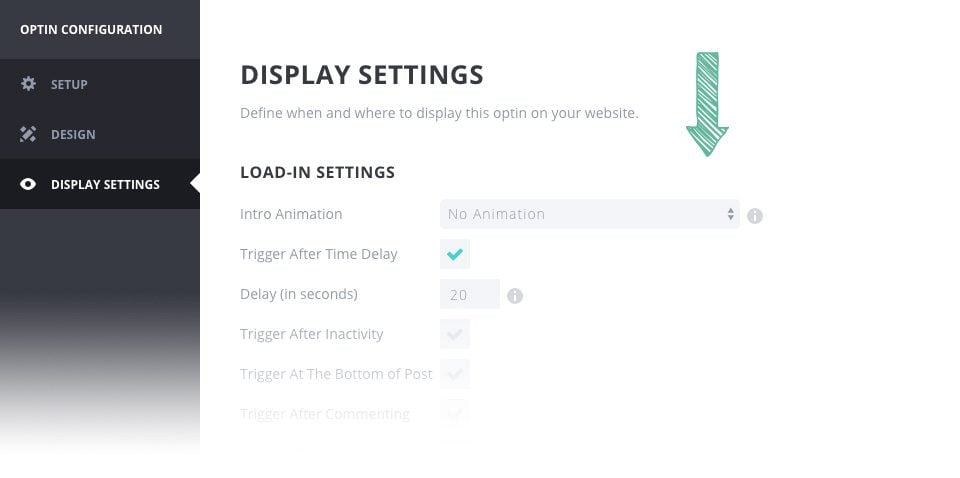
De instellingen voor de opt-in weergave bepalen hoe, waar en wanneer je opt-in formulieren worden weergegeven. Je kunt ervoor kiezen om je opt-in formulier op specifieke berichttypen of categorieën weer te geven. Je kunt ook afzonderlijke berichten en pagina's targeten of uitsluiten (Opmerking: Deze instellingen bestaan niet voor inline opt-in formulieren of opt-in formulieren met vergrendelde inhoud. Deze formulieren worden weergegeven met behulp van korte codes en daarom zijn deze instellingen niet van toepassing. Als je een Inline of Locked Content-formulier hebt gemaakt, zie je een knop"Genereer shortcode". Kopieer en plak deze shortcode in een willekeurig artikel of pagina om het registratieformulier weer te geven.
Als u bijvoorbeeld wilt dat uw registratieformulier in al uw artikelen wordt weergegeven, maar op geen enkele pagina, selecteert u"Weergeven op : Artikelen" en laat je de andere secties uitgevinkt. Als je het inschrijfformulier maar op één pagina wilt weergeven, laat je alle velden onder"Weergeven op" uitgevinkt en gebruik je het gedeelte"Op deze pagina's weergeven" om een specifieke pagina te selecteren. Als u wilt dat uw inschrijfformulier op uw hele website wordt weergegeven, met uitzondering van een enkele post of pagina, kunt u "Weergeven op" selecteren en vervolgens een enkele pagina uitsluiten: Alle en vervolgens een enkele pagina uitsluiten met de instelling"Niet weergeven op deze berichten". Door deze verschillende instellingen te gebruiken, kun je precies kiezen waar je opt-in formulier wordt weergegeven.
Als je een opt-in fly-in of pop-up maakt, krijg je ook verschillende triggers te zien. Deze triggers bepalen niet waar je opt-in wordt weergegeven, maar hoe en wanneer je opt-in wordt weergegeven. Je kunt er bijvoorbeeld voor kiezen om je opt-in formulier pas te activeren nadat een bezoeker klaar is met het lezen van je bericht, of pas nadat een bezoeker een van je producten heeft gekocht.
Wanneer u klaar bent met het maken van uw opt-in, klikt u op de knop"Opslaan en afsluiten". Hierdoor keert u terug naar de startpagina van het Bloom-bedieningspaneel. U zult zien dat uw nieuwe opt-in is toegevoegd aan de pagina. U kunt deze opt-in wijzigen, verwijderen, deactiveren of splittests aanmaken met behulp van de verschillende instellingenpictogrammen.
Zodra u opt-in formulieren hebt gemaakt, zult u zien dat elk formulier op de startpagina van het instellingenpaneel van Bloom verschijnt. Elk van deze opties kan eenvoudig worden beheerd vanaf deze pagina. U kunt verschillende dingen doen met elke opt-in met behulp van de instellingenpictogrammen die rechts van de naam van de opt-in verschijnen.
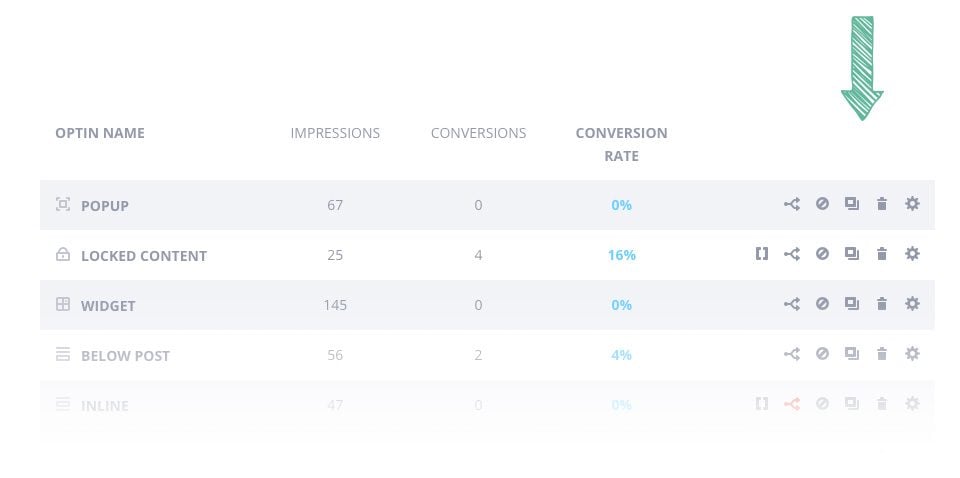
Genereer een korte code
Voor alle vergrendelde inhoud en online opt-ins worden shortcodepictogrammen weergegeven. Als u op dit pictogram klikt, wordt de shortcode weergegeven die voor dat specifieke formulier nodig is. Kopieer en plak de shortcode.
Splittest - Splittesten is een geweldige manier om je opt-in te optimaliseren. Als je een splittest uitvoert, kun je verschillende variaties van hetzelfde opt-informulier maken en deze variaties tegen elkaar testen om te bepalen welke de hoogste conversieratio heeft. Elke variatie die je maakt, wordt aan verschillende bezoekers getoond en hun statistieken worden apart bijgehouden. Je kunt proberen verschillende titels te maken, verschillende kleuren aan te passen, afbeeldingen te wijzigen enzovoort om te zien hoe de wijzigingen de betrokkenheid van gebruikers beïnvloeden. Van elke variatie wordt het conversiepercentage weergegeven, zodat je gemakkelijk kunt zien welke het meest effectief is. Als je tevreden bent met de resultaten, kun je de splittest afronden en de meest effectieve variant kiezen.
deactiveren
Je kunt een opt-in formulier op elk moment deactiveren zonder het te verwijderen. Als het formulier eenmaal is weergegeven, wordt het niet meer getoond op je website en wordt het verplaatst naar de onderkant van de pagina in de lijst met inactieve opties. Je kunt dit formulier opslaan voor later en het later weer activeren.
Dupliceren
U kunt een formulier op elk moment dupliceren. Als je veel tijd hebt besteed aan het ontwerpen van een formulier en een nieuwe variant wilt maken op basis van dat ontwerp, of als je een ander type opt-in wilt maken met dezelfde ontwerpparameters, kun je de opt-in eenvoudig dupliceren. Als u voor het eerst op het dupliceren pictogram klikt, krijgt u de keuze welk type opt-in u wilt maken. Zelfs als de opt-in gedupliceerd is, kunt u het type opt-in wijzigen met behoud van uw ontwerpparameters.
Verwijderen - Als u een opt-in niet langer wilt gebruiken, kunt u deze permanent verwijderen.
Wijzigen - U kunt de parameters van een opt-in op elk gewenst moment aanpassen. Als u op het pictogram Bewerken klikt, gaat u terug naar het scherm waarin u de opt-in parameters kunt aanpassen via de tabbladen Instelling, Ontwerp en Weergave.
Nadat u uw opt-ins hebt gemaakt, is de volgende stap inzicht krijgen in hoe effectief ze zijn. Met behulp van de Bloom statistiekenpagina kunt u een idee krijgen van hoe elk van uw opt-in formulieren presteert en hoe snel uw mailinglijst als geheel groeit.
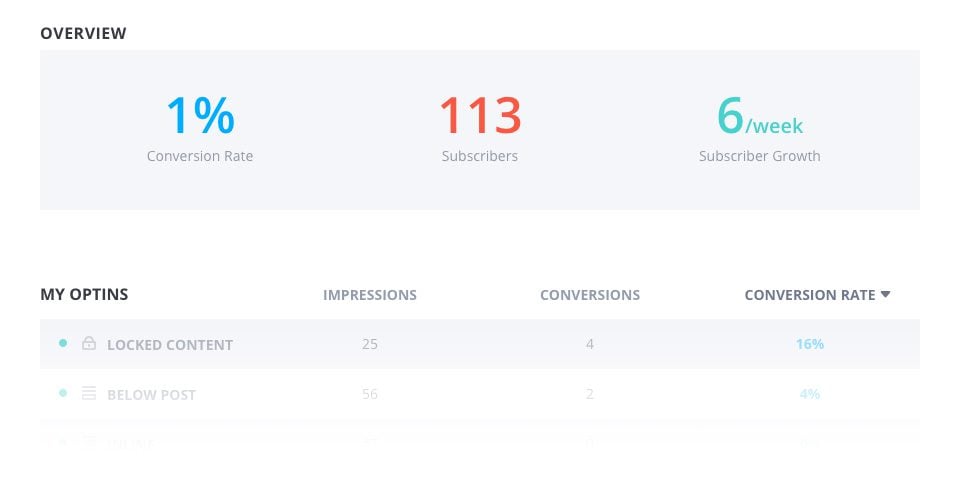
De Bloom statistiekenpagina bevat veel belangrijke informatie, zoals algemene groeistatistieken, een gedetailleerd overzicht van de prestaties van elk opt-in formulier, een historische grafiek van de groei van je lijst en informatie over je best presterende pagina's.
De Bloom plugin is een geweldig hulpmiddel waarmee je je database kunt ontwikkelen en je lezers kunt aanmoedigen om zich in te schrijven voor je nieuwsbrieven.
Bedankt voor het volgen van deze tutorial en tot snel ;)
Hoe installeer ik de WordPress Bloom plugin?
Voeg een e-mail account toe in Bloom
> Raadpleeg onze Bloom plugin help sectie
Beoordeel dit artikel :
Dit artikel was nuttig voor jou ?
Ja
Geen
3mn lezen
Hoe installeer ik de WordPress Bloom plugin?
4mn lezen
Een e-mailaccount toevoegen aan Bloom
4mn lezen
Bloom's Opt-in pop-up gebruiken
3mn lezen
Hoe pas je je Bloom-registratieformulier aan?
 Over LWS :
LWS is een 100% Frans webhostingbedrijf dat zich richt op kwaliteit en innovatie en een responsieve en competente technische service biedt tegen betaalbare prijzen.
Over LWS :
LWS is een 100% Frans webhostingbedrijf dat zich richt op kwaliteit en innovatie en een responsieve en competente technische service biedt tegen betaalbare prijzen. 