 Neem contact met ons op
 Klantenzone
 Bezoek LWS
Beoordeel dit artikel :
5/5 | 3 mening
Dit artikel was nuttig voor jou ?
 Ja
Ja
 Geen
Geen
 Artikel lezen
25971 eenmaal
Artikel lezen
25971 eenmaal Merci ! N'hésitez pas à
poser des questions sur nos documentations si vous souhaitez plus d'informations et nous aider à les
améliorer.
Merci ! N'hésitez pas à
poser des questions sur nos documentations si vous souhaitez plus d'informations et nous aider à les
améliorer.Vous avez noté 0 étoile(s)



Sommaire
Procédure
U kunt Prestashop installeren in de map"Prestashop" van uw FTP-ruimte. In dat geval is uw website zichtbaar op het volgende adres: http://mondomaine.com/prestashop.
Dit is niet noodzakelijk de beste oplossing om het adres van uw website te onthouden. Bovendien kan het een negatieve invloed hebben op je website.
De beste oplossing is om je webwinkel te verplaatsen naar de root van je webhosting, zodat deze direct zichtbaar is op het volgende adres: http://domaine.com
Om je Prestashop online shop te verhuizen, heb je het volgende nodig:
Het maken van een back-up is niet zonder risico. Voordat je begint, is het belangrijk om een volledige back-up van je website en database te maken.
1. Maak verbinding met je PHPMyAdmin-interface met behulp van de verbindingsparameters die je per e-mail hebt ontvangen.
Klik op de naam van de database aan de linkerkant van je interface.
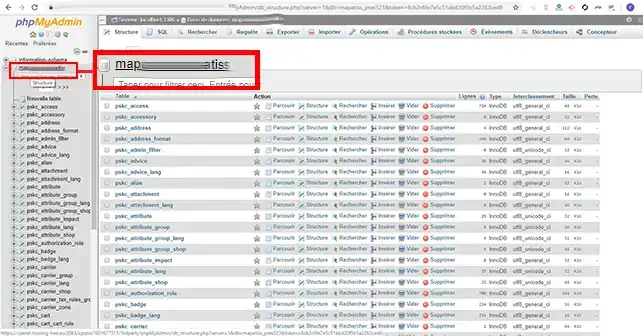
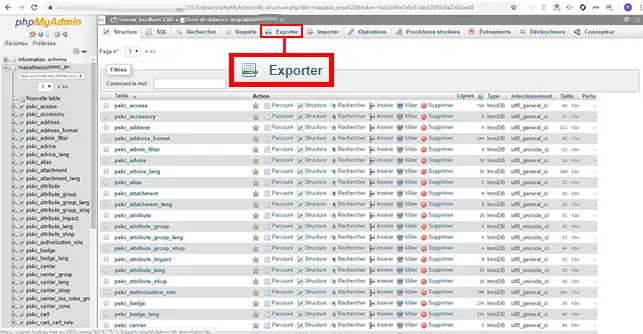
2. Klik op het tabblad"Exporteren" om je volledige MySQL database te exporteren.
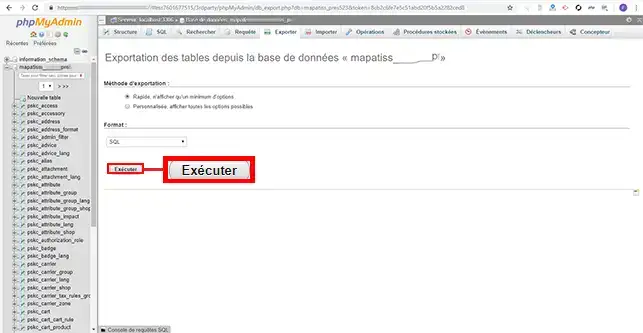
3. Klik op de knop"Uitvoeren" om te beginnen met het downloaden van uw exportbestand, waarvan de naam zal zijn: mabase.sql
1. Open het bestand dat u zojuist hebt gedownload met een tekstverwerker
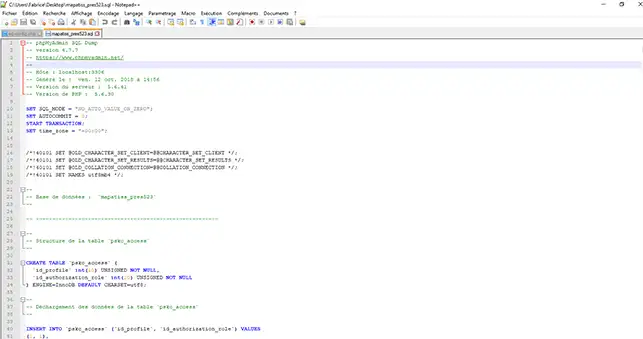
2. Als uw online shop momenteel zichtbaar is op het adres"http://mondomaine.com/prestashop/" en u wilt dat deze verschijnt onder de url"http://mondomaine.com", ga dan met de tekstverwerker naar"zoeken/vervangen". Voer in het gedeelte"Zoeken" de map"/prestashop/" in. Vergeet niet de"/" voor en na de mapnaam te zetten. In de sectie"Vervangen door" voert u"/" in.
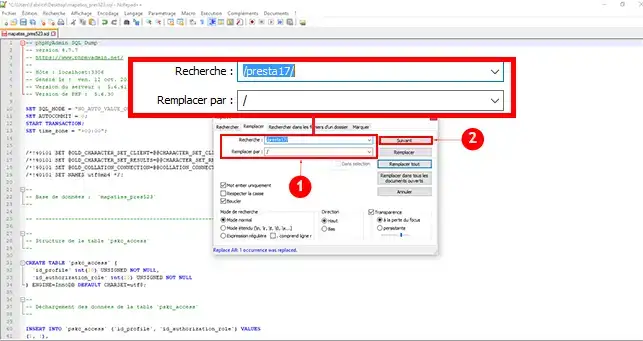
3. Sla het bestand op dat u zojuist hebt gewijzigd.
Maak een nieuwe database aan in je LWS-klantengebied.
1. Maak verbinding met de PHPMyAdmin interface die gekoppeld is aan je nieuwe database, klik met de linkermuisknop op de naam van de database die je net hebt aangemaakt.
Klik op de tab"Importeren".
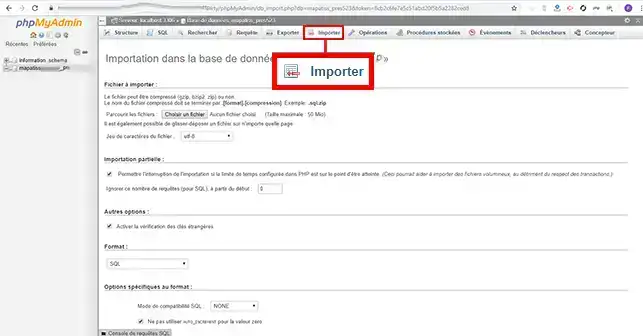
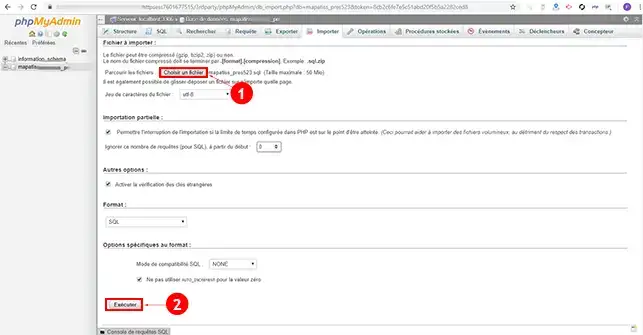
2. Selecteer het bestand dat je net hebt aangepast en klik op de knop"Uitvoeren".
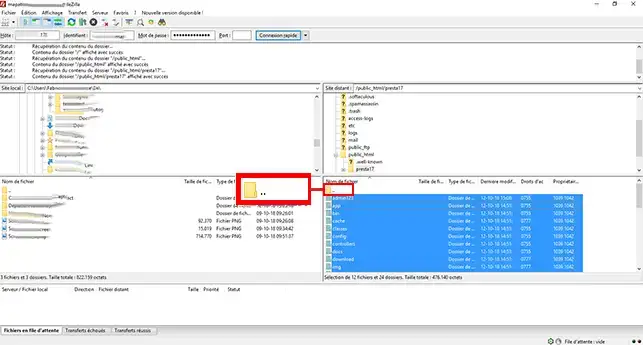
1. Maak verbinding met je FTP-ruimte met FileZilla en ga naar de map van je Prestashop site.
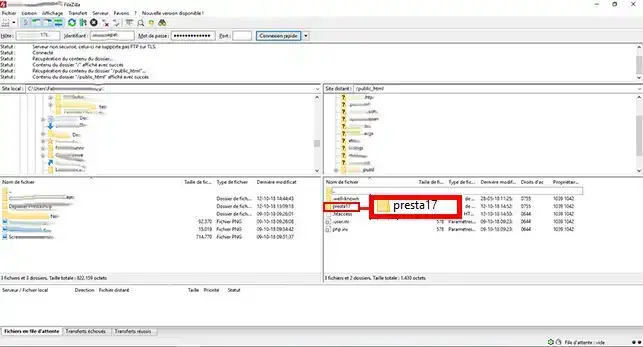
2. Selecteer alle bestanden in deze map en sleep ze naar de bovenliggende map.
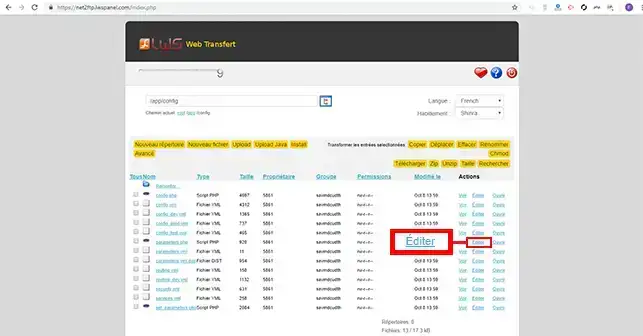
In deze stap wijzigt u het bestand"parameters.php" in de map"app/config/" om de naam van de database te wijzigen.
1. Bewerk het bestand "parameters.php" in de map "app/config" met LWS WebTransfer.
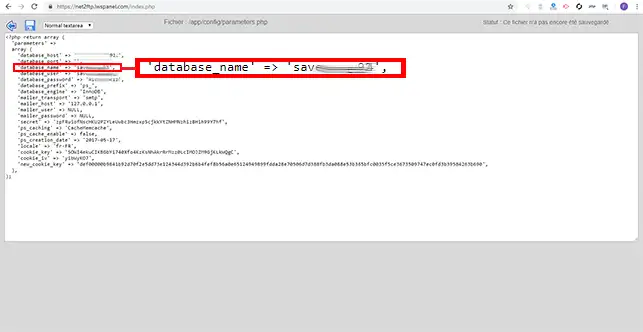
2. Zoek de regel"database_name" en voer de naam van uw nieuwe database in.
Je kunt nu je Prestashop online shop van de ene map naar de andere verplaatsen zonder gegevens te verliezen en zonder dat je shop slecht functioneert met LWS. Voordat je je website verplaatst, is het raadzaam om een volledige back-up van je webbestanden en database te maken.
Aarzel niet om je opmerkingen en vragen te delen!
Beoordeel dit artikel :
5/5 | 3 mening
Dit artikel was nuttig voor jou ?
Ja
Geen
2mn lezen
Hoe maak ik een Prestashop online winkel?
1mn lezen
Hoe voeg je een https url toe aan je Prestashop winkel?
1mn lezen
Hoe je winkeltitel wijzigen op prestashop 1.7
0mn lezen
Hoe reset ik mijn prestashop wachtwoord?
 Over LWS :
LWS is een 100% Frans webhostingbedrijf dat zich richt op kwaliteit en innovatie en een responsieve en competente technische service biedt tegen betaalbare prijzen.
Over LWS :
LWS is een 100% Frans webhostingbedrijf dat zich richt op kwaliteit en innovatie en een responsieve en competente technische service biedt tegen betaalbare prijzen. 