 Neem contact met ons op
 Klantenzone
 Bezoek LWS
Beoordeel dit artikel :
Dit artikel was nuttig voor jou ?
 Ja
Ja
 Geen
Geen
 Artikel lezen
20521 eenmaal
Artikel lezen
20521 eenmaal Merci ! N'hésitez pas à
poser des questions sur nos documentations si vous souhaitez plus d'informations et nous aider à les
améliorer.
Merci ! N'hésitez pas à
poser des questions sur nos documentations si vous souhaitez plus d'informations et nous aider à les
améliorer.Vous avez noté 0 étoile(s)



Procédure
Met SiteBuilder Pro kunt u lettertypestijlen aanpassen. De keuze van het lettertype moet zorgvuldig worden overwogen, omdat het bijdraagt aan het algemene begrip van uw website. Elke visual is belangrijk omdat het een boodschap overbrengt die je wilt overbrengen, dus het is belangrijk om je lettertype zorgvuldig te kiezen. Hier volgt een korte uitleg van de populairste lettertypes:
Je kunt de standaard lettertypestijlen wijzigen in SiteBuilder Pro. Hiermee kunt u de grootte en het lettertype van uw paginakoppen, subkoppen en paragrafen aanpassen.
Om de standaard schrijfstijlen te wijzigen in SiteBuilder Pro, logt u in op uw website administratie.
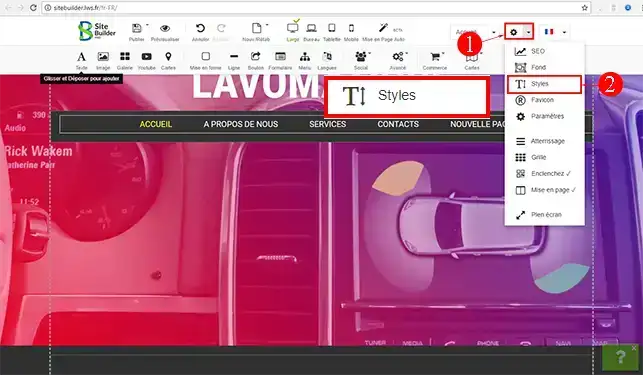
1. Klik op het tabblad"Instellingen" op de SiteBuilder Pro werkbalk en vervolgens op"Stijlen".
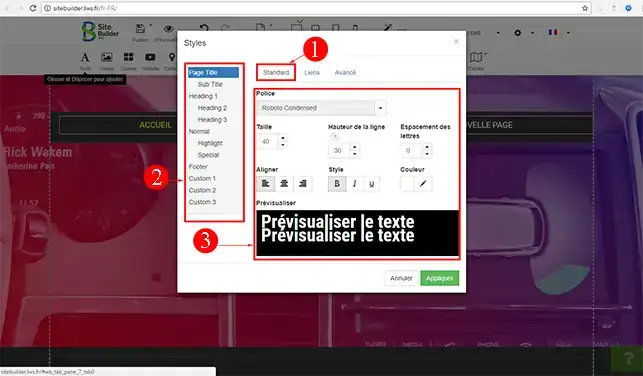
2. Onder het tabblad"Standaard" kunt u het lettertype, de grootte en de uitlijning van elke titel, ondertitel en alinea op uw site wijzigen.
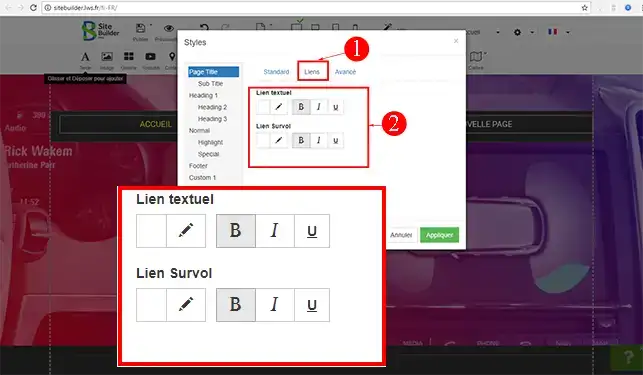
3. Op het tabblad"Links" kunt u de kleur van de hyperlinks op uw website instellen. Het is mogelijk om een kleurverandering in te stellen wanneer je met de muis over de link beweegt.
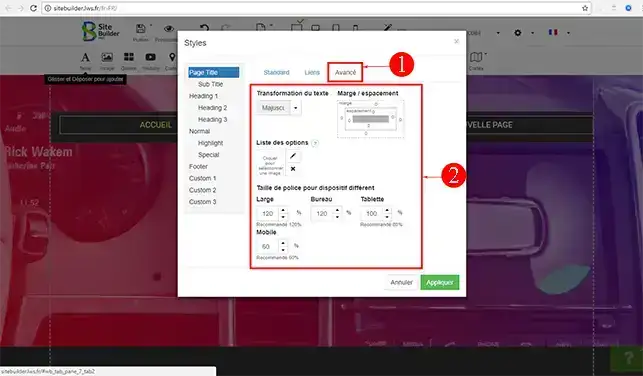
4. Op het tabblad"Geavanceerd" kun je verschillende marges definiëren , afhankelijk van de apparaten die worden gebruikt om je website te bekijken.De stijl kan wordengeoptimaliseerd voor elk type scherm.
U kunt nu de schrijfstijl op uw site gemaakt met SiteBuilder Pro kiezen en aanpassen. Kies het lettertype dat u wilt invoegen met zorg, want het geeft een idee van de inhoud van uw website en draagt bij aan het ontwerp ervan.
Aarzel niet om uw opmerkingen en vragen te delen!
Beoordeel dit artikel :
Dit artikel was nuttig voor jou ?
Ja
Geen
2mn lezen
Hoe voeg ik een nieuw element toe in SiteBuilder Pro?
1mn lezen
Hoe bewerk ik een bestaand element in SiteBuilder Pro?
1mn lezen
Hoe voeg ik een afbeeldingsgalerij in SiteBuilder Pro in?
1mn lezen
Hoe voeg ik commentaar toe in SiteBuilder Pro?
Bonjour,
Je vous remercie pour votre message.
Pour repérer la couleur choisie ainsi que sa référence, il est généralement possible de la retrouver directement dans l’interface où elle a été sélectionnée. La valeur hexadécimale (par exemple #1A2B3C) ou le nom de la couleur y est souvent indiqué.
Toutefois, afin d’obtenir une assistance plus complète et précise, je vous recommande de contacter le service technique via votre espace client. Cela sera plus simple, car vous pourrez envoyer des pièces jointes et bénéficier d’un échange plus détaillé si nécessaire.
Je vous remercie de votre attention et reste à votre disposition pour toute autre question ou complément d'information.
Cordialement, L'équipe LWS
 Over LWS :
LWS is een 100% Frans webhostingbedrijf dat zich richt op kwaliteit en innovatie en een responsieve en competente technische service biedt tegen betaalbare prijzen.
Over LWS :
LWS is een 100% Frans webhostingbedrijf dat zich richt op kwaliteit en innovatie en een responsieve en competente technische service biedt tegen betaalbare prijzen. 