 Neem contact met ons op
 Klantenzone
 Bezoek LWS
Beoordeel dit artikel :
Dit artikel was nuttig voor jou ?
 Ja
Ja
 Geen
Geen
 Artikel lezen
14082 eenmaal
Artikel lezen
14082 eenmaal Merci ! N'hésitez pas à
poser des questions sur nos documentations si vous souhaitez plus d'informations et nous aider à les
améliorer.
Merci ! N'hésitez pas à
poser des questions sur nos documentations si vous souhaitez plus d'informations et nous aider à les
améliorer.Vous avez noté 0 étoile(s)



Sommaire
Procédure
Divi builder is inbegrepen in onzeWordpress webhostingpakketten. Als je ondersteuning voor DIVI builder wilt, moet je je direct op de Elegent theme Divi website abonneren op een licentie.
LWS biedt 3 premium plugins van Elegant Themes (Divi, Bloom en Monarch). Deze worden regelmatig bijgewerkt. Als je eenmaal klant bent bij LWS, krijg je gratis toegang tot deze plugins door de 'Divi Builder' distributie te kiezen bij de installatie van het Wordpress CMS met onze Auto-Installer.
Als je een cPanel pakket hebt of Wordpress al hebt geïnstalleerd met deze distributie, maar geen toegang hebt tot alle thema's of updates, laat het ons dan weten door ons de toegangsgegevens voor het administratiegedeelte van je Wordpress site te geven zodat een technicus de licentie kan updaten.
Let op: u dient een Elegant Themes licentie af te sluiten om gebruik te kunnen maken van ondersteuning. LWS biedt geen ondersteuning voor deze producten.
Split testen is een geweldige functie waarmee je de effectiviteit van je opt-in formulieren drastisch kunt verbeteren. Deze tests kunnen worden gemaakt voor elk opt-in formulier dat u met Bloom hebt gebouwd. Wat zijn splittesten? Split testing is een manier om de prestaties van verschillende variaties van hetzelfde opt-in formulier te vergelijken om u te helpen bepalen welke het meest effectief is. Met het Bloom Split Testing-systeem kunt u verschillende variaties van een opt-in maken om verschillende titels, kleuren en aanbiedingen te testen. Deze verschillende variaties worden aan verschillende bezoekers getoond en hun conversiepercentages worden vergeleken. Na verloop van tijd kun je zien welke de meeste aanmeldingen oplevert en kun je de best presterende variant kiezen als je hoofdversie.
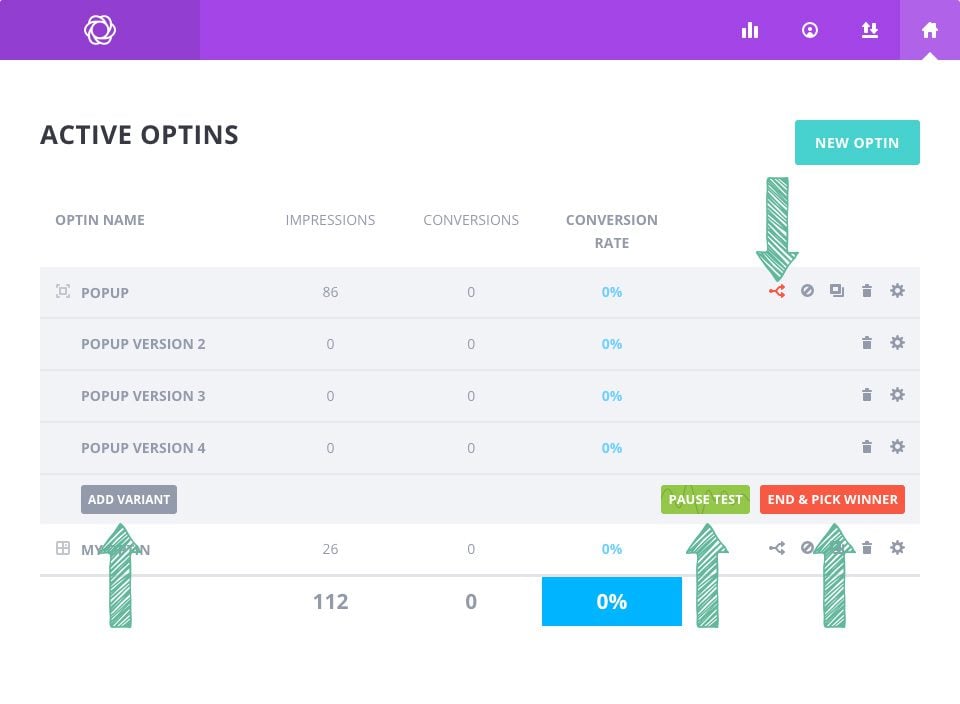
Zodra je een opt-in hebt gemaakt, kun je beginnen met het uitvoeren van splittests. Navigeer naar het tabblad Bloom > Optins Forms in het WordPress dashboard om een lijst van je huidige opt-ins te bekijken. Je zult zien dat elk van je actieve opt-ins verschillende pictogrammen heeft rechts van de opt-in naam. De eerste is het pictogram"Split testen". Klik op dit pictogram om een splittest te starten.
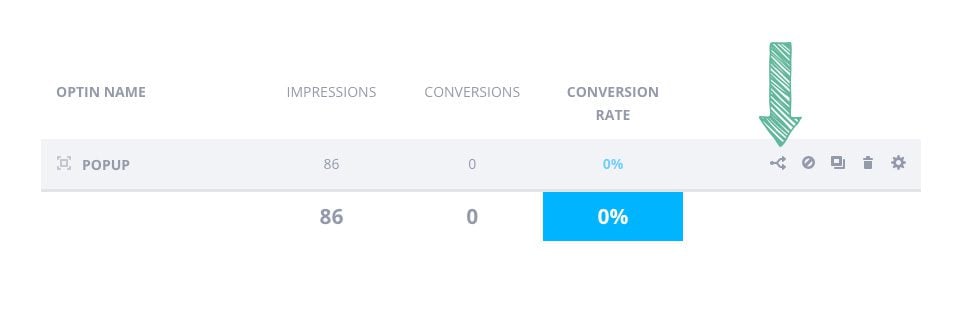
Klik op het bovenstaande pictogram voor splittests om een splittest te starten.
Je kunt zoveel variaties maken als je wilt voor je test. Elk van deze variaties wordt gelijk verdeeld over al je bezoekers. Om je eerste variatie toe te voegen, klik je op de knop Variant toevoegen.
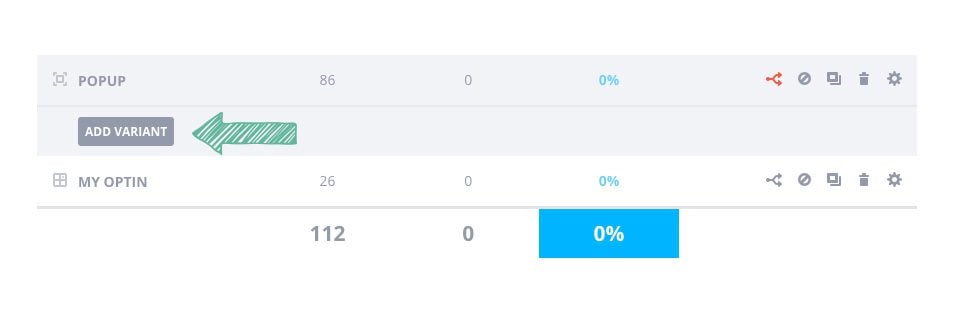
Dit leidt je door het standaardproces voor het maken van opt-in. U zult zien dat het tabblad Weergave is verwijderd, omdat u alleen het uiterlijk van de opt-in wijzigt (niet waar de opt-in verschijnt). Ontwerp uw nieuwe opt-in met de wijzigingen die u wilt testen (zoals het maken van een nieuwe titel of het aanpassen van de kleuren van de knoppen). Zodra je op Opslaan en afsluiten klikt, wordt je nieuwe variant toegevoegd aan je opt-in lijst.
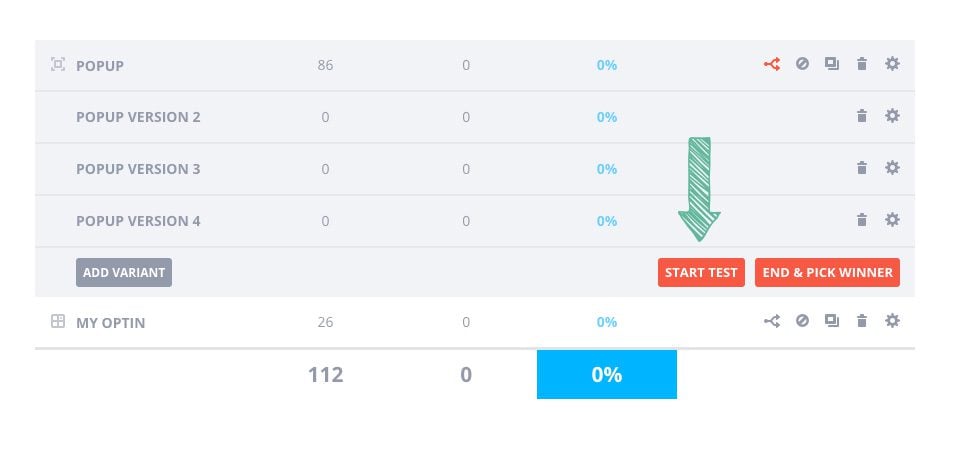
Tijdens je test kun je het conversiepercentage voor elke opt-in bekijken. Het conversiepercentage wordt weergegeven in de opt-in lijst en op de Bloom statistieken pagina. Als je tevreden bent met de resultaten, is het tijd om de test te beëindigen en je favoriet te kiezen (de best presterende variant). Om de test te beëindigen, klik je op de knop"Beëindig en kies de winnaar".
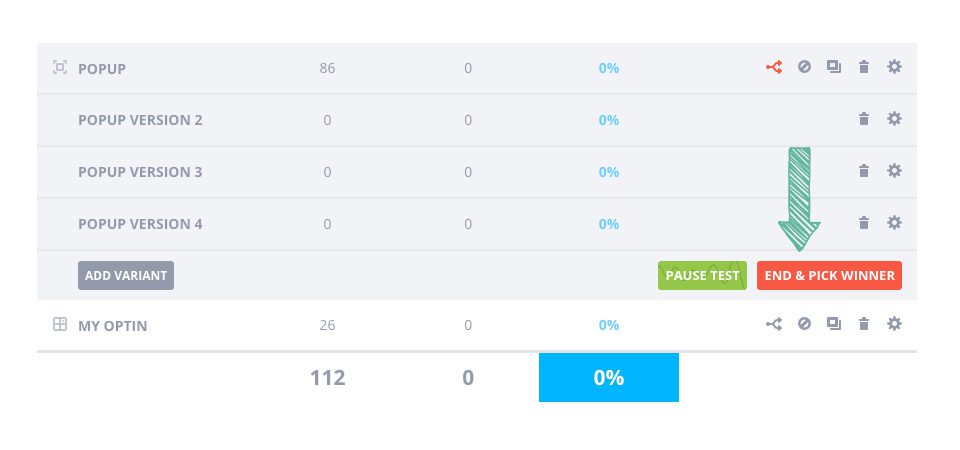
Deze knop opent een pop-upvenster met een lijst van al je variaties, gesorteerd op prestatie. Klik gewoon op de variatie die je wilt gebruiken om de test te beëindigen en selecteer deze variatie om te gebruiken als de hoofdversie van je opt-in. Hierdoor wordt de rest van uw ongebruikte variaties verwijderd.
Split testen is de sleutel tot het optimaliseren van je formulieren, waardoor je eenvoudig kunt zien welke variatie het meest effectief is.
Bedankt voor het volgen van deze tutorial! Heb je nog vragen of opmerkingen? Stuur ze naar ons in de reacties hieronder ;) We beantwoorden ze graag :)
Hoe werk ik de bloom plugin bij?
Met behulp van bloom's weergave-instellingen
> Raadpleeg onze Bloom plugin help sectie
Beoordeel dit artikel :
Dit artikel was nuttig voor jou ?
Ja
Geen
3mn lezen
Hoe installeer ik de WordPress Bloom plugin?
4mn lezen
Bloom plugin functies in een oogopslag
4mn lezen
Een e-mailaccount toevoegen aan Bloom
4mn lezen
Bloom's Opt-in pop-up gebruiken
 Over LWS :
LWS is een 100% Frans webhostingbedrijf dat zich richt op kwaliteit en innovatie en een responsieve en competente technische service biedt tegen betaalbare prijzen.
Over LWS :
LWS is een 100% Frans webhostingbedrijf dat zich richt op kwaliteit en innovatie en een responsieve en competente technische service biedt tegen betaalbare prijzen. 