 Neem contact met ons op
 Klantenzone
 Bezoek LWS
Beoordeel dit artikel :
Dit artikel was nuttig voor jou ?
 Ja
Ja
 Geen
Geen
 Artikel lezen
21006 eenmaal
Artikel lezen
21006 eenmaal Merci ! N'hésitez pas à
poser des questions sur nos documentations si vous souhaitez plus d'informations et nous aider à les
améliorer.
Merci ! N'hésitez pas à
poser des questions sur nos documentations si vous souhaitez plus d'informations et nous aider à les
améliorer.Vous avez noté 0 étoile(s)



Sommaire
Procédure
Divi builder is inbegrepen in onzeWordpress webhostingpakketten. Als je ondersteuning voor DIVI builder wilt, moet je je direct op de Elegent theme Divi website abonneren op een licentie.
LWS biedt 3 premium plugins van Elegant Themes (Divi, Bloom en Monarch). Deze worden regelmatig bijgewerkt. Als je eenmaal klant bent bij LWS, krijg je gratis toegang tot deze plugins door de 'Divi Builder' distributie te kiezen bij de installatie van het Wordpress CMS met onze Auto-Installer.
Als je een cPanel pakket hebt of Wordpress al hebt geïnstalleerd met deze distributie, maar geen toegang hebt tot alle thema's of updates, laat het ons dan weten door ons de toegangsgegevens voor het administratiegedeelte van je Wordpress site te geven zodat een technicus de licentie kan updaten.
Let op: u dient een Elegant Themes licentie af te sluiten om gebruik te kunnen maken van ondersteuning. LWS biedt geen ondersteuning voor deze producten.
Elke keer dat je een nieuw Pop-Up, Fly-In of below opt-in venster maakt, krijg je een set weergaveparameters te zien. Deze parameters worden gebruikt om te bepalen waar en wanneer je opt-in op je website wordt weergegeven. Je kunt ervoor kiezen om je opt-in op je hele site weer te geven, of je kunt ervoor kiezen om je opt-in op afzonderlijke berichten of berichttypen weer te geven. Als je een Fly-In pop-upvenster maakt, kun je ook een aantal "triggers" instellen die invloed hebben op de weergave van je opt-in. Je kunt bijvoorbeeld een pop-upvenster maken dat op alle pagina's bestaat, maar alleen wordt geactiveerd als een bezoeker de onderkant van je bericht bereikt. Of je kunt een fly-in maken die alleen bestaat op een bepaalde categorie berichten en alleen wordt weergegeven nadat een bezoeker heeft gereageerd.
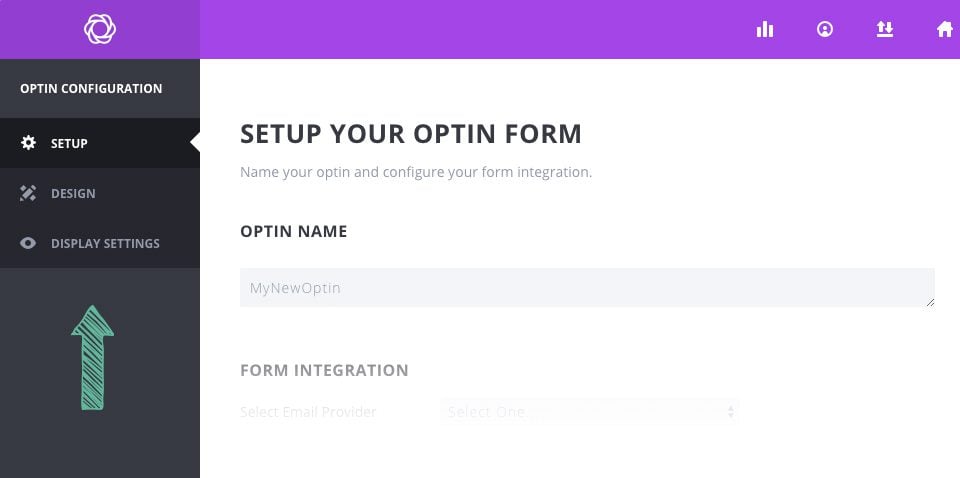
Door specifieke opt-ins te richten op specifieke delen van je site, kun je ze optimaliseren zodat ze relevanter zijn voor je bezoekers. Je wilt bijvoorbeeld misschien geen speciale korting aanbieden aan iemand die klaar is voor je blog over "webdesign", maar je kunt ze wel een gratis ebook aanbieden waarin ze nog meer kunnen leren. Je wilt misschien geen gratis ebook aanbieden aan een potentiële klant die de browser is voor je WooCommerce winkel, maar je wilt misschien wel een korting van 20% aanbieden in ruil voor het inschrijven op je lijst. Dit zijn slechts twee voorbeelden van hoe het maken van specifieke opt-ins voor specifieke locaties op je website heel effectief kan zijn.
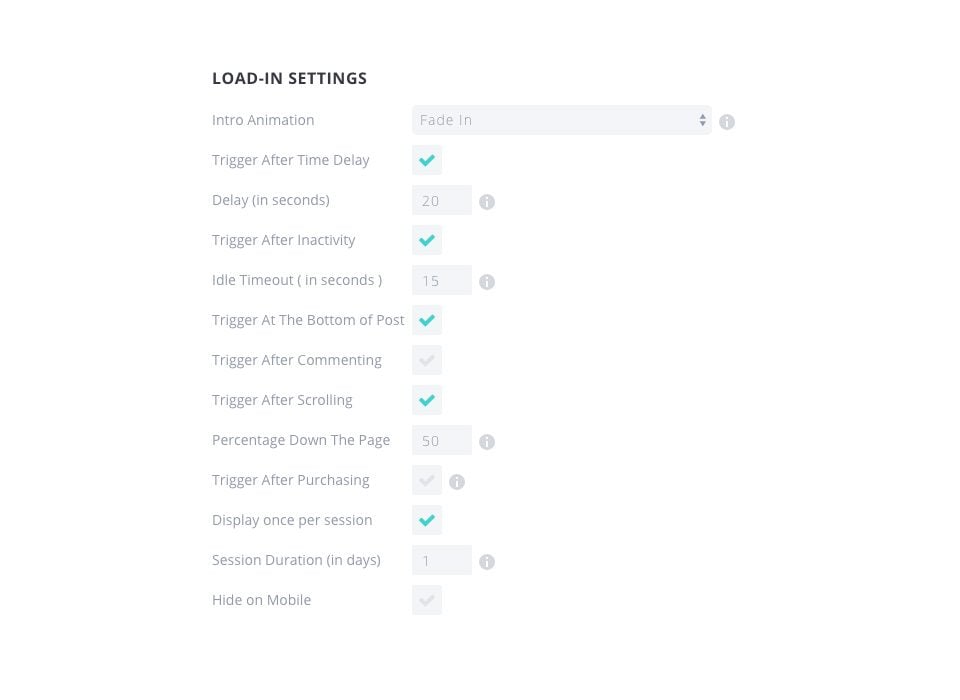
Trigger na tijdsvertraging
Als automatische pop-ups zijn ingeschakeld, verschijnt deze parameter waarmee je de tijdsvertraging (in seconden) voor je sociale pop-up kunt opgeven.
Trigger na inactiviteit
De pop-up verschijnt als de gebruiker een bepaalde tijd inactief is geweest. Als de gebruiker zijn computer heeft verlaten of het tabblad heeft verlaten nadat hij je bericht heeft gelezen, probeer hem er dan aan te herinneren dat hij zich moet abonneren als hij terugkomt!
Trigger onderaan bericht
Net wanneer een lezer het einde van je pagina of inhoud bereikt, is dit het perfecte moment om hen een manier aan te bieden om zich te abonneren op je inhoud. Als je deze pop-up trigger activeert, wordt het einde van je inhoud automatisch gedetecteerd.
Trigger na scrollen
Hiermee activeer je het pop-upvenster nadat de bezoeker een bepaald percentage van de pagina naar beneden heeft gescrold. Afhankelijk van de grootte van je pagina en de inhoud die deze bevat, kun je de pop-up op specifieke punten in het leesproces laten triggeren. Afhankelijk van de situatie kan het veel effectiever zijn om de pop-up of fly-in op bepaalde percentages te laten starten dan om de timing te vertragen.
Trigger na commentaar
Dit is een uitstekende manier om je te richten op je meest betrokken bezoekers. Wanneer deze optie is geactiveerd, wordt je bezoeker begroet door een pop-up of fly-in na het plaatsen van een opmerking op je website.
Trigger na aankoop
Dit is nog een geweldige manier om je te richten op je meest betrokken bezoekers. Als deze optie is ingeschakeld, worden je klanten uitgenodigd om zich in te schrijven op je website nadat ze met succes een product hebben gekocht met WooCommerce.
OPMERKING triggers
Ongeacht het aantal triggers dat je hierboven selecteert, gebruikt Bloom alleen de triggers die het eerst voorkomen, zodat je gebruikers niet worden overspoeld door pop-ups als je meerdere triggers hebt ingeschakeld.
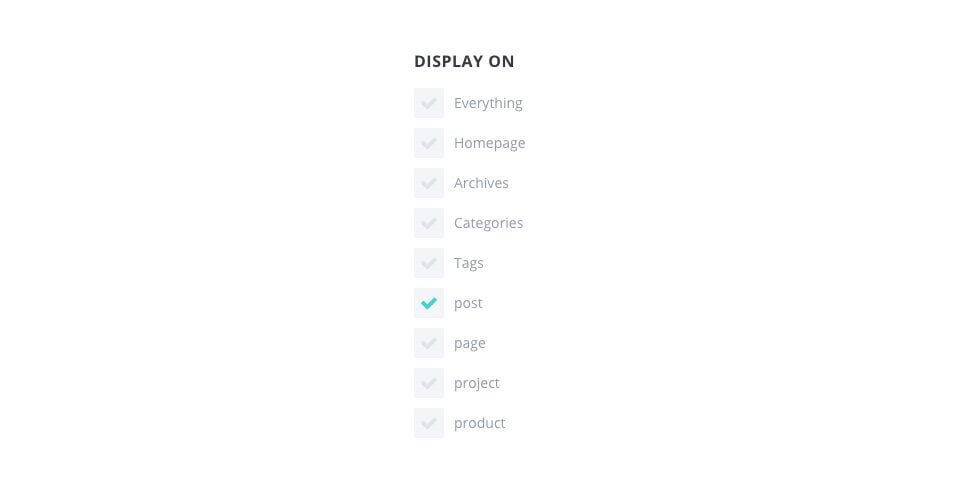
Alles
Als je deze optie selecteert, wordt de opt-in op elk deel van je website weergegeven.
Homepage
Als deze optie is geselecteerd, wordt de opt-in weergegeven op de startpagina van je website.
Archief
Als deze optie is geselecteerd, wordt de opt-in weergegeven op de archiefpagina's.
Categorieën
Als deze optie is geselecteerd, wordt de opt-in weergegeven op de categoriepagina's.
Tags
Als deze optie is geselecteerd, wordt de opt-in weergegeven op de tag-pagina's.
Berichten
Als deze optie is geselecteerd, wordt de opt-in weergegeven op de pagina's met afzonderlijke berichten.
Pagina
Als deze optie is geselecteerd, wordt de opt-in op alle afzonderlijke pagina's weergegeven.
Andere berichttypen
Andere berichttypen die door je plugins zijn geregistreerd, kunnen hier ook verschijnen en als je deze berichttypen selecteert, wordt de opt-in weergegeven op alle berichten met dat berichttype.
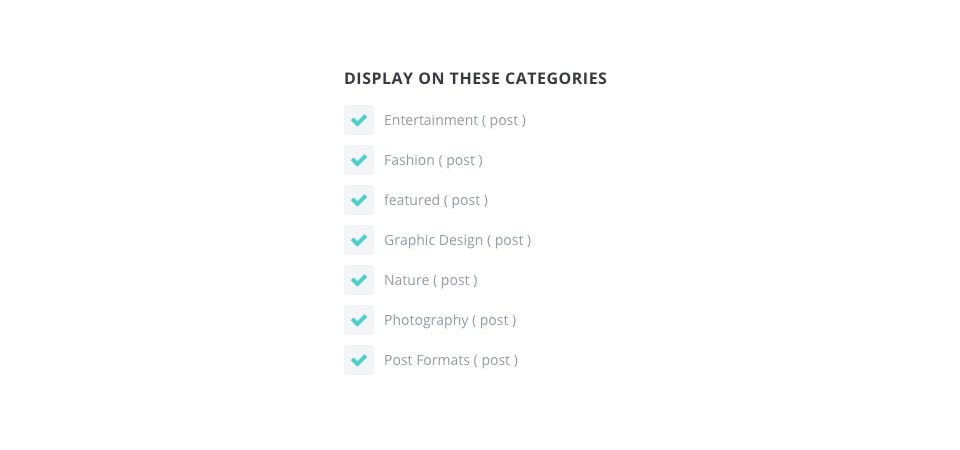
Individuele categorieën selecteren (In deze categorieën weergeven)
Hier kun je ervoor kiezen om je opt-in weer te geven in de afzonderlijke categorieën die je selecteert.
Automatisch categorieën controleren die in de toekomst worden aangemaakt
Als deze optie is geselecteerd, wordt je opt-in automatisch weergegeven in alle nieuwe categorieën die je aanmaakt.
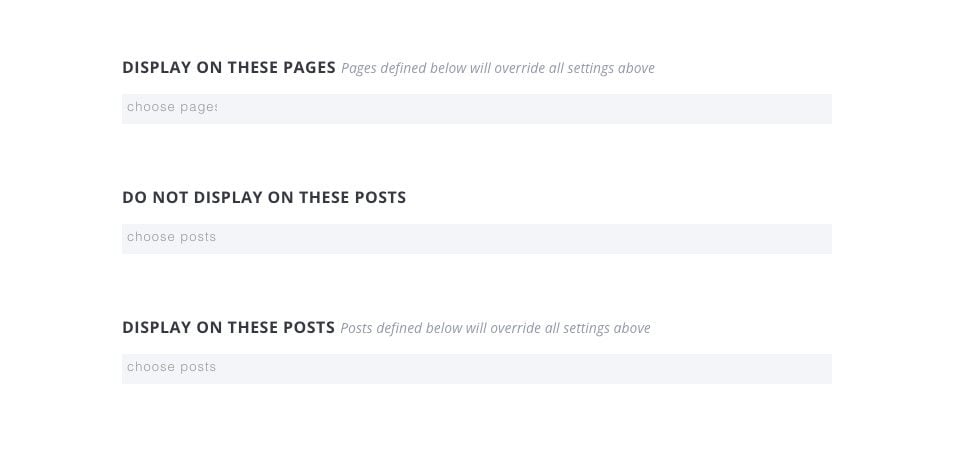
Op deze pagina's weergeven
Hier kies je individuele pagina's waarop je opt-in wordt weergegeven.
Niet weergeven op dezeberichten
Hier kun je de pagina's kiezen waarop je je optin niet wilt weergeven.
Op deze berichtenweergeven
Hier kunt u de afzonderlijke publicaties kiezen waarop u uw optin wilt weergeven.
Bloom geeft je totale controle over waar elk van je opt-in formulieren op je website wordt weergegeven. Nu is het aan jou!
Bedankt voor het volgen van deze tutorial en ik kijk uit naar de volgende :)
Bloom's vergrendelde Opt-in inhoud gebruiken
De Bloom Opt-in pop-up gebruiken
> Bekijk onze Bloom plugin help sectie
Beoordeel dit artikel :
Dit artikel was nuttig voor jou ?
Ja
Geen
3mn lezen
Hoe installeer ik de WordPress Bloom plugin?
4mn lezen
Bloom plugin functies in een oogopslag
4mn lezen
Een e-mailaccount toevoegen aan Bloom
4mn lezen
Bloom's Opt-in pop-up gebruiken
 Over LWS :
LWS is een 100% Frans webhostingbedrijf dat zich richt op kwaliteit en innovatie en een responsieve en competente technische service biedt tegen betaalbare prijzen.
Over LWS :
LWS is een 100% Frans webhostingbedrijf dat zich richt op kwaliteit en innovatie en een responsieve en competente technische service biedt tegen betaalbare prijzen. 