 Neem contact met ons op
 Klantenzone
 Bezoek LWS
Beoordeel dit artikel :
4,5/5 | 4 mening
Dit artikel was nuttig voor jou ?
 Ja
Ja
 Geen
Geen
 Artikel lezen
38352 eenmaal
Artikel lezen
38352 eenmaal Merci ! N'hésitez pas à
poser des questions sur nos documentations si vous souhaitez plus d'informations et nous aider à les
améliorer.
Merci ! N'hésitez pas à
poser des questions sur nos documentations si vous souhaitez plus d'informations et nous aider à les
améliorer.Vous avez noté 0 étoile(s)



Sommaire
Procédure
Een mailinglijst is een krachtig hulpmiddel voor het onderhouden van effectieve communicatie met uw doelgroep. Met LWS Panel is het maken en beheren van een mailinglijst eenvoudig. U kunt de instellingen aanpassen aan uw behoeften. Met LWS mailinglijsten kunt u eenvoudig communiceren met uw klanten, leden of prospects.
Voordat u een mailinglijst aanmaakt, moet u ervoor zorgen dat uw hostingpakket voldoende mailinglijsten heeft voor uw behoeften. Als dit niet het geval is, kunt u overwegen om over te stappen op een groter pakket met meer mailinglijsten.
Stap 1: Eerst moet u inloggen op uw LWS klantensysteem om toegang te krijgen tot het beheer van uw hosting of Pro mail service.
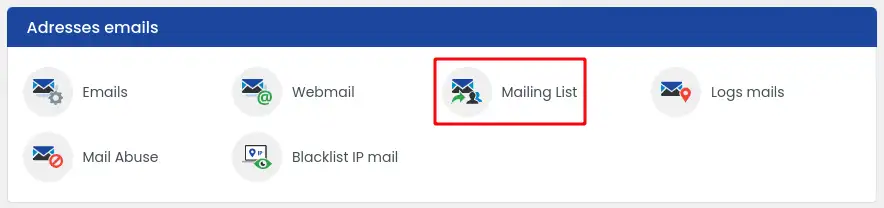
Stap 2: Als je eenmaal in je hostingbeheer bent, zoek dan naar de sectie "E-mailadressen". Klik dan op "Mailinglijst".
Stap 3: Voer dan het distributie e-mail adres (1) in in de"Creëer een distributie e-mail adres" sectie en klik op"Verzenden". (2)

Stap 1: U moet eerst inloggen op uw LWS klantensysteem om toegang te krijgen tot het beheer van uw hosting of Pro mail service.
Stap 2: Zodra u in uw hostingbeheer bent, zoekt u de sectie "E-mailadressen". Klik dan op "Mailinglijst".
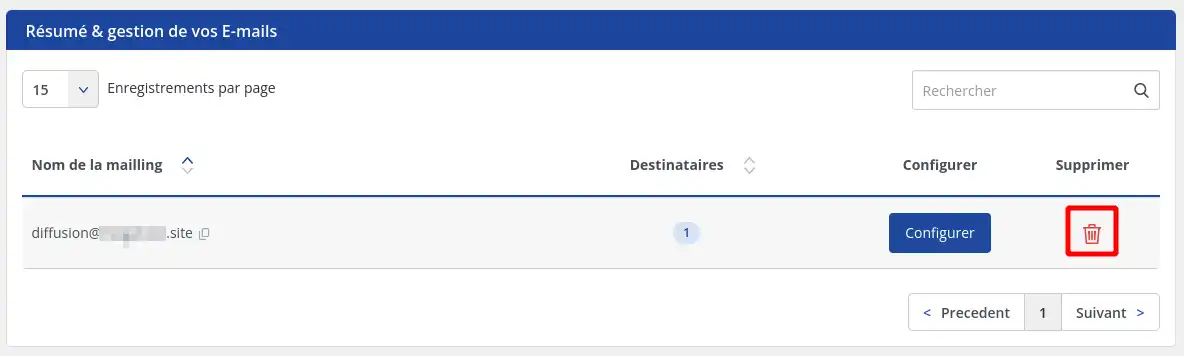
Stap 3: In de"Overzicht & beheer van uw e-mails" sectie, klik op de prullenbak knop die overeenkomt met de mailinglijst die u wilt verwijderen.
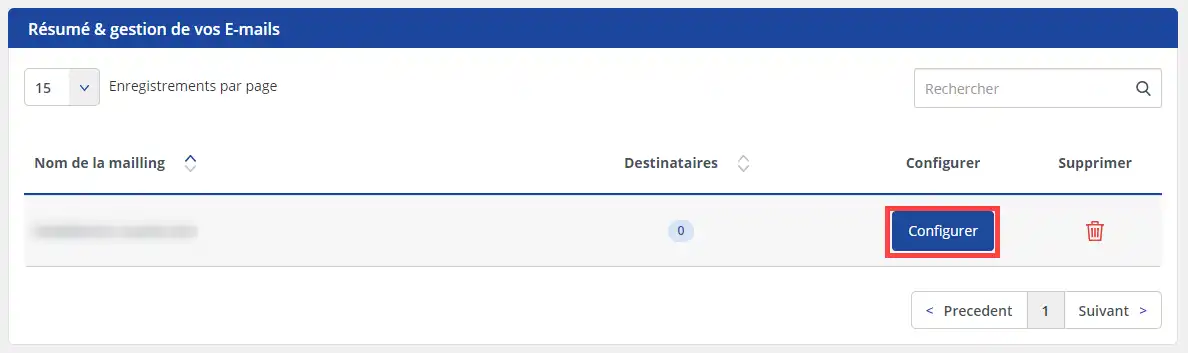
Stap 1: Nadat u uw e-mailadres voor distributie hebt aangemaakt, klikt u op "Configureren" in de sectie "Overzicht & beheer van uw e-mails".
Stap 2 : Voerin het gedeelte "Een ontvanger toevoegen"het e-mailadres (1) indat u wilt koppelen aan het eerder gemaakte distributie-adres en klik vervolgens op om te bevestigen (2).

Het aantal bestemmings-e-mailadressen dat u kunt aanmaken is beperkt tot 100 per mailinglijst.
Met LWS kun je automatisch een lijst met ontvangers importeren om je mailinglijst te vullen.
Dit importeren gebeurt door middel van een CSV-bestand dat je van tevoren moet voorbereiden. Dit bestand moet één kolom bevatten met de e-mailadressen die moeten worden geïmporteerd, met één e-mailadres per regel.
Zodra het bestand is aangemaakt, moet je de onderstaande stappen volgen om verder te gaan met het importeren:
Stap 1: Nadat u uw broadcast e-mailadres hebt gemaakt, klikt u op "Configureren" in het gedeelte "Overzicht & beheer van uw e-mails".
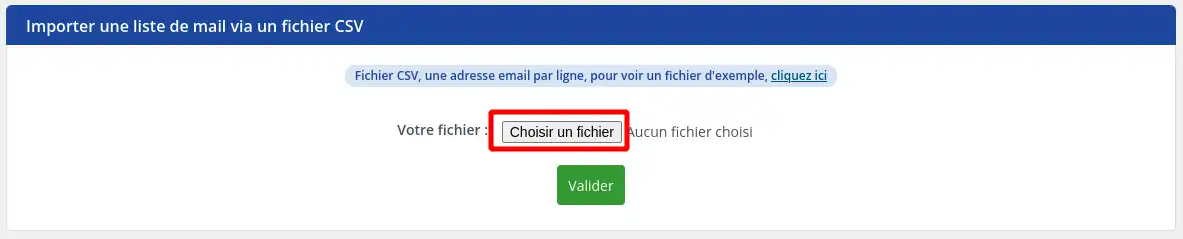
Stap 2 : Klik in het gedeelte "Een e-maillijst importeren met behulp van een CSV-bestand" op de knop "Kies een bestand" om uw bestand vanaf uw computer te importeren en klik vervolgens op de knop "Bevestigen" om het importeren van de inhoud te starten.
Het aanmaken van bestemmings-e-mailadressen is beperkt tot 100 per mailinglijst. Als het bestand meer adressen bevat, worden alleen de eerste 100 adressen geïmporteerd.
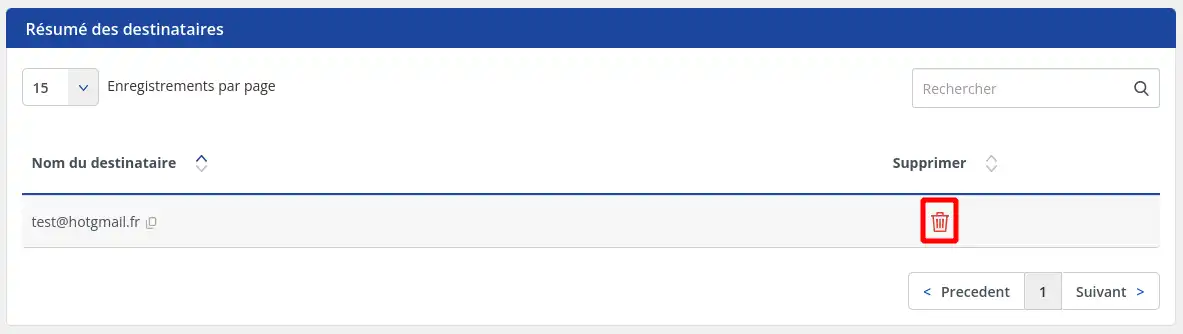
Stap 1: Nadat u uw e-mailadres voor distributie hebt gemaakt, klikt u op "Configureren" in het gedeelte "Overzicht & beheer van uw e-mails".
Stap 2 : Klik in het gedeelte "Overzicht van ontvangers" op de knop met de prullenbak die overeenkomt met de ontvanger die je wilt verwijderen.
Het gebruik van de mailinglijst is heel eenvoudig. Om e-mails te sturen naar elk lid van de mailinglijst, stuurt u gewoon een e-mail naar het e-mailadres dat als naam van de mailinglijst dient. Op deze manier wordt de e-mail die naar de naam van de lijst wordt gestuurd, doorgestuurd naar alle e-mailadressen op de lijst. Het e-mailadres van de afzender van elke e-mail blijft het e-mailadres van de afzender van de eerste e-mail.
Houd er echter rekening mee dat het gebruik van de mailinglijsten die worden aangeboden via het LWS-paneel onderworpen is aan bepaalde beperkingen die worden beschreven in het volgende gedeelte van deze documentatie.
Het aantal beschikbare mailinglijsten hangt af van het hostingpakket. Als u meer mailinglijsten wilt hebben dan uw pakket biedt, moet u van pakket veranderen.
Het maximum aantal bestemmingsadressen dat een mailinglijst kan bevatten is 100 en kan niet worden verhoogd. Als je een e-mail naar een groter aantal ontvangers wilt sturen, zul je meerdere mailinglijsten moeten gebruiken.
Mailings kunnen alleen in de volgende gevallen worden verzonden:
Als niet aan deze voorwaarden wordt voldaan, krijg je de foutmelding "Alleen afzenders van domein nom_de_domaine.fr kunnen mail versturen naar mailing@nom_de_domaine.fr".
U weet nu hoe u :
🚀 Als u deze stappen onder de knie hebt, bent u nu klaar om uw communicatie te optimaliseren en uw publiek aan u te binden met professioneel beheer van uw mailinglijsten op LWS Panel. 💼
🙏 Bedankt voor het lezen van dit artikel en ik hoop dat u alle informatie hebt gevonden die u nodig hebt om uw e-mailcampagnes effectief en strategisch te beheren. Voel je vrij om je ervaringen te delen of vragen te stellen door hieronder een reactie achter te laten. Uw feedback is waardevol en helpt ons onze diensten te verbeteren! 💬
Beoordeel dit artikel :
4,5/5 | 4 mening
Dit artikel was nuttig voor jou ?
Ja
Geen
1mn lezen
Hoe maak ik een mailbox aan met het LWS-paneel?
1mn lezen
Hoe kan ik mijn e-mails doorsturen naar een ander e-mailadres?
1mn lezen
Hoe verander ik het wachtwoord voor een e-mailadres op het LWS-paneel?
1mn lezen
Hoe beheer en configureer ik mijn e-mailservice vanuit het LWS-paneel?
Bonjour,
Merci de votre retour.
Le fonctionnement d'un mailing liste (ou liste de diffusion), dès lors que les adresses dans la liste sont des adresses externes à votre domaine, les seules adresses qui peuvent activer et envoyer des mails vers la liste sont des adresses de votre domaine.
Dans le cas contraire, ou dans la mailing liste, il n'y a que des adresses de votre domaine alors se seront des adresses externes qui pourront activer votre mailing liste.
Je vous remercie de votre attention et reste à votre disposition pour toute autre question ou complément d'information.
Nous vous invitons à contacter notre service support à travers votre espace client, afin de vous apporter une aide si vous rencontrez des difficultés quelconque. (Contacter le support LWS)
Cordialement, L'équipe LWS
 Over LWS :
LWS is een 100% Frans webhostingbedrijf dat zich richt op kwaliteit en innovatie en een responsieve en competente technische service biedt tegen betaalbare prijzen.
Over LWS :
LWS is een 100% Frans webhostingbedrijf dat zich richt op kwaliteit en innovatie en een responsieve en competente technische service biedt tegen betaalbare prijzen. 