 Neem contact met ons op
 Klantenzone
 Bezoek LWS
Beoordeel dit artikel :
5/5 | 1 mening
Dit artikel was nuttig voor jou ?
 Ja
Ja
 Geen
Geen
 Artikel lezen
18461 eenmaal
Artikel lezen
18461 eenmaal Merci ! N'hésitez pas à
poser des questions sur nos documentations si vous souhaitez plus d'informations et nous aider à les
améliorer.
Merci ! N'hésitez pas à
poser des questions sur nos documentations si vous souhaitez plus d'informations et nous aider à les
améliorer.Vous avez noté 0 étoile(s)



Sommaire
Procédure
Met de LWS Affiliatie plugin, die direct gekoppeld is aan je affiliate account, kun je snel en eenvoudig onze banners en widgets toevoegen aan je WordPress site zodat je kunt profiteren van de voordelen van ons LWS affiliate programma zonder gedoe.
Als onderdeel van ons programma verdien je commissie wanneer een klant een aankoop doet bij LWS via een banner, widget of promotiecode op je site!
Om deze plugin te gebruiken heb je een LWS affiliate account nodig, die je hier kunt aanmaken, en een website gebouwd met WordPress versie 5.0 of hoger en een PHP versie van minimaal 7.0.
Als je niet weet hoe je een WordPress site moet maken, kun je deze documentatie of deze documentatie volgen.
Om de plugin te downloaden, kun je naar de WordPress downloadpagina gaan en het ZIP-bestand downloaden of gewoon naar je site gaan en de plugin downloaden van de extensies pagina.
Wat je ook kiest, log in op je sitebeheer om verder te gaan. Klik hier,
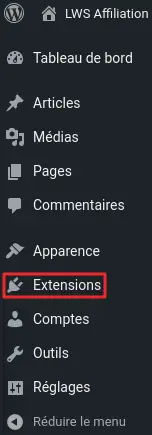
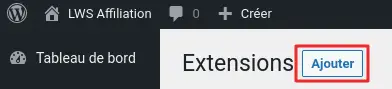
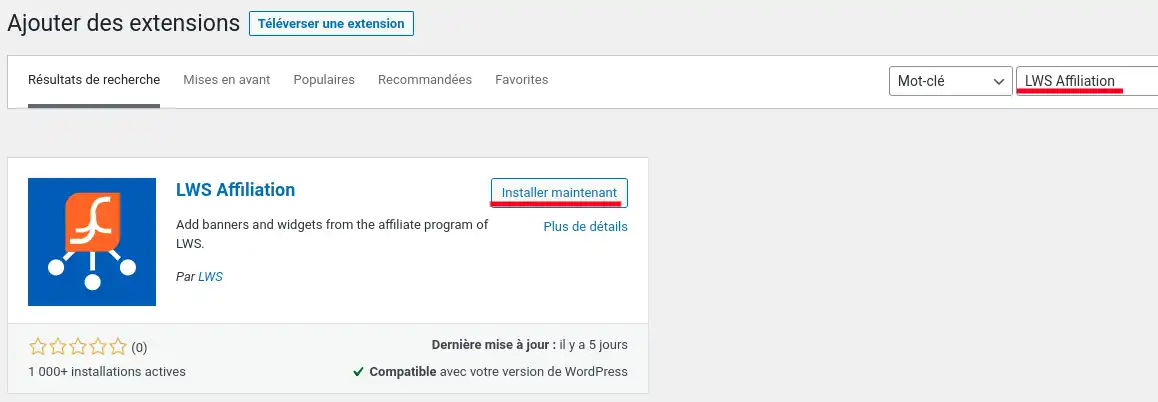
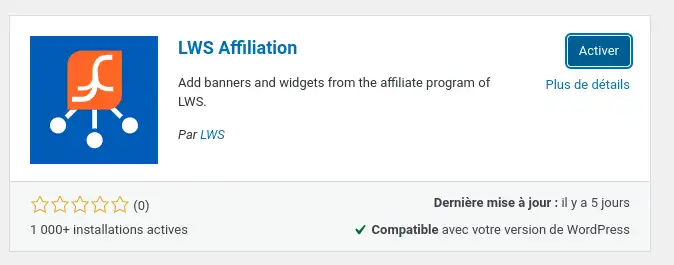
Als alles goed is gegaan, zou je je nieuwe plugin geactiveerd, met de naam "LWS Affiliatie", moeten zien in de lijst met geïnstalleerde extensies. Als je de plugin nog niet hebt geactiveerd in de vorige stap, kun je dat alsnog doen vanuit deze lijst.

En dat is het! Je plugin is geactiveerd, je hoeft hem nu alleen nog maar te configureren.
Om je nieuwe plugin te configureren, ga je naar de LWS Affiliatie configuratiepagina. Je hebt twee opties:

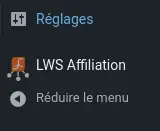
Welke methode je ook kiest, je komt op de configuratiepagina van de plugin.
Op deze pagina vind je informatie die uitlegt hoe de plugin werkt en een inlogformulier. Voer in de daarvoor bestemde velden de gebruikersnaam en het wachtwoord voor je LWS Affiliatie account in en klik op de "Submit" knop om in te loggen.
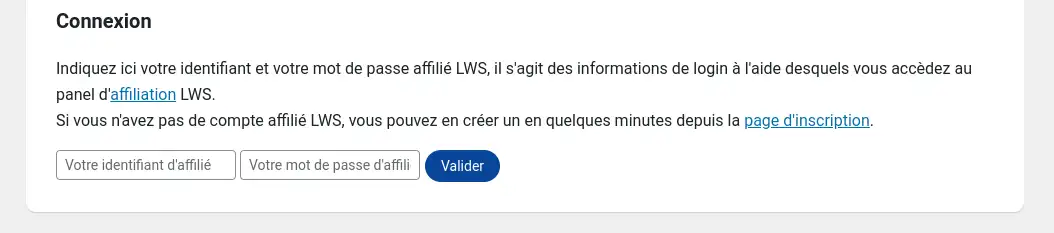
Zodra je bent ingelogd, kun je de plugin gebruiken.
Als je ooit je affiliate account wilt ontkoppelen of veranderen, klik dan op de "Ontkoppelen" knop op de configuratie pagina. Dit zal de account verwijderen van de site, maar zal geen banners of widgets verwijderen die je al hebt toegevoegd.
Om onze plugin te gebruiken met de standaard WordPress pagina bewerkingsmodus, Gutenberg, ga je naar de pagina waar je een banner of widget wilt toevoegen en voeg je een nieuw "Classic" blok toe op de gewenste locatie.
Dit is een blok dat gebaseerd is op de weergave van TinyMCE, het oude systeem voor het maken van WordPress pagina's. Met dit blok kun je tekst en media (zoals afbeeldingen) aan je site toevoegen op dezelfde manier als met de blokken 'Titel', 'Paragraaf' of 'Afbeelding'. Als je een banner of widget aan je site wilt toevoegen, klik je op de knop "'LWS Affiliation" in de menubalk van de editor.

Met deze knop open je het pluginvenster en kun je bladeren door de lijst met beschikbare banners en widgets.
Als je een plugin zoals "Classic Editor" gebruikt, die je de klassieke WordPress pagina-editor geeft, hoef je alleen maar de plaats te kiezen waar je een banner of widget wilt integreren en op de "LWS Affiliation" knop in je editor te klikken om onze plugin te gebruiken.

Ongeacht de editor van je site, zodra je op de knop hebt geklikt, wordt er een nieuw venster geopend met de widget.
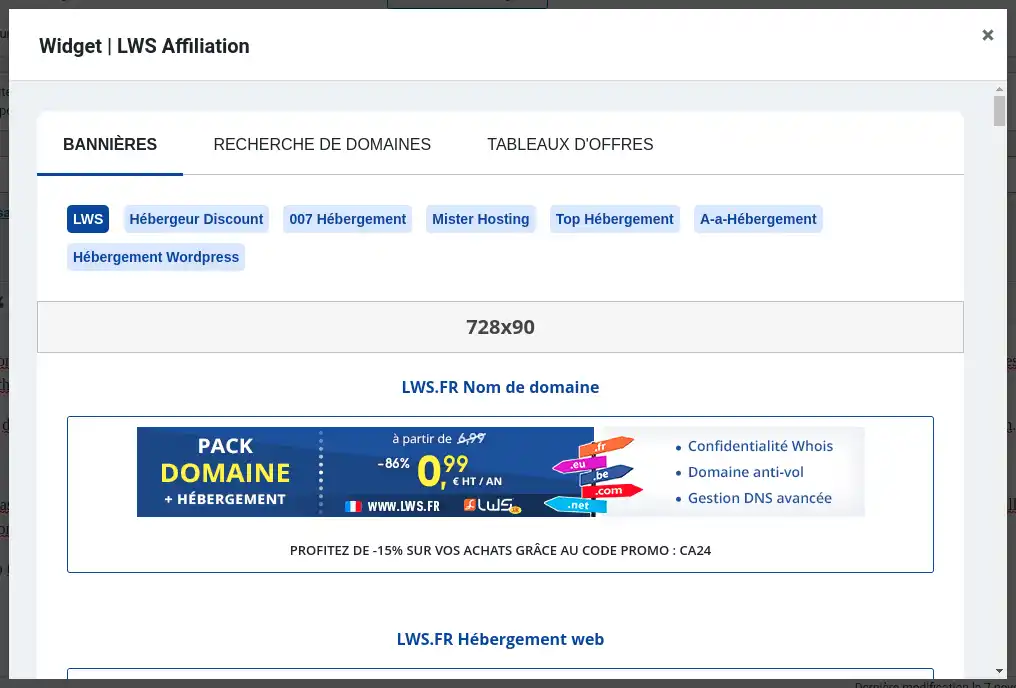
In dit venster kunt u de verschillende beschikbare banners bekijken en ze in uw site integreren door simpelweg op de gewenste banner te klikken. De banners zijn gesorteerd op verkoopsite en grootte. U kunt de verkoopsite wijzigen met de tabbalk, terwijl de grootte wordt weergegeven in een grijze banner.
U hoeft geen code te schrijven, geen extra handelingen uit te voeren, uw banner wordt automatisch toegevoegd waar u hem hebt gedefinieerd.
.webp "Click to display the original image")
In tegenstelling tot banners moeten widgets worden geconfigureerd voordat ze in je site kunnen worden geïntegreerd. Geen paniek, het is heel eenvoudig! Net als bij banners klikt u op de knop "LWS Affiliatie" in de editor om het pluginvenster te openen en klikt u vervolgens op "Domein zoeken" of "Tabellen met aanbiedingen" bovenaan de pagina.
Je wordt dan doorgestuurd naar een andere pagina in het venster, waar je een widget voor een domeinzoekbalk kunt toevoegen of een tabel kunt weergeven waarin verschillende hostingaanbiedingen worden vergeleken.
Als u wilt terugkeren naar de pagina met banners, klikt u op "Banners" bovenaan de pagina.
Kies uit de beschikbare widgets de widget die je aan je pagina wilt toevoegen en klik op de knop "Voorbeeld", zodat er een nieuw tabblad wordt geopend waarop te zien is hoe de widget eruitziet. Klik op "Widget configureren" om enkele parameters van de widget aan te passen en deze aan je site toe te voegen.
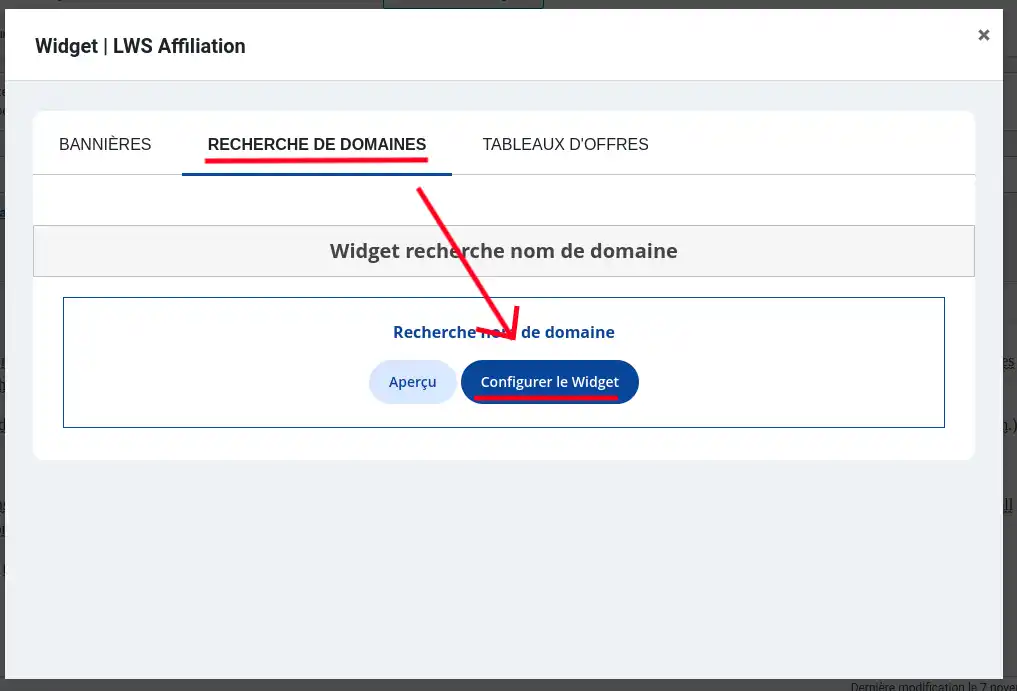
Er zijn twee soorten widgets: de widget "Zoeken op domeinnaam" en de widget "Tabel".
De widget "Domeinnaam zoeken" toont een zoekbalk waarin je een domeinnaam kunt invoeren (bijvoorbeeld: "mijn-site.nl") en de beschikbaarheid ervan kunt bekijken. Je kunt dan naar de site voor het kopen van domeinen gaan om de prijs te bekijken en je bestelling te plaatsen. U kunt een aantal dingen configureren...
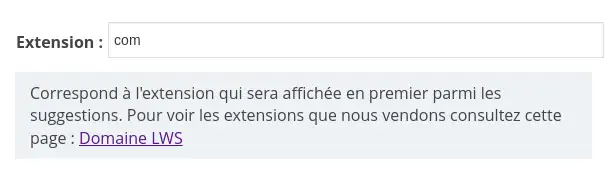
In het eerste veld kunt u kiezen welke site-extensie (fr, com, net...) prioriteit krijgt:
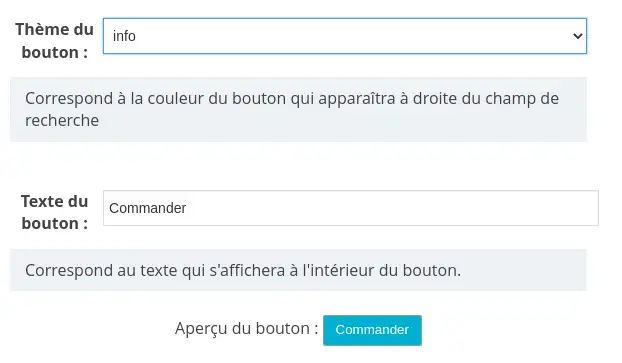
In het 2e en 3e veld kun je respectievelijk de kleur en de tekst van de knop wijzigen, met de optie om de knop vooraf te bekijken:
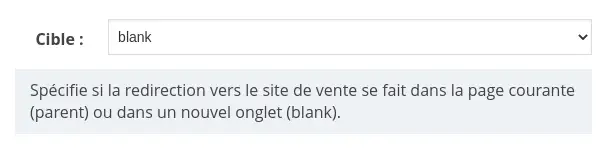
In het 4e veld kun je kiezen of je door op een knop of link te klikken de bijbehorende verkooppagina opent in het huidige tabblad (parent) of in een nieuw tabblad (blank)
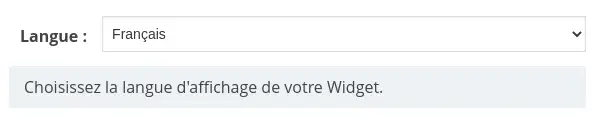
en in het 5e veld kun je de taal van de widget kiezen: Engels of Frans.
Met de "Tabel" widgets kun je verschillende vergelijkende tabellen met aanbiedingen voor verschillende diensten zoals VPS of WordPress hosting op je site weergeven.
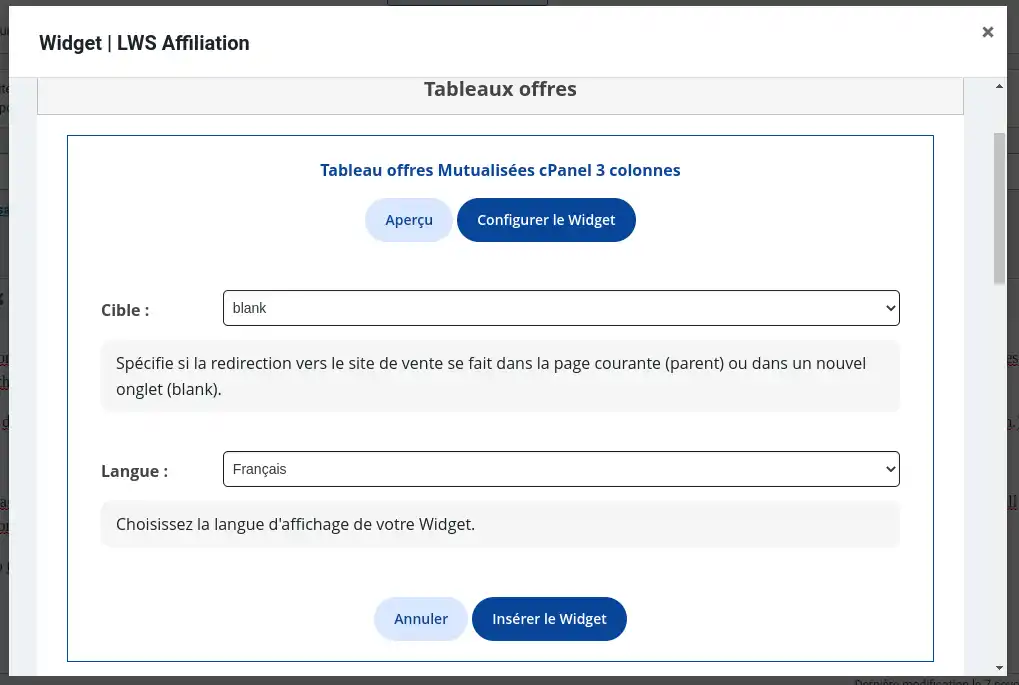
Er zijn twee parameters die vergelijkbaar zijn met die van de widget "Zoeken":
Doel, waarmee je kunt bepalen of de links de winkelsites openen in een nieuw tabblad (leeg) of op het huidige tabblad (bovenliggend).
Taal, waarmee je de taal van de module kunt kiezen tussen Frans en Engels.
Zodra je de widget hebt gekozen en geconfigureerd, hoef je deze alleen nog maar toe te voegen aan je site. Om dit te doen, klik je gewoon op de groene knop "Widget invoegen" en je widget wordt automatisch toegevoegd.
Eenmaal toegevoegd zie je een grijze rechthoek op de plaats van de widget. Dit is de widget, maar hij is niet zichtbaar in de editor.
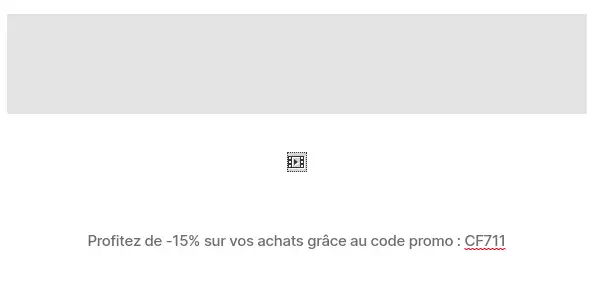
Bekijk een voorbeeld van je pagina en je ziet de widget verschijnen:
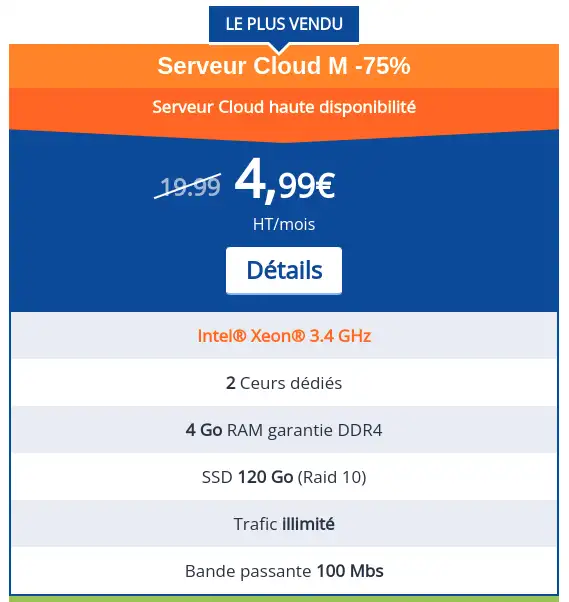
Naast banners en widgets kun je ook een promotiecode aanbieden onder je banners en widgets. Als deze code wordt gebruikt, krijg je 15% korting en ontvang je een commissie. Om deze te activeren ga je naar je Affiliate account en ga je naar het tabblad "Promo Code".
Hier klikt u op de knop om uw code te genereren en klaar is kees! Vanaf nu zullen uw banners en widgets een extra regel hebben die uw promotiecode aangeeft, zodat u deze niet handmatig hoeft toe te voegen.
Op de configuratiepagina van je plugin vind je twee tabbladen naast het tabblad "Welkom" en een tabblad met onze andere plugins.
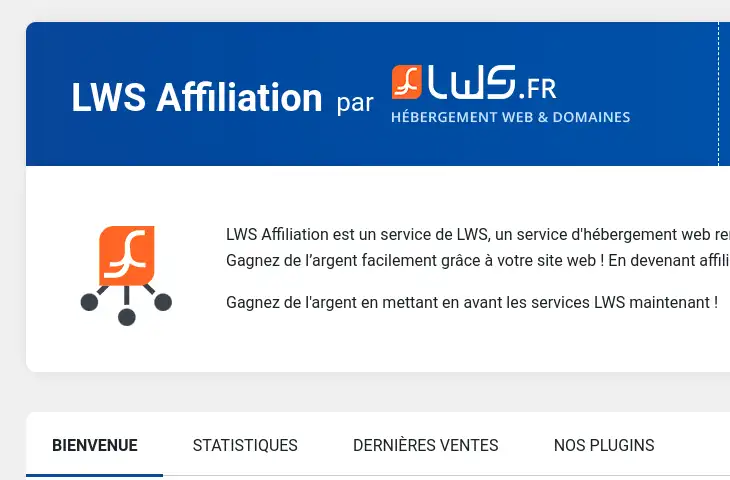
Op het tabblad "Statistieken" kun je je aantal klikken, je verkopen en het totaalbedrag van je commissies bekijken sinds het aanmaken van je account of alleen voor de huidige maand.
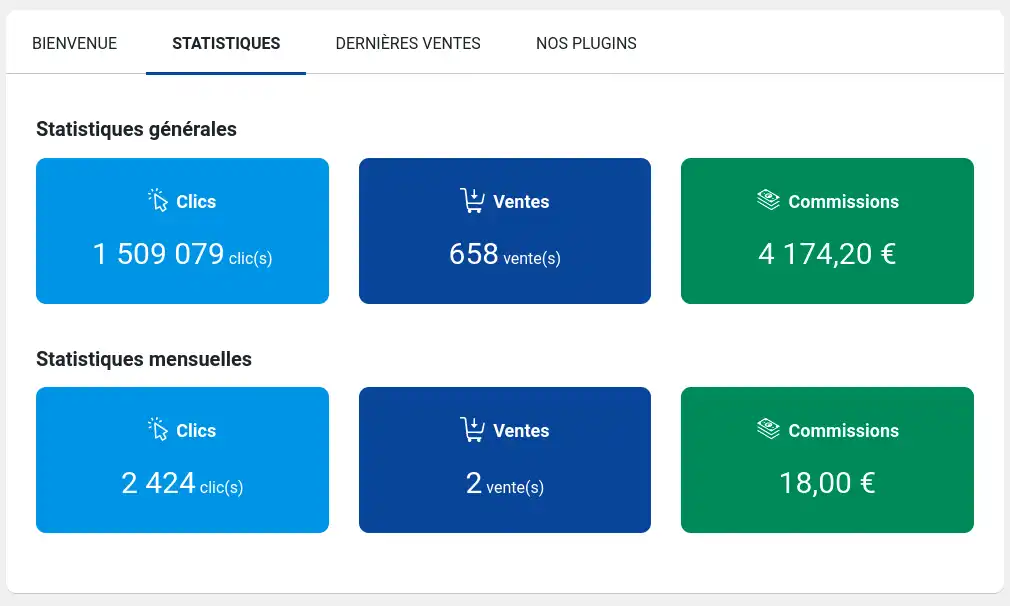
Zo kun je je inkomsten in de gaten houden en zien of je advertenties nieuwe klanten aantrekken.
Het tabblad "Laatste verkopen" geeft je een overzichtstabel van je laatste 25 niet-geweigerde commissies.
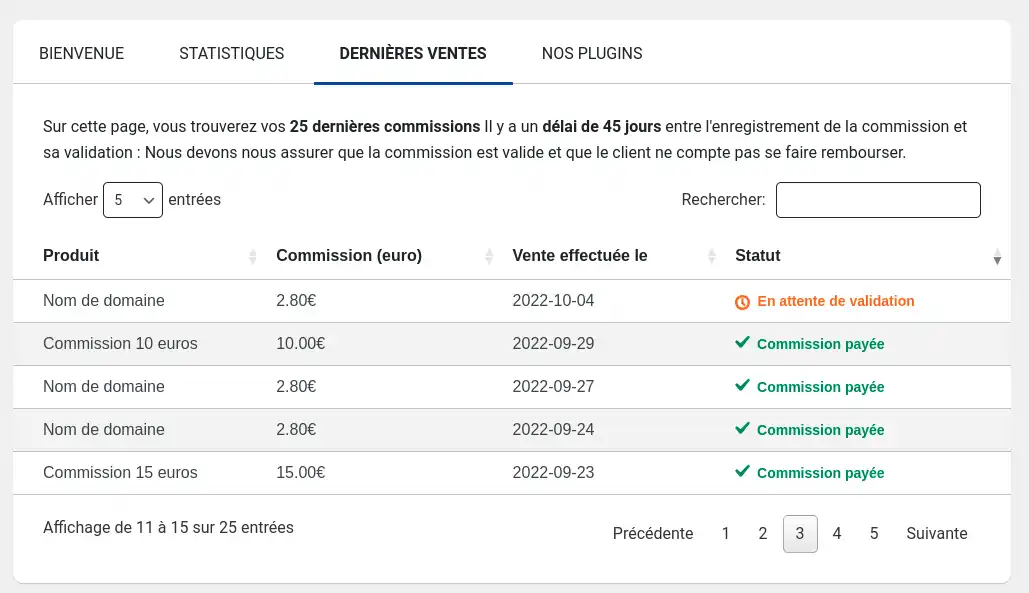
Je vindt het type product dat de klant heeft gekocht, de verdiende commissie, de status van de commissie en de aankoopdatum.
Je hebt nu alle hulpmiddelen om deze plugin te gebruiken en commissies te ontvangen. Zodra je minimaal €80 aan commissie hebt verdiend, kun je deze opnemen door naar je account te gaan op het tabblad Betaling.
Beoordeel dit artikel :
5/5 | 1 mening
Dit artikel was nuttig voor jou ?
Ja
Geen
3mn lezen
Hoe installeer ik de LWS SMS plugin voor WooCommerce op WordPress?
0mn lezen
Hoe maak ik mijn WordPress site schoon met LWS Cleaner?
0mn lezen
Afbeeldingen optimaliseren op WordPress met LWS Optimize
 Over LWS :
LWS is een 100% Frans webhostingbedrijf dat zich richt op kwaliteit en innovatie en een responsieve en competente technische service biedt tegen betaalbare prijzen.
Over LWS :
LWS is een 100% Frans webhostingbedrijf dat zich richt op kwaliteit en innovatie en een responsieve en competente technische service biedt tegen betaalbare prijzen. 