 Neem contact met ons op
 Klantenzone
 Bezoek LWS
Beoordeel dit artikel :
5/5 | 2 mening
Dit artikel was nuttig voor jou ?
 Ja
Ja
 Geen
Geen
 Artikel lezen
14996 eenmaal
Artikel lezen
14996 eenmaal Merci ! N'hésitez pas à
poser des questions sur nos documentations si vous souhaitez plus d'informations et nous aider à les
améliorer.
Merci ! N'hésitez pas à
poser des questions sur nos documentations si vous souhaitez plus d'informations et nous aider à les
améliorer.Vous avez noté 0 étoile(s)



Procédure
In deze documentatie zullen we samen kijken naar het proces van het importeren van je Google Agenda in Nextcloud. Dit proces stelt u in staat om uw evenementen en afspraken te centraliseren in uw beveiligde omgeving en onder uw controle.
In dit gedeelte bekijken we de methode om je Google Agenda te importeren in Nextcloud via een bestand.
Deze aanpak heeft het voordeel dat je in eerste instantie je afspraken overzet, maar heeft één beperking: wijzigingen in je Google Agenda worden niet automatisch gereflecteerd op Nextcloud.
Dit kan echter een handige optie zijn voor degenen die gewoon een statische kopie van hun gebeurtenissen op Nextcloud willen archiveren of bewaren.
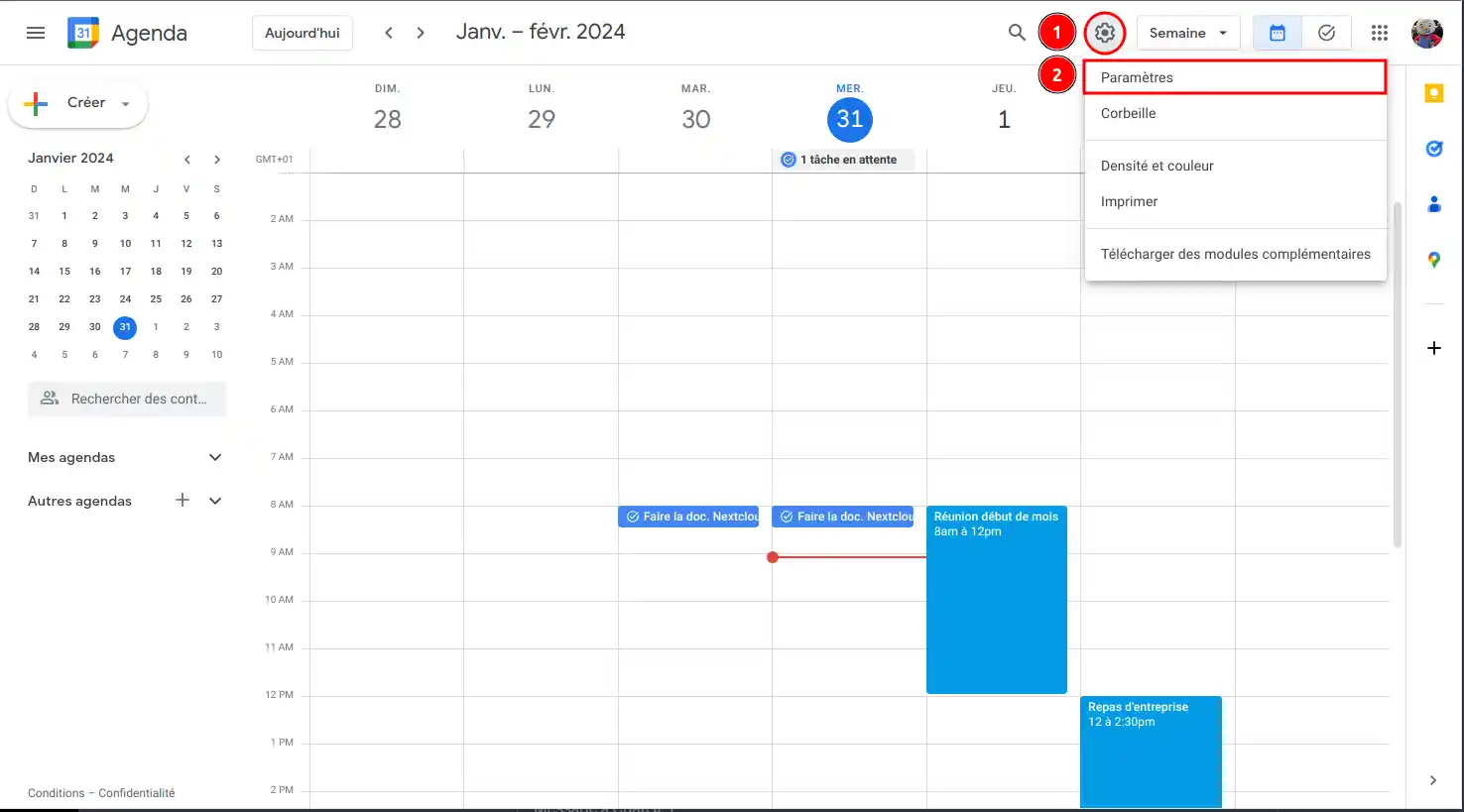
Stap 1: Ga naar de instellingen van Google Agenda door te klikken op het tandwiel ⚙️ (1) rechtsboven in het scherm en vervolgens op "Instellingen" (2):
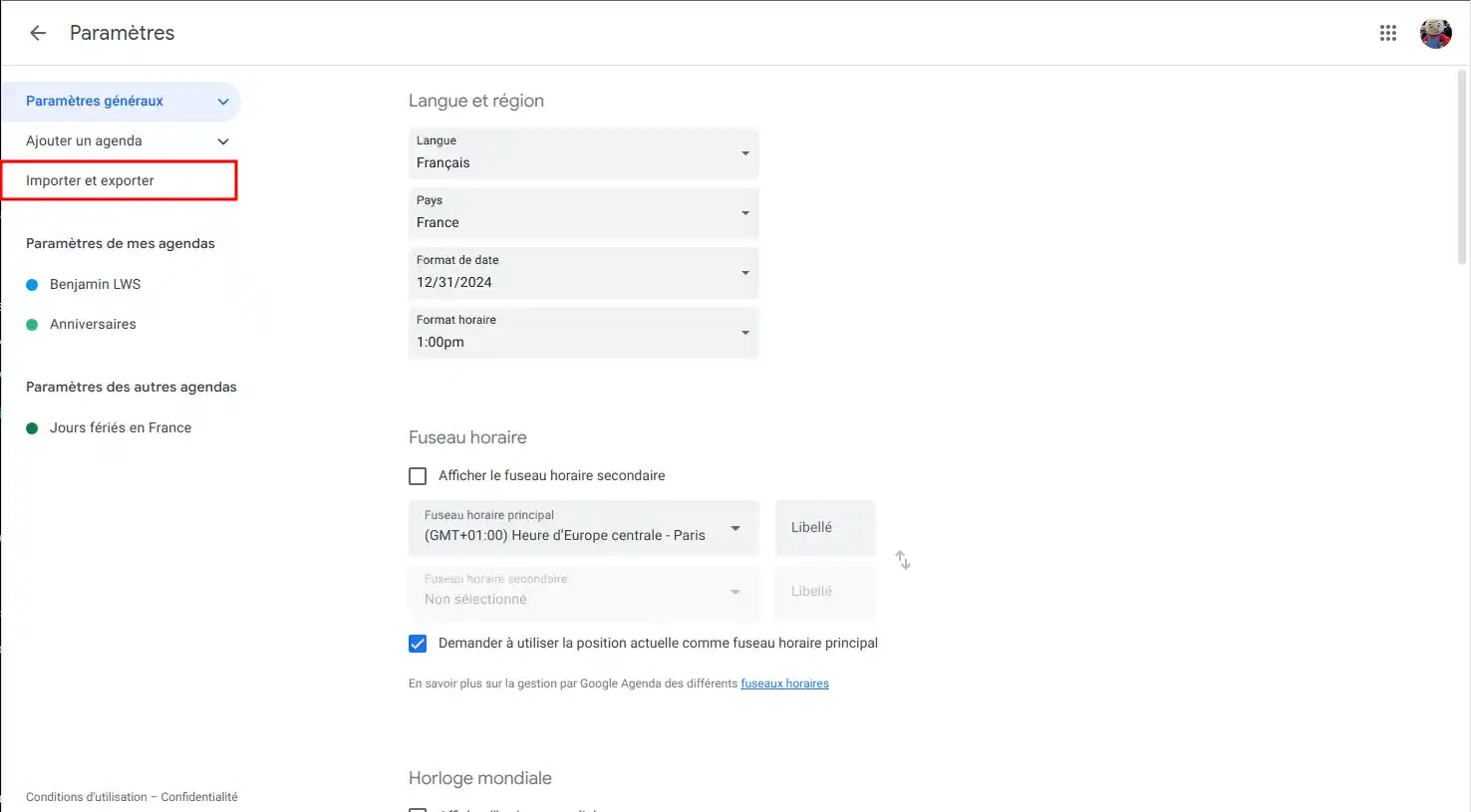
Stap 2: Eenmaal in de instellingen, klik in het zijmenu aan de linkerkant van het scherm op "Importeren en exporteren":
Stap 3: Klik op de knop "Exporteren" om de kalenderbestanden te downloaden.
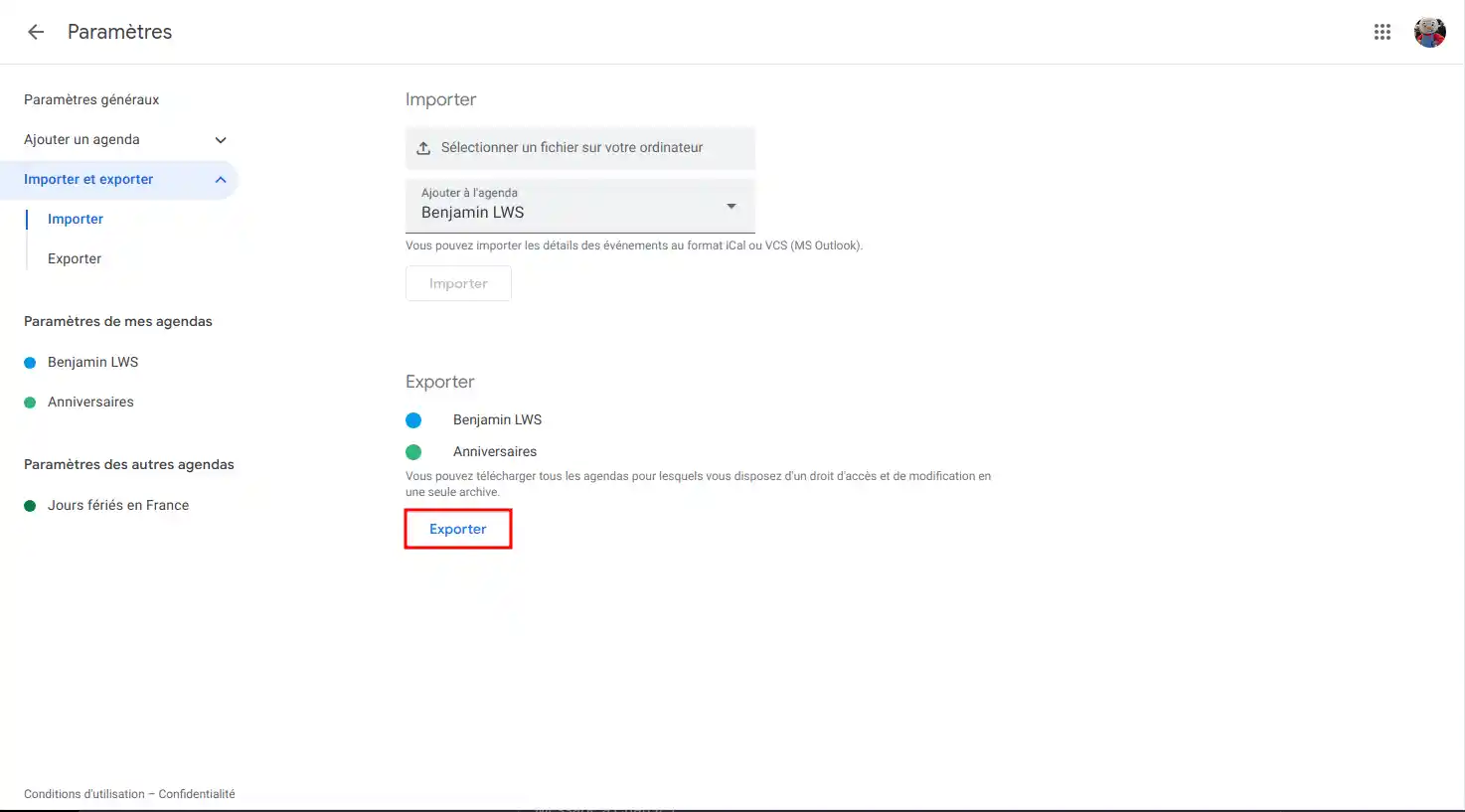
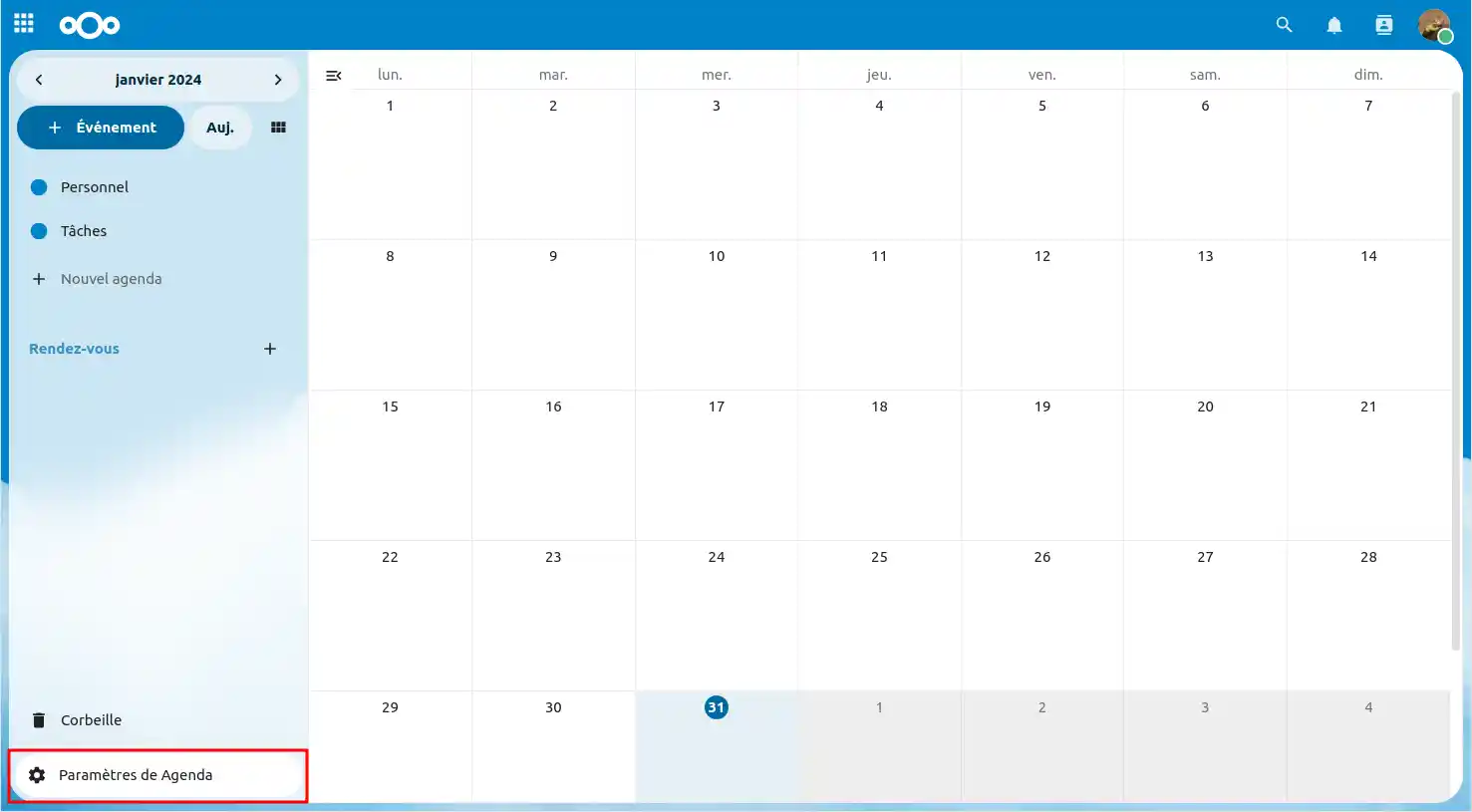
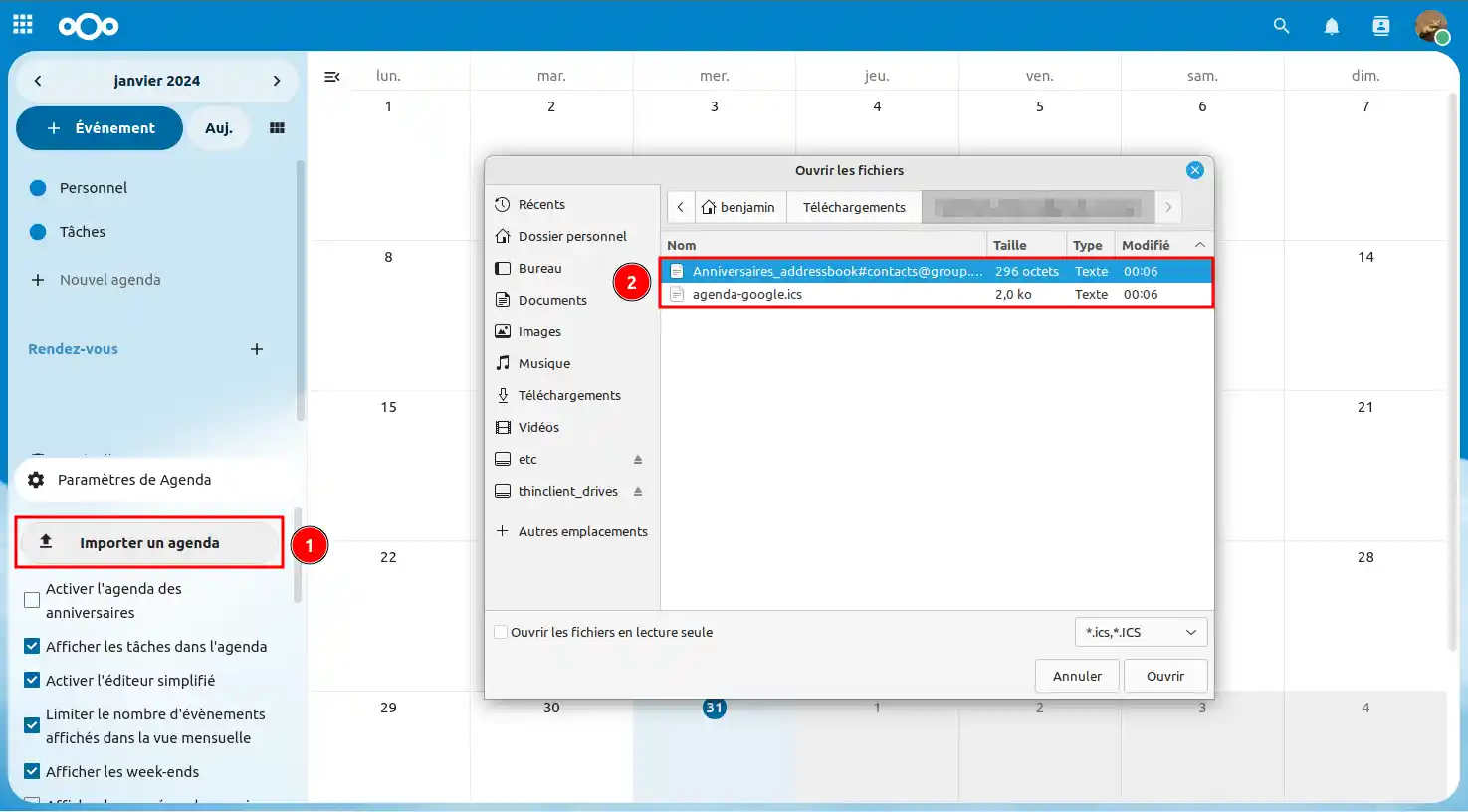
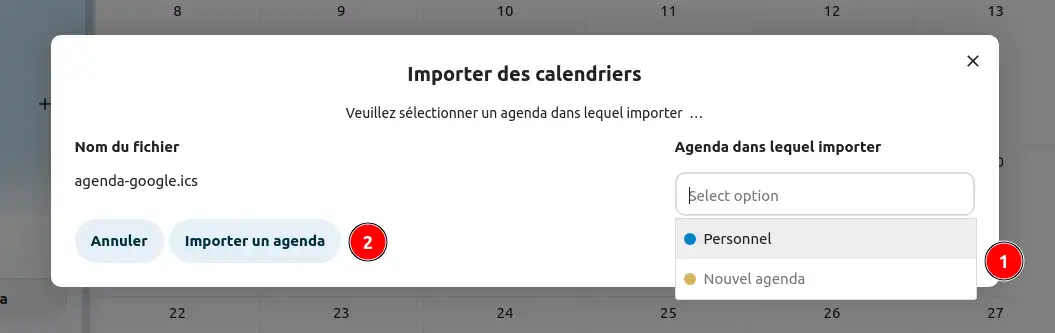
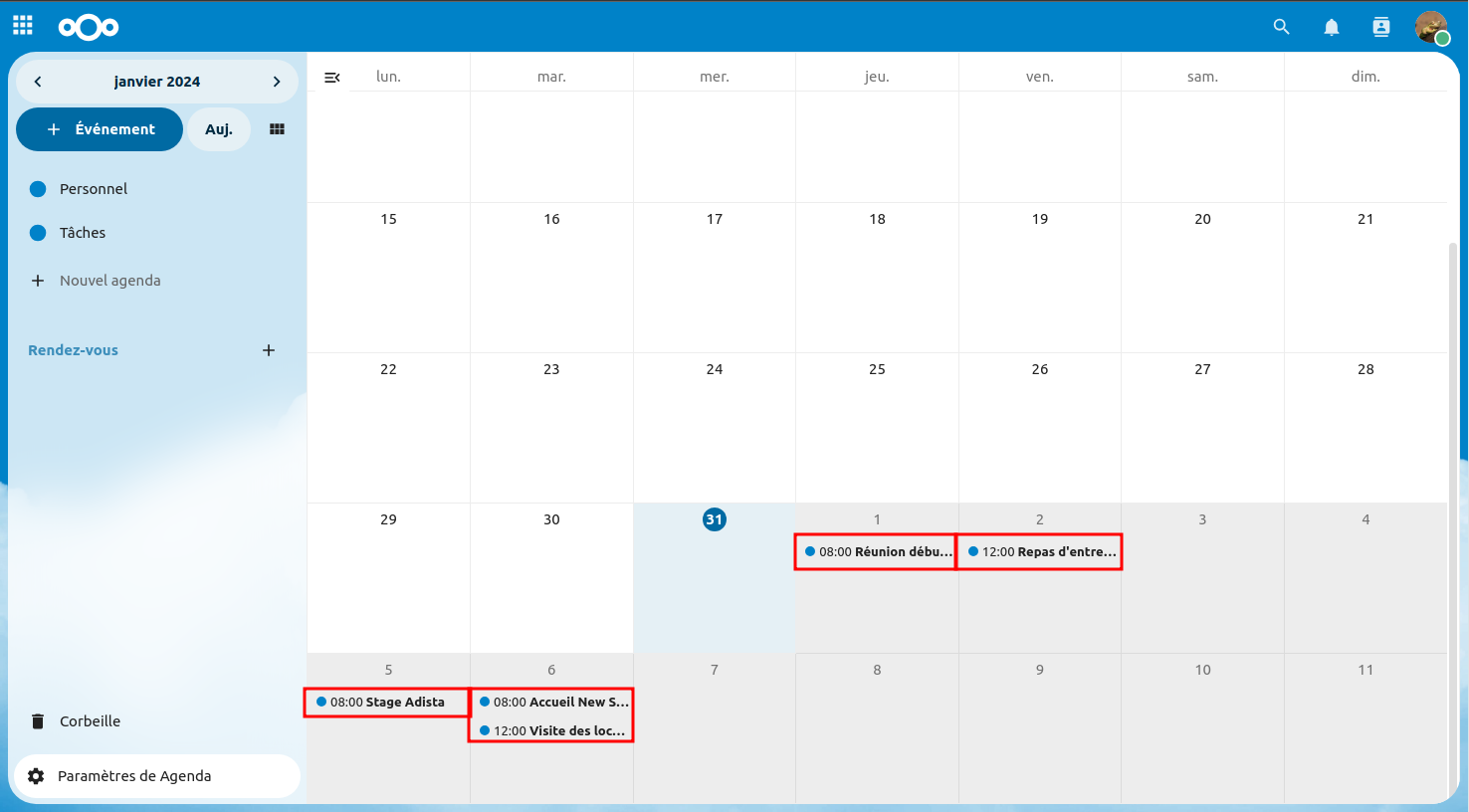
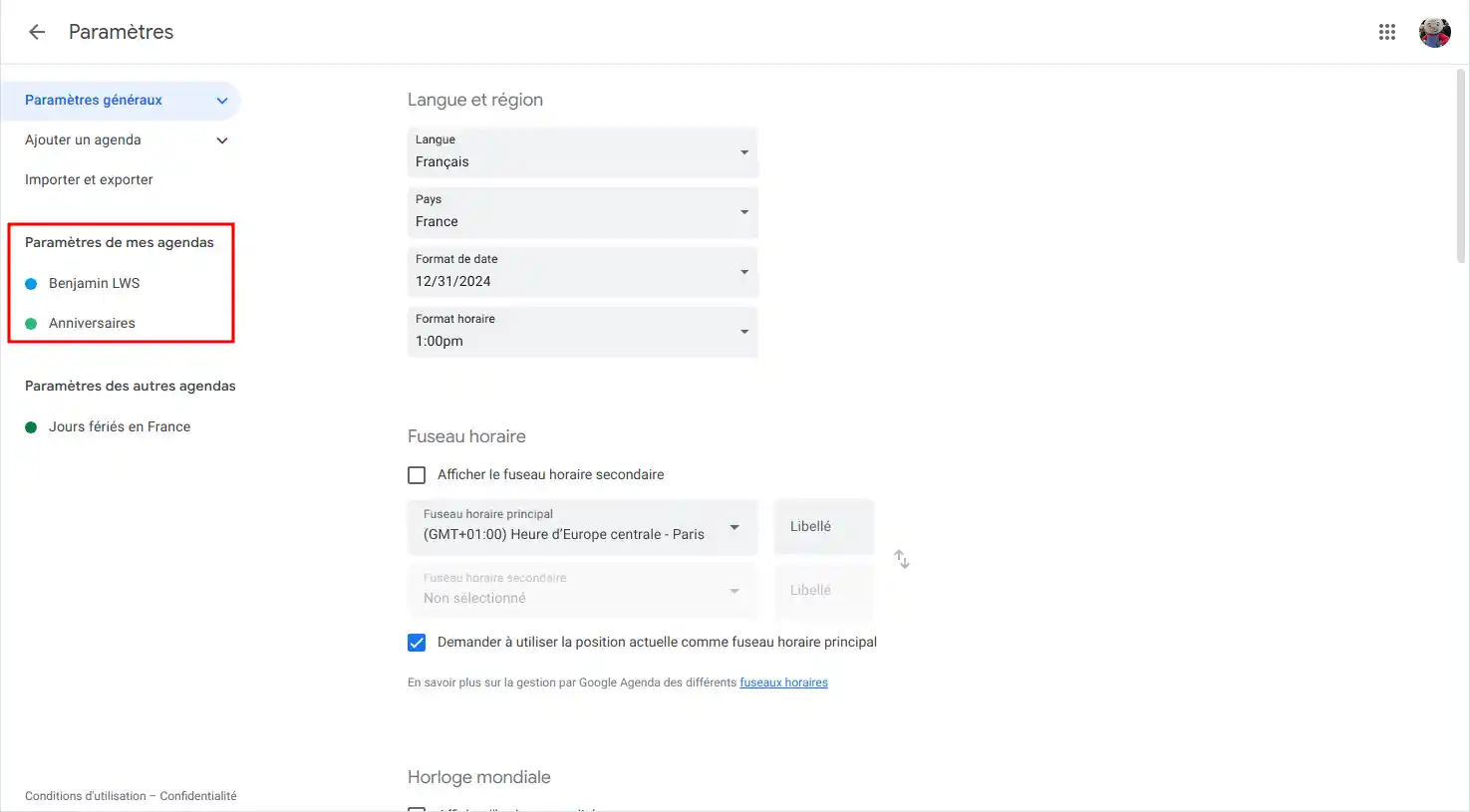
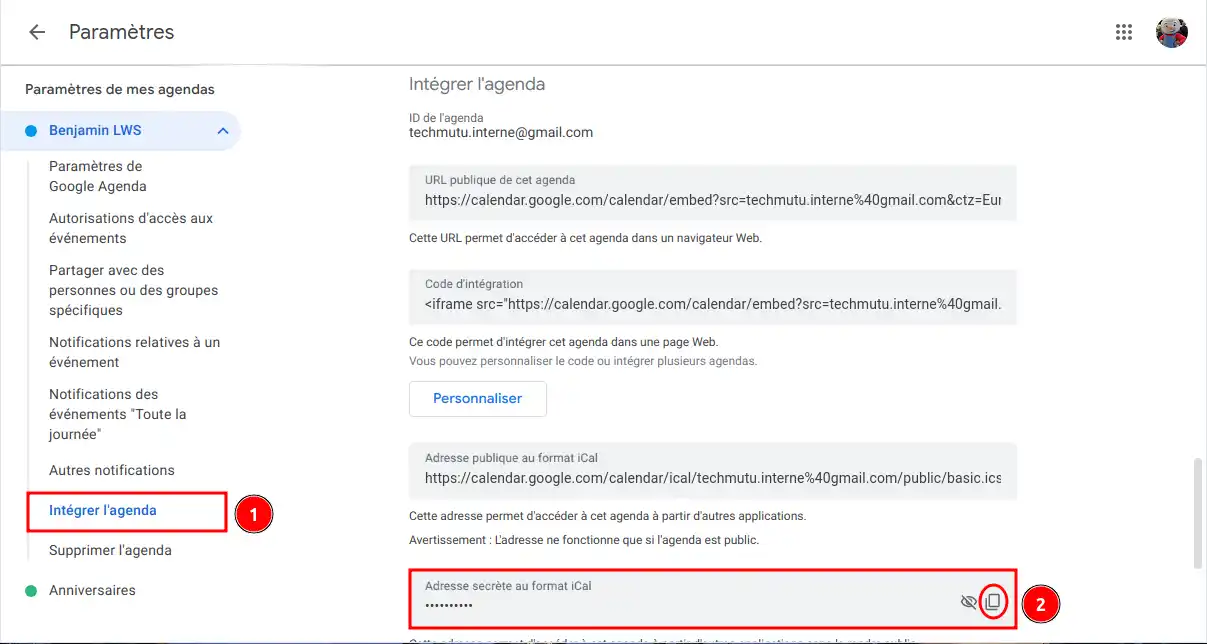
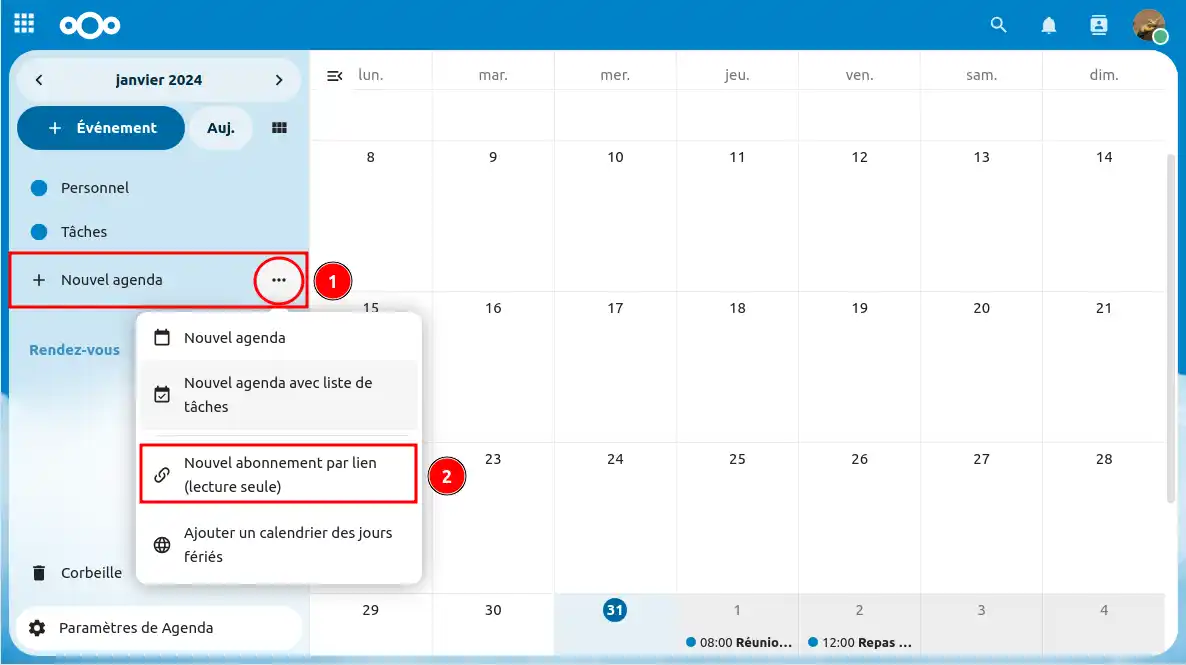
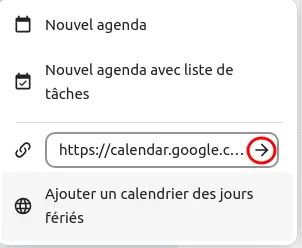
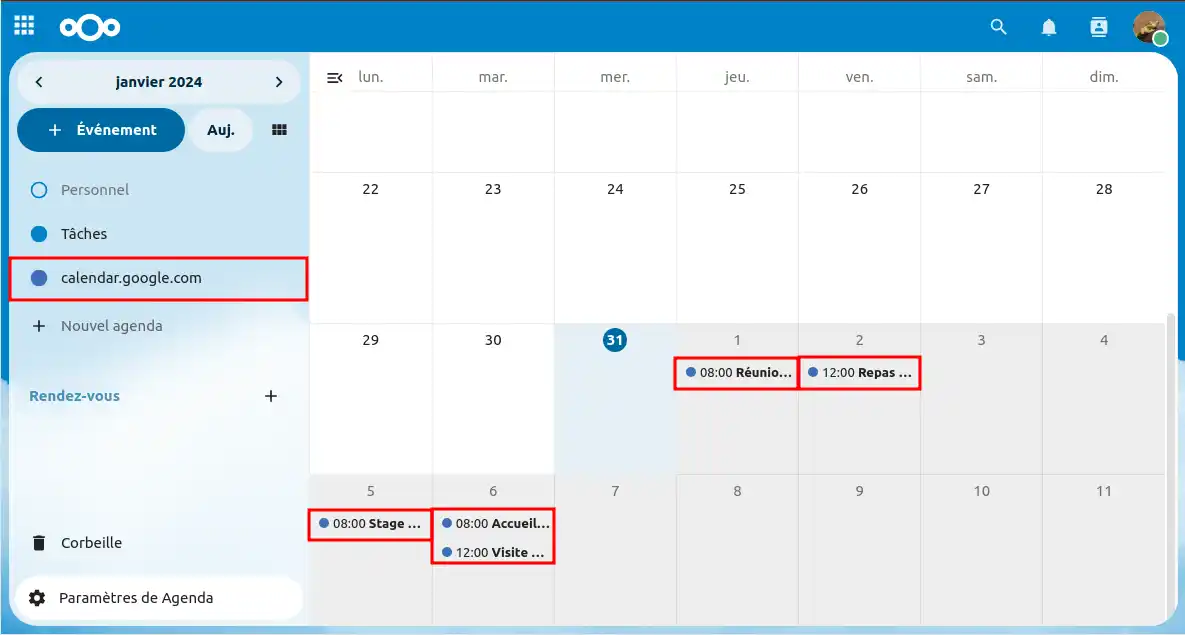
Stap 4: Ga nu naar Nextcloud Calendar en ga naar "Calendar Settings" rechtsonder in het scherm. Stap 5: Klik dan op "Importeer een kalender" (1) enselecteer het bestand (2) dat je eerder hebt gedownload. Stap 6: Kies vervolgens in welke bestaande agenda je de nieuwe wilt importeren, of maak een nieuwe agenda. En klik op "Een agenda importeren" als je je keuze hebt gemaakt. En dat is het! Nu weet je hoe je een Google Agenda toevoegt vanuit een bestand. Hier zie ik dat mijn taken en gebeurtenissen zijn geïmporteerd in Nextcloud! In dit deel gaan we de methode verkennen om je Google Agenda in Nextcloud te importeren via een link. Een van de voordelen van deze aanpak is dat wijzigingen in je Google Agenda automatisch worden doorgevoerd in Nextcloud. Het is echter belangrijk op te merken dat deze synchronisatie alleen-lezen is, wat betekent dat als je wijzigingen aanbrengt in Nextcloud, ze niet van kracht zullen zijn in Google Agenda. Stap 1: Ga naar de instellingen van Google Agenda door te klikken op het tandwiel ⚙️ (1) rechtsboven in het scherm en vervolgens op "Instellingen" (2): Stap 2: Eenmaal in de instellingen, klik je in het zijmenu aan de linkerkant van het scherm op de agenda die je wilt importeren in "Mijn agenda-instellingen": Stap 3: Klik, nog steeds in het zijmenu aan de linkerkant, op "Agenda integreren" (1), klik dan bij "Geheim adres in iCal-formaat" op de knop "Kopiëren" (2) : Stap 4: Ga nu naar Nextcloud Agenda, en klik op "+ Nieuwe agenda" (1) aan de rechterkant van het scherm, dan op "Nieuw abonnement via link (alleen-lezen)" (2): Stap 5: Voer vervolgens de link in die je eerder hebt gekopieerd van Google Agenda en druk op de pijl ➡️ : Dat is het! Nu weet je hoe je een Google Agenda toevoegt via een alleen-lezen link. Hier zie ik dat mijn taken en gebeurtenissen zijn geïmporteerd in Nextcloud en dat de agenda zichtbaar is in mijn lijst!Als je op deze knop klikt, download je een gecomprimeerd bestand (.zip) met verschillende bestanden (.ics) die overeenkomen met het aantal agenda's dat je hebt. Vergeet niet de bestanden uit te pakken voordat je doorgaat naar de volgende stap!
.
Importeren via een link
Je weet nu hoe je :
Bedankt voor het lezen! Als je nog vragen hebt of hulp nodig hebt, aarzel dan niet omcontact op te nemen met ons supportteam, dat je graag zal helpen. Als u nog geen online opslagpakket hebt of wilt upgraden naar een cloudopslagpakket met geavanceerde functies, raadpleeg dan deze documentatie om uw bestelling te plaatsen en vind hier informatie over de pakketten Nextcloud en Nextcloud Pro.
Beoordeel dit artikel :
5/5 | 2 mening
Dit artikel was nuttig voor jou ?
Ja
Geen
9mn lezen
Aan de slag met Nextcloud
5mn lezen
Toegang tot uw Nextcloud-webtoepassing
0mn lezen
Hoe gebruik ik de webinterface van NextCloud?
3mn lezen
FAQ De mogelijkheden van de webapplicatie Nextcloud
 Over LWS :
LWS is een 100% Frans webhostingbedrijf dat zich richt op kwaliteit en innovatie en een responsieve en competente technische service biedt tegen betaalbare prijzen.
Over LWS :
LWS is een 100% Frans webhostingbedrijf dat zich richt op kwaliteit en innovatie en een responsieve en competente technische service biedt tegen betaalbare prijzen. 