 Neem contact met ons op
 Klantenzone
 Bezoek LWS
Beoordeel dit artikel :
5/5 | 1 mening
Dit artikel was nuttig voor jou ?
 Ja
Ja
 Geen
Geen
 Artikel lezen
22519 eenmaal
Artikel lezen
22519 eenmaal Merci ! N'hésitez pas à
poser des questions sur nos documentations si vous souhaitez plus d'informations et nous aider à les
améliorer.
Merci ! N'hésitez pas à
poser des questions sur nos documentations si vous souhaitez plus d'informations et nous aider à les
améliorer.Vous avez noté 0 étoile(s)



Sommaire
Procédure
Memcached is een objectcachesysteem in het RAM-geheugen. Het wordt gebruikt om veelgebruikte gegevens tijdelijk op te slaan, zoals de resultaten van SQL-query's, dynamische objecten of binaire gegevens, zodat ze snel kunnen worden opgehaald zonder dat ze elke keer dat een pagina wordt geladen opnieuw moeten worden berekend.
Het principe is eenvoudig: de gegevens worden rechtstreeks in het geheugen opgeslagen, waardoor ze supersnel toegankelijk zijn. Dit is ideaal om uw database te ontlasten en de algehele prestaties van uw site te verbeteren, met name voor dynamische pagina's (winkelmandjes, zoekopdrachten, reacties, enz.).
⚠️ Grenzen om rekening mee te houden: Omdat de gegevens in RAM worden opgeslagen, zijn ze vluchtig. Dit betekent dat ze verloren gaan zodra de Memcached-service opnieuw wordt gestart of de server opnieuw wordt opgestart.
Zelfs als je cPanel LWS pakket al een krachtig statisch pagina caching systeem bevat (via de Fastest Cache module, standaard geactiveerd), kunnen sommige delen van je site niet op de traditionele manier gecached worden.
Dit is met name het geval voor dynamische pagina's zoals winkelmandjes, instant messaging systemen, ledengebieden, comment threads, product zoek- of filtermodules, real-time nieuwslijsten, enz.
Deze inhoud verandert zeer vaak en kan daarom niet volledig in de cache worden opgeslagen. Als ze elke keer worden geladen vanuit de database (MySQL of PostgreSQL). Dit kan de weergave van je pagina's vertragen en de databaseserver onnodig overbelasten.
Dit is waar Memcached van pas komt. Hiermee kun je bepaalde dynamische gegevens tijdelijk in het geheugen opslaan, zonder de hele pagina te bevriezen. Bijvoorbeeld de namen van de populairste producten, hun prijzen, de resultaten van een complexe query, enz.
Dus in plaats van bij elk bezoek opnieuw een SQL-query te starten, worden deze gegevens rechtstreeks uit het geheugen gelezen. Het resultaat: uw site is sneller, uw bezoekers hebben een betere ervaring en uw database wordt minder belast.
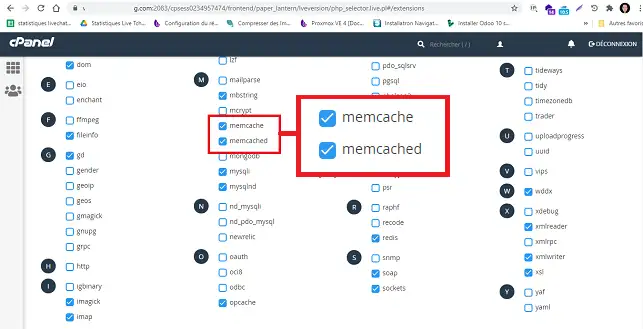
Er zijn twee verschillende PHP-extensies die kunnen worden gebruikt om een PHP-script te laten communiceren met een Memcached-server: memcache en memcached. Het is belangrijk om bij de auteur van je script na te vragen welke van de twee door jouw site wordt gebruikt. Om een van de twee te activeren :
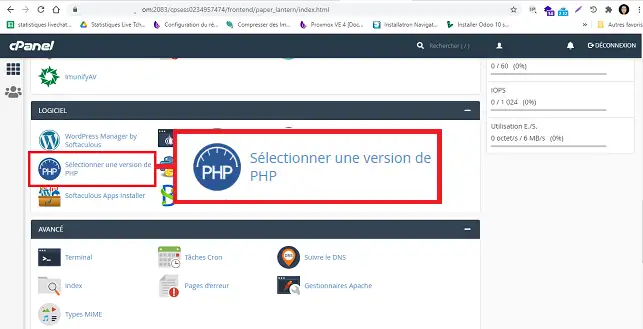
1. Maak verbinding met je cPanel-interface en klik op"Selecteer een PHP-versie" in de sectie"Software".
2. Vink"memcache" of"memcached" aan zoals vereist.
Dat is alles. Je kunt nu verbinding maken met de memcached-servers vanuit je PHP-scripts. Een instantie van memcached is standaard beschikbaar op je cPanel account. Hier zijn de verbindingsgegevens:
De makkelijkste en meest effectieve manier om Memcached te gebruiken op WordPress gehost door LWS (cPanel pakket) is via de LWS Optimize plugin, speciaal ontwikkeld voor onze klanten.
1. Ga naar Extensies > Toevoegen vanuit de WordPress administratie.
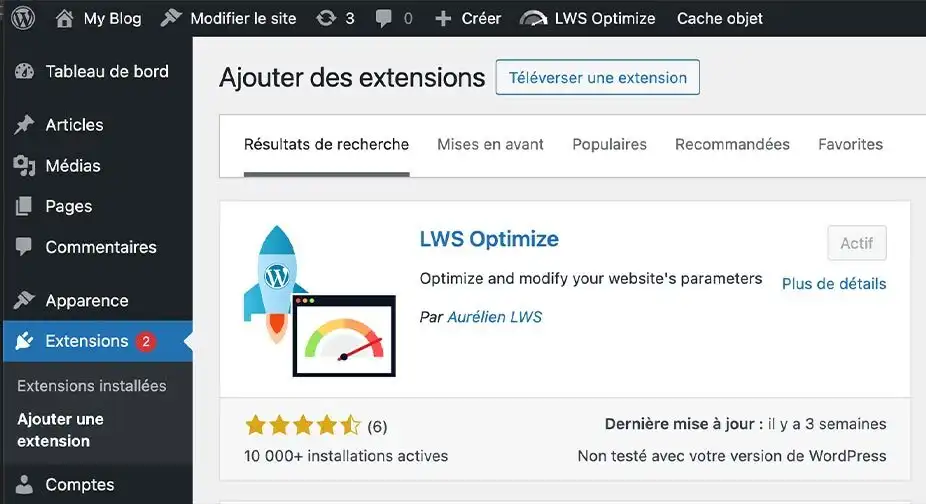
2. Zoek naar LWS Optimize en installeer en activeer de plugin.
3. Ga naar de extensie-instellingen in het zijmenu.
4. Op het tabblad "Caching" activeer je de optie Memcached Object Cache.
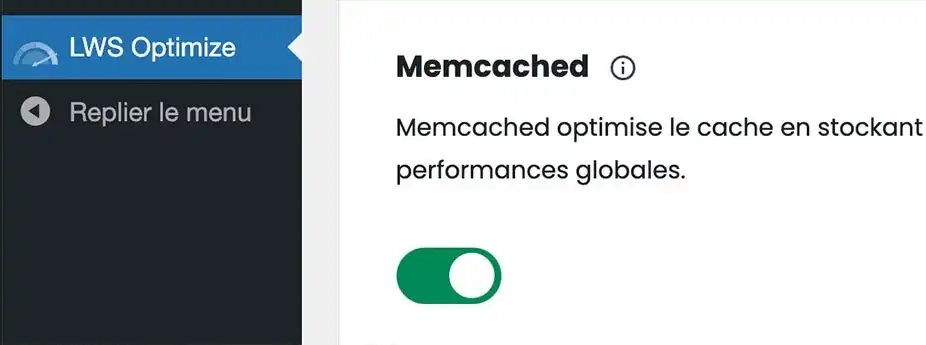
De service wordt automatisch geconfigureerd.
Aanbevolen voor alle WordPress sites gehost door LWS: Als je op zoek bent naar de beste prestaties zonder gedoe, dan is dit de methode voor jou.
WordPress heeft al een object cache ecosysteem waarmee plugins en thema's WordPress kunnen vragen om het resultaat van een complexe MySQL query in het geheugen op te slaan. Dit werkt met de klasse WP_Object_Cache. Door memcached te gebruiken als opslagruimte voor WP_Object_Cache kan WordPress profiteren van de prestaties van memcached.
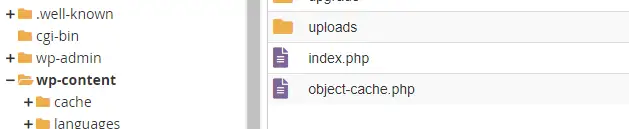
Met de WordPress plugin"Memcached Object Cache" kun je dit doen met de memcache PHP extensie, die van tevoren geactiveerd moet worden (zie vorige paragraaf). Om het te installeren download je het object-cache.php bestand van de plugin en plaats je het in de wp-content map van je website (met behulp van FTP of de cPanel bestandsbeheerder):
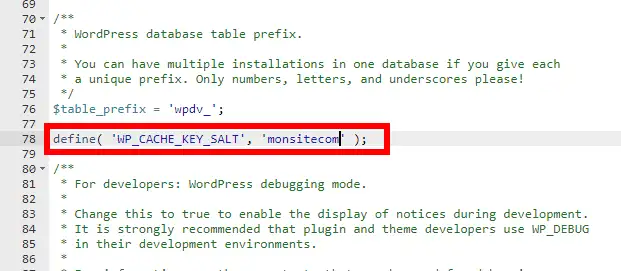
Vervolgens moet je een cache key invullen zodat je website weet welke data op memcached van hem is. Dit doe je door de regel"WP_CACHE_KEY_SALT" toe te voegen aan wp-config.php:
En dat is het.
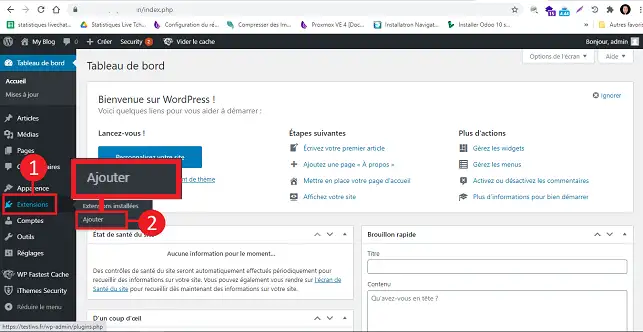
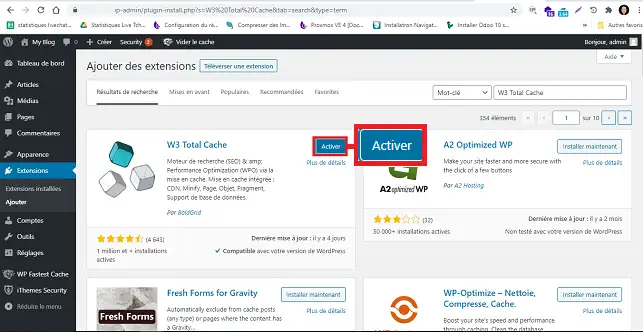
1. Maak verbinding met je Wordpress interface en klik op"Extension/Add" om W3 Total Cache te installeren.
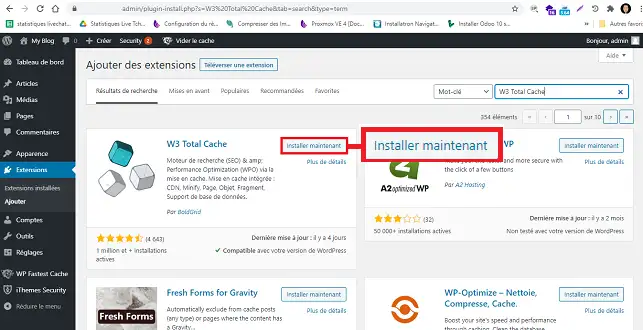
2. Zoek naar de"W3 Total Cache" plugin en klik op"Onderhoud installeren".
3. Klik op"Activeren".
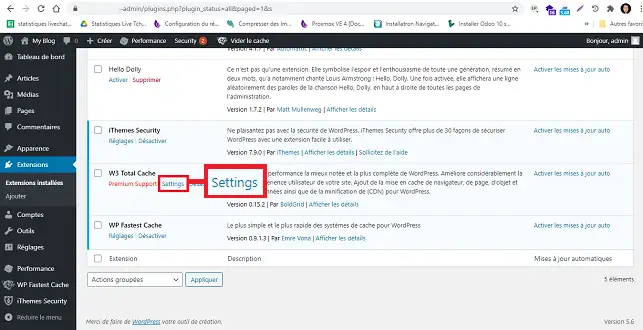
4. Zoek de plugin in de lijst met plugins en klik eronder op"Instellingen".
5. Ga naar het gedeelte"Database caching", vink het vakje"Inschakelen" aan en vul"memcached" in bij"Database cache methode". Klik ten slotte op"Save setting and purge cache" (instelling opslaan en cache wissen) om uw verzoek op te slaan.
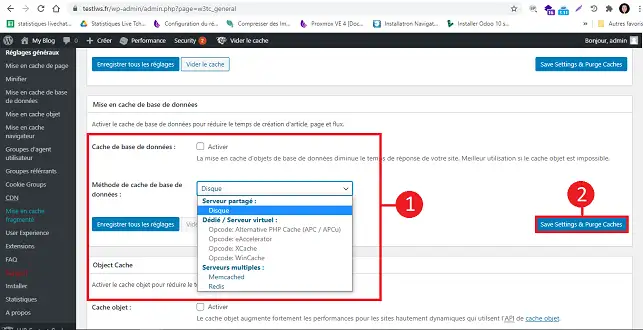
Je kunt dezelfde handeling uitvoeren voor de"Object cache" sectie. Met de Object cache kun je alleen de resultaten van databaseobjecten cachen.
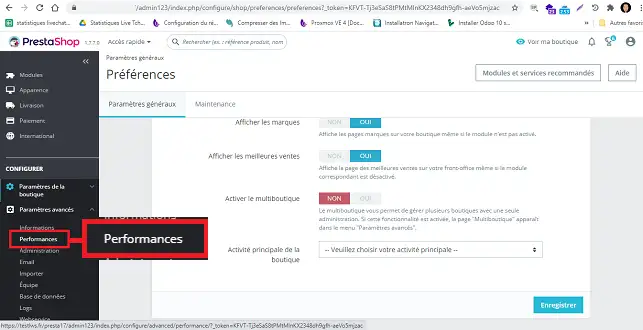
1. Maak verbinding met je Prestashop dashboard, klik op "Geavanceerde instellingen" en vervolgens op"Prestaties".
2. Ga naar"Cache", klik op "Ja" en kies vervolgens"memcache" of"Memcached", afhankelijk van de extensie die je hebt geactiveerd bij het selecteren van je PHP-versie. Klik ten slotte op"Opslaan" om het verzoek op te slaan.
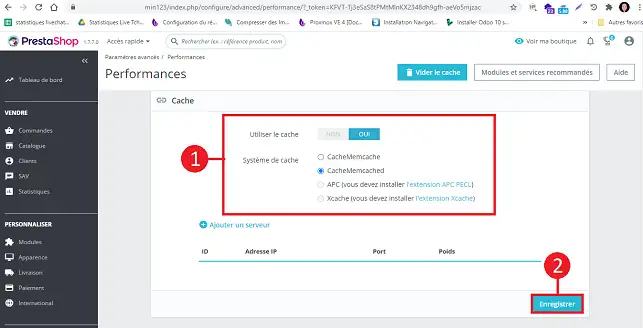
Je kunt nu Memcached configureren op je cPanel hostingpakket voor WordPress of Prestashop. Er moet echter worden opgemerkt dat alle gegevens op Memcached toegankelijk zijn voor alle gebruikers op dezelfde cPanel-server als die van jou. Daarom is het noodzakelijk dat je nooit gevoelige informatie op Memcached opslaat.
Aarzel niet om je opmerkingen en vragen te delen.
Beoordeel dit artikel :
5/5 | 1 mening
Dit artikel was nuttig voor jou ?
Ja
Geen
1mn lezen
Hoe configureer ik Cloudflare op een website die gehost wordt op cPanel?
4mn lezen
Redis gebruiken als een persistente object cache voor WordPress op cPanel
4mn lezen
Maak je site sneller met Fastest Cache - Cache Varnish
3mn lezen
Hoe kan ik IpXchange gebruiken om het IP-adres van uw domein aan te passen?
 Over LWS :
LWS is een 100% Frans webhostingbedrijf dat zich richt op kwaliteit en innovatie en een responsieve en competente technische service biedt tegen betaalbare prijzen.
Over LWS :
LWS is een 100% Frans webhostingbedrijf dat zich richt op kwaliteit en innovatie en een responsieve en competente technische service biedt tegen betaalbare prijzen. 