 Neem contact met ons op
 Klantenzone
 Bezoek LWS
Beoordeel dit artikel :
Dit artikel was nuttig voor jou ?
 Ja
Ja
 Geen
Geen
 Artikel lezen
15638 eenmaal
Artikel lezen
15638 eenmaal Merci ! N'hésitez pas à
poser des questions sur nos documentations si vous souhaitez plus d'informations et nous aider à les
améliorer.
Merci ! N'hésitez pas à
poser des questions sur nos documentations si vous souhaitez plus d'informations et nous aider à les
améliorer.Vous avez noté 0 étoile(s)



Sommaire
Procédure
Met de achtergrond kunt u uw website personaliseren door een achtergrondafbeelding of achtergrondkleur toe te voegen. Met SiteBuilder Pro kunt u ook een andere achtergrondafbeelding toevoegen voor elk van uw pagina's om uw website aantrekkelijker te maken.
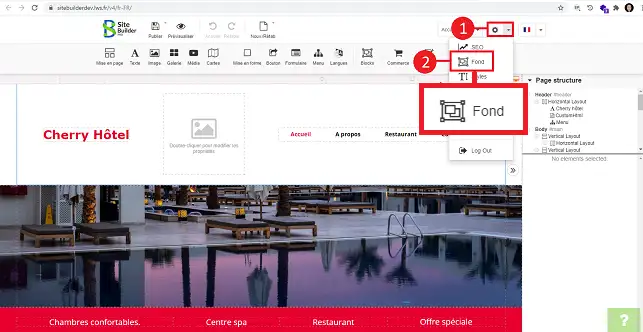
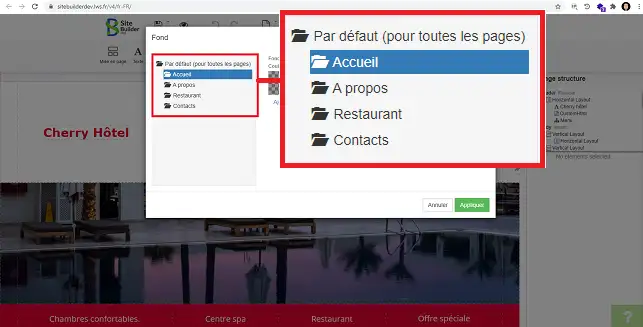
Als je dezelfde wijziging op alle pagina's wilt doorvoeren, moet je op"Standaard (op alle pagina's)" klikken in de linkerkolom van dit nieuwe venster. Anders kun je aangeven voor welke pagina je de wijziging wilt doorvoeren.
Je kunt de achtergrondkleur of de achtergrondafbeelding wijzigen. Klik hiervoor op de stylus achter het element in kwestie. Zodra u de wijziging hebt aangebracht, klikt u op"Toepassen" om uw verzoek op te slaan.
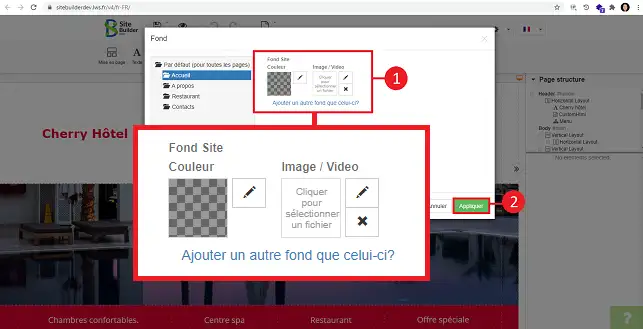
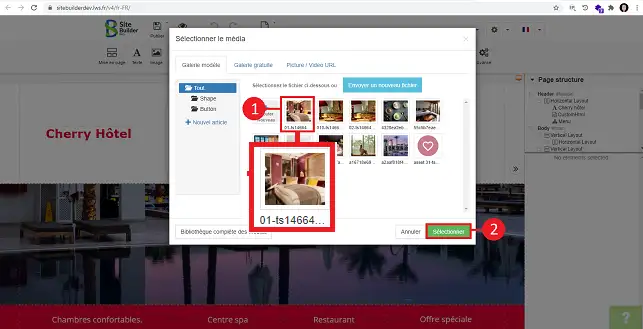
Om een achtergrondafbeelding te wijzigen, klik je op de stylus achter het element"afbeelding". Het mediavenster wordt geopend en je kunt een mediabestand uit je bibliotheek kiezen of downloaden van je computer. Kies de gewenste afbeelding en klik op"Selecteren".
Er verschijnt een nieuw venster waarin u de grootte van de afbeelding kunt instellen en kunt aangeven of de afbeelding moet verschuiven of niet. Je kunt ook de ondoorzichtigheid van de afbeelding instellen. Zodra je je wijzigingen hebt aangebracht, klik je op de knop"Toepassen" om je aanvraag op te slaan.
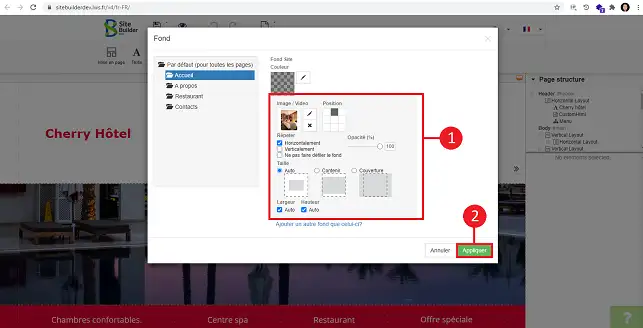
Je kunt nu een achtergrond toevoegen aan je website die is gemaakt met SiteBuilder Pro op je LWS-pakket. Met de achtergrond kunt u uw site personaliseren en aantrekkelijker maken.
Aarzel niet om uw opmerkingen en vragen te delen!
Beoordeel dit artikel :
Dit artikel was nuttig voor jou ?
Ja
Geen
3mn lezen
Het lettertype en de kleur van tekst wijzigen in SiteBuilder Pro
2mn lezen
Hoe voeg ik een Favicon toe aan SiteBuilder Pro?
2mn lezen
Hoe maak of bewerk ik een menu met SiteBuilder Pro?
1mn lezen
Hoe kun je je site optimaliseren voor smartphones en tablets?
 Over LWS :
LWS is een 100% Frans webhostingbedrijf dat zich richt op kwaliteit en innovatie en een responsieve en competente technische service biedt tegen betaalbare prijzen.
Over LWS :
LWS is een 100% Frans webhostingbedrijf dat zich richt op kwaliteit en innovatie en een responsieve en competente technische service biedt tegen betaalbare prijzen. 