 Neem contact met ons op
 Klantenzone
 Bezoek LWS
Beoordeel dit artikel :
3,4/5 | 5 mening
Dit artikel was nuttig voor jou ?
 Ja
Ja
 Geen
Geen
 Artikel lezen
38034 eenmaal
Artikel lezen
38034 eenmaal Merci ! N'hésitez pas à
poser des questions sur nos documentations si vous souhaitez plus d'informations et nous aider à les
améliorer.
Merci ! N'hésitez pas à
poser des questions sur nos documentations si vous souhaitez plus d'informations et nous aider à les
améliorer.Vous avez noté 0 étoile(s)



Procédure
Google Workspace is een verzameling samenwerkingstools en -services voor e-mailuitwisseling, videovergaderen en realtime samenwerken aan documenten. De inbegrepen services zijn
Google vereist dat u controleert of u de beheerder bent van het domein dat u wilt koppelen aan Google Workspace, dus voorafgaande validatie is verplicht.
1. Open de configuratietool van Google Workspace
2. 2. Volg de instructies in de configuratietool. Google vraagt je vervolgens om een TXT DNS-record toe te voegen aan de DNS-zone van je domein.
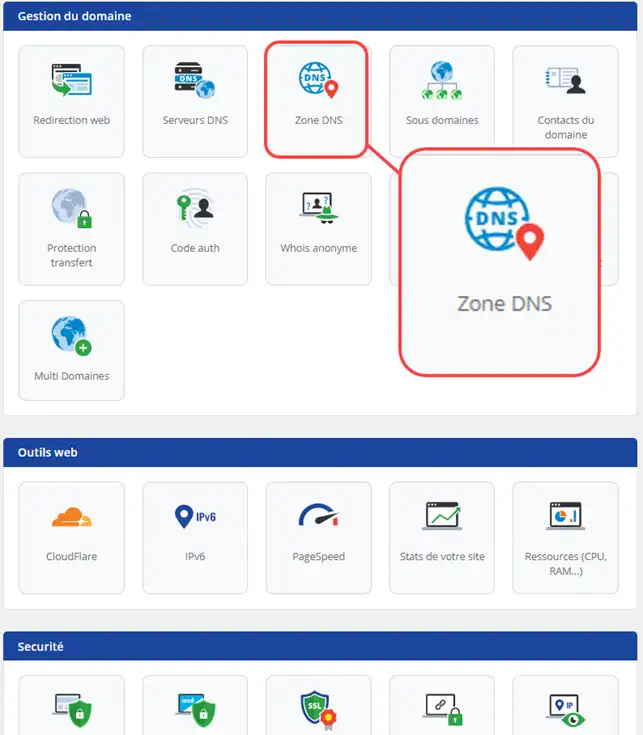
3. Log in op uw klantengebied, klik op"Domeinen en Hosting" en vervolgens op"Beheren" achter de domeinnaam in kwestie. Klik vervolgens op"DNS-zone".
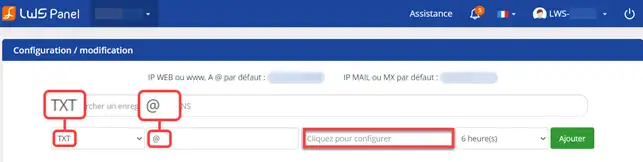
4. Kies een zonetype"TXT" en voer het"@"-teken in de naam in.
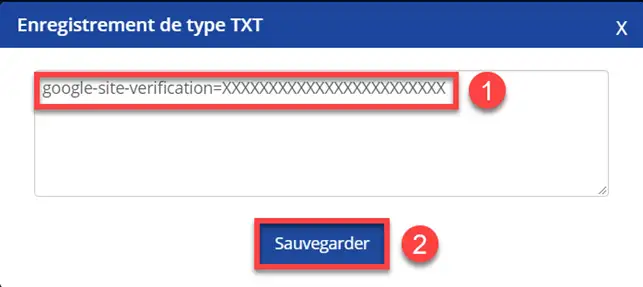
6. Klik op het vakje"Klik hier om te configureren" en voer de TXT-zone in die door Google is verstrekt. Sla uw TXT-record op.
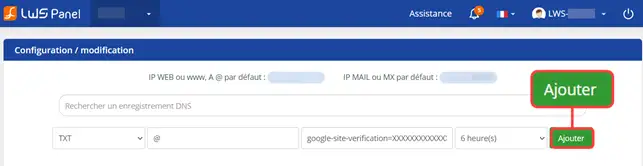
7. Klik op de knop"Toevoegen" om uw record toe te voegen aan de DNS-zone.
8. Ga terug naar Google Workspace en klik op de knop"Valideren" om het eigendom van uw domeinnaam te valideren.
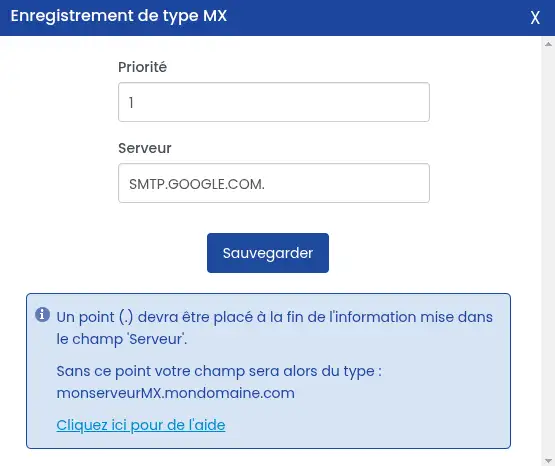
1. Wijzig het MX-record in de LWS DNS-zone door op de stylus aan de rechterkant te klikken .

2. Geef prioriteit 1 aan en de relevante server SMTP.GOOGLE.COM. (zonder de "." aan het einde te vergeten) en klik op de knop"Opslaan" om je verzoek te valideren.
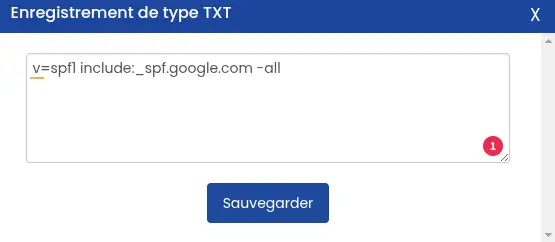
1. Wijzig het TXT record in de LWS DNS Zone waarvan de waarde begint met"vspf=1" door op de stylus aan de rechterkant te klikken.

2. Voer de waarde v=spf1 include:_spf.google.com -all in om de aangegeven waarde te vervangen en klik op de knop"Opslaan" om uw verzoek te valideren.
Belangrijk: in Google Workspace moet u, nadat u Gmail voor uw organisatie hebt geactiveerd, 24 tot 72 uur wachten voordat u uw DKIM-sleutel kunt ophalen in de beheerconsole. Als u voor die tijd een sleutel probeert te genereren, kunt u een foutmelding krijgen die aangeeft dat het DKIM-record niet is aangemaakt.
1. Meld u aan bij Google Admin Console met een beheerdersaccount. Als u geen beheerdersaccount gebruikt, hebt u geen toegang tot de beheerconsole.
2. Ga naar het menu: Toepassingen > Google Workspace > Gmail. Vereist beheerdersrechten Gmail-instellingen.
3. Klik op E-mail authenticeren.
4. Selecteer in het menu Geselecteerd domein het domein waarin u DKIM wilt instellen.
5. Klik op de knop Genereer een nieuw record.
6. Selecteer uw DKIM-sleutelinstellingen in het vak Nieuwe record genereren :
7. Klik op Genereren. Op de pagina E-mail verifiëren wordt de waarde van het TXT-record bijgewerkt en wordt het volgende bericht weergegeven: DKIM-verificatie-instellingen bijgewerkt.
8. Voeg het TXT-record toe aan de LWS DNS-zone door de DNS-hostnaam in te voeren als de naam en de waarde van het record dat door Google Workspace wordt geleverd.
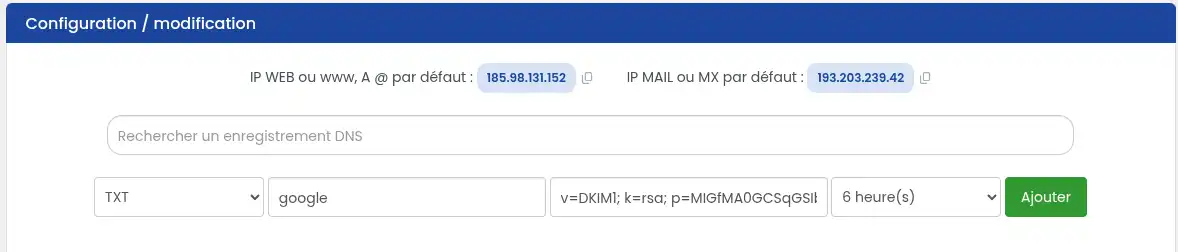
9. Klik vervolgens op"Toevoegen".
[
Je weet nu hoe je :
Bedankt voor het lezen van dit artikel! Uw feedback is waardevol voor ons, dus laat hieronder gerust een reactie achter om uw ervaring met Google Workspace te delen of vragen te stellen 🗨️. We zijn er om u te helpen!
Beoordeel dit artikel :
3,4/5 | 5 mening
Dit artikel was nuttig voor jou ?
Ja
Geen
1mn lezen
Hoe gebruik ik een gepersonaliseerde domeinnaam voor Blogger?
1mn lezen
Google Apps Help - Hoe configureer ik MX-records voor een domeinnaam?
2mn lezen
Hoe koppel ik mijn domeinnaam aan mijn wix site?
1mn lezen
Hoe kan ik mijn domein verwijzen naar een extern IP-adres?
 Over LWS :
LWS is een 100% Frans webhostingbedrijf dat zich richt op kwaliteit en innovatie en een responsieve en competente technische service biedt tegen betaalbare prijzen.
Over LWS :
LWS is een 100% Frans webhostingbedrijf dat zich richt op kwaliteit en innovatie en een responsieve en competente technische service biedt tegen betaalbare prijzen. 