 Neem contact met ons op
 Klantenzone
 Bezoek LWS
Beoordeel dit artikel :
Dit artikel was nuttig voor jou ?
 Ja
Ja
 Geen
Geen
 Artikel lezen
26850 eenmaal
Artikel lezen
26850 eenmaal Merci ! N'hésitez pas à
poser des questions sur nos documentations si vous souhaitez plus d'informations et nous aider à les
améliorer.
Merci ! N'hésitez pas à
poser des questions sur nos documentations si vous souhaitez plus d'informations et nous aider à les
améliorer.Vous avez noté 0 étoile(s)



Sommaire
Procédure
Een website proberen te openen en dan geconfronteerd worden met een foutpagina is een ongemakkelijke situatie, of het nu gaat om je eigen site of die van een derde partij. De irritatie die wordt veroorzaakt door een 401-fout, zoals bij veel HTTP-responscodes, komt deels voort uit het gebrek aan informatie om het probleem te diagnosticeren en op te lossen.
De 401-fout kan in elke browser optreden, waardoor het een vrij algemeen probleem is waarmee gebruikers te maken krijgen. Meestal is dit probleem relatief eenvoudig en kan het eenvoudig worden opgelost.
In dit artikel bekijken we wat 401-foutmeldingen zijn en wat ze veroorzaakt, en geven we vijf manieren om ze op te lossen.
De 401 statuscode (Unauthorised of Non autorisé) betekent dat het verzoek niet is uitgevoerd omdat geldige authenticatie-informatie voor de gevraagde bron ontbreekt. De server die een 401-antwoord genereert, moet een WWW-Authenticate-headerveld bevatten dat ten minste één uitdaging bevat die van toepassing is op de aangevraagde bron.
Wanneer een verzoek problemen ondervindt, kan dit resulteren in het verschijnen van HTTP 400-statuscodes. Fout 401 treedt met name op wanneer je browser toegang weigert tot de pagina die je probeert te bezoeken.
In plaats van de webpagina te laden, geeft de browser dan een foutbericht weer. 401-fouten kunnen voorkomen in verschillende browsers, waardoor verschillende berichten worden weergegeven:
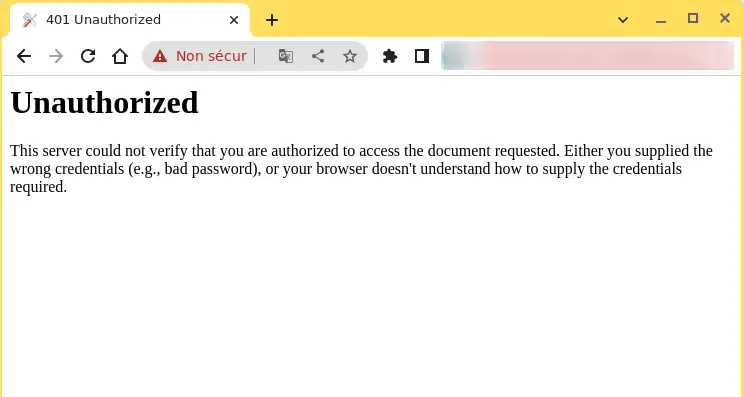
Er doen zich problemen voor op webplatforms die identificatie vereisen om toegang te krijgen. In de meeste gevallen wijst dit op een storing in de identificatiegegevens of in het vermogen van de browser om deze te valideren.
Dit is vergelijkbaar met de HTTP 403 Forbidden-fout, waarbij de gebruiker de toegang wordt geweigerd. Fout 401 geeft echter een specifieke fout in het verificatieproces aan.
De code wordt verzonden via de WWW-Authenticate-header, die de authenticatiemethode bepaalt die wordt gebruikt om toegang tot een webpagina of bron te autoriseren.
| Foutcode | HTTP 401 niet-geautoriseerde fout |
| Type fout | Dit is meestal een fout aan de clientzijde. |
| Foutvariaties | HTTP 401 niet-geautoriseerde fout 401 onbevoegde fout 401 Fout onbevoegd Toegang geweigerd 401 autorisatie vereist |
| Oorzaken van fouten | Onjuiste URL Plugin of thema incompatibiliteit Onjuiste verbindingspogingen Browser cache en cookies verouderd Fouten in de serverconfiguratie IP-beperkingen |
Wanneer je een 400-foutcode tegenkomt, is het duidelijk dat er een probleem is aan de clientzijde (of browserkant). Als het probleem zich in uw browser voordoet, is dit niet noodzakelijkerwijs een garantie dat de browser de oorzaak is, een punt dat we later zullen verduidelijken.
401 fouten treden op bij beperkte bronnen, zoals pagina's met wachtwoordbeveiliging op een WordPress site. Het is daarom redelijk om aan te nemen dat het probleem te maken heeft met authenticatiegegevens.
Een van de meest voorkomende oorzaken van een 401-fout is dat de cache en cookies van je browser verouderd zijn, waardoor effectieve autorisatie wordt belemmerd. Als je browser geen geldige verificatiegegevens gebruikt (of helemaal geen gegevens), zal de server het verzoek weigeren.
Soms is deze fout te wijten aan incompatibiliteit of een fout in een plugin. Een firewall of beveiligingsplugin kan je verbindingspoging bijvoorbeeld interpreteren als kwaadaardige activiteit en een 401-fout terugsturen om de pagina te beschermen.
Het is ook mogelijk dat de bron van het probleem wordt toegeschreven aan een kleine fout. De meest voorkomende boosdoeners in deze categorie zijn een verkeerd getypte URL of een verouderde link.
Hier zijn vijf methoden die je kunt gebruiken:
We beginnen met de eenvoudigste oplossing: controleer of je de juiste URL hebt gebruikt. Hoewel het voor de hand lijkt te liggen, kunnen 401-fouten soms optreden als de URL niet correct is ingevoerd. Het is ook mogelijk dat de link die je hebt gebruikt naar een onjuiste, verouderde of niet-bestaande URL verwijst, zonder dat er een omleiding is. Het is dus een goed idee om te controleren of de URL correct is. Als je hem zelf hebt getypt, controleer dan of hij correct is. Als je op een link hebt geklikt, controleer dan of deze naar de juiste pagina leidt, of probeer de relevante pagina rechtstreeks op de website te bezoeken.
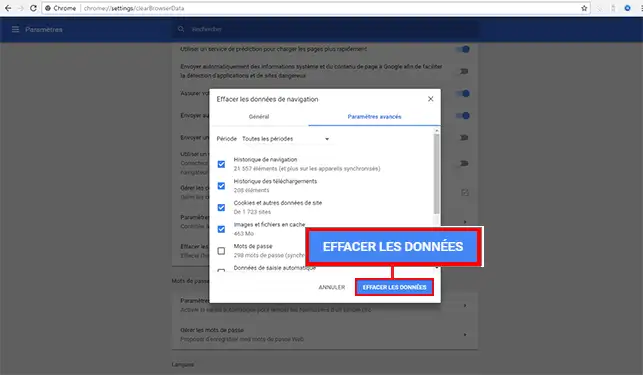
De cache van uw browser is ontworpen om uw online ervaring te verbeteren door het laden van pagina's te verkorten. Het kan echter soms problemen veroorzaken, waaronder 401 fouten, door verouderde of onjuiste gegevens op te slaan. Als je geen problemen vindt met de URL van de pagina, is de volgende stap het wissen van de cache van je browser. Dit verwijdert alle ongeldige informatie die lokaal is opgeslagen en die het verificatieproces zou kunnen verstoren.
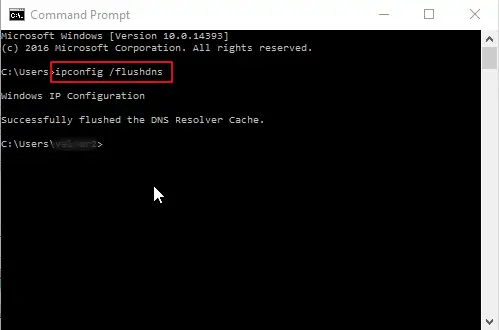
Een andere methode om een 401 foutmelding op te lossen is het wissen van de cache van je domeinnaamservers (DNS). Hoewel dit een minder vaak voorkomend probleem is, kan het de oorzaak van de foutmelding zijn.
In Windows kun je dit doen door de opdrachtprompt te openen en het commando ipconfig/flushdns in te typen.
Op een Mac kun je dit doen door de Terminal-toepassing te gebruiken en het commando sudo killall -HUP mDNSResponder in te typen.
Om Terminal te openen, klik je op het Launchpad icoon  in het Dock, typ je Terminal in het zoekveld en klik je vervolgens op Terminal.
Als je problemen hebt met de toegang tot je WordPress site, is het mogelijk dat een of meer plugins de schuldige zijn. Sommige plugins, vooral diegene die gericht zijn op beveiliging, kunnen een 401 fout weergeven als ze verdachte verbindingsactiviteit detecteren. Andere plugins kunnen gewoon incompatibel zijn. In dit geval is het raadzaam om alle WordPress plugins te deactiveren en te controleren of dit het probleem oplost. Je kunt dan elke plugin afzonderlijk opnieuw activeren om te bepalen welke het probleem veroorzaakt. Je kunt die plugin dan verwijderen, vervangen door een nieuwe of contact opnemen met de ontwikkelaar voor hulp.
Als het probleem aanhoudt ondanks de bovenstaande stappen, kan het te wijten zijn aan een probleem met de server. In dit geval kan het oplossen van het probleem ingewikkelder zijn.
Zoals we eerder zagen, wordt het 401 antwoord verzonden via de WWW-Authenticate header, die er als volgt uitziet: "WWW-Authenticate:
Het is belangrijk om te controleren of het headerantwoord daadwerkelijk is verzonden en meer specifiek welk authenticatieschema is gebruikt. Deze controle kan helpen om de oorzaak van het probleem te achterhalen en dichter bij een oplossing te komen.
Ga hiervoor naar de webpagina met de 401-foutmelding en open de ontwikkelconsole in Chrome. U kunt deze openen door met de rechtermuisknop op de pagina te klikken en "Inspecteren" te selecteren, of door de toetsencombinatie Ctrl+Shift+J te gebruiken.
Klik vervolgens op het tabblad "Netwerk" en laad de pagina opnieuw. Dit genereert een lijst met bronnen. Selecteer het kopje 'Status' om de tabel te sorteren en zoek statuscode 401.
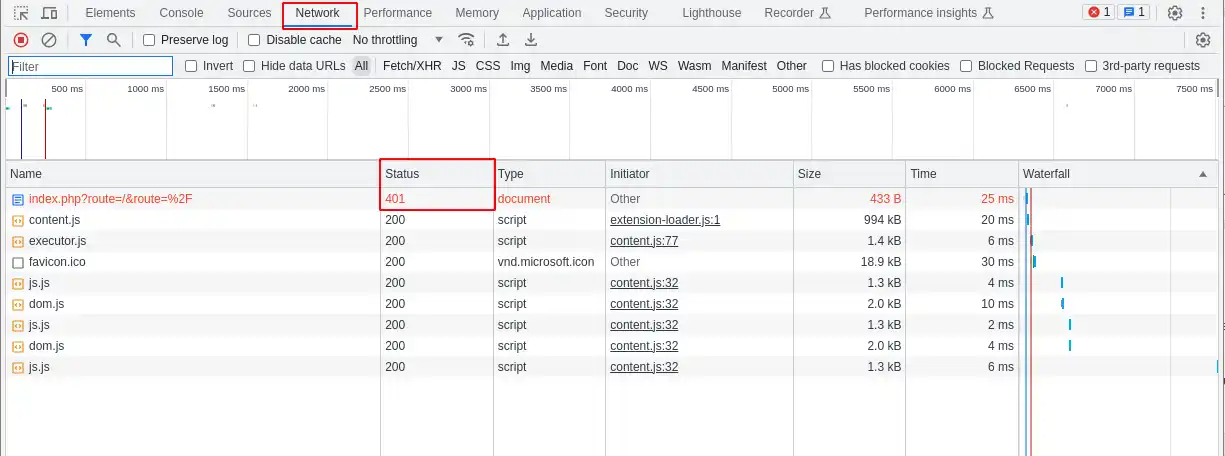
Selecteer dit item en klik vervolgens op het tabblad "Headers". Zoek onder "Response Headers" de WWW-Authenticate header.
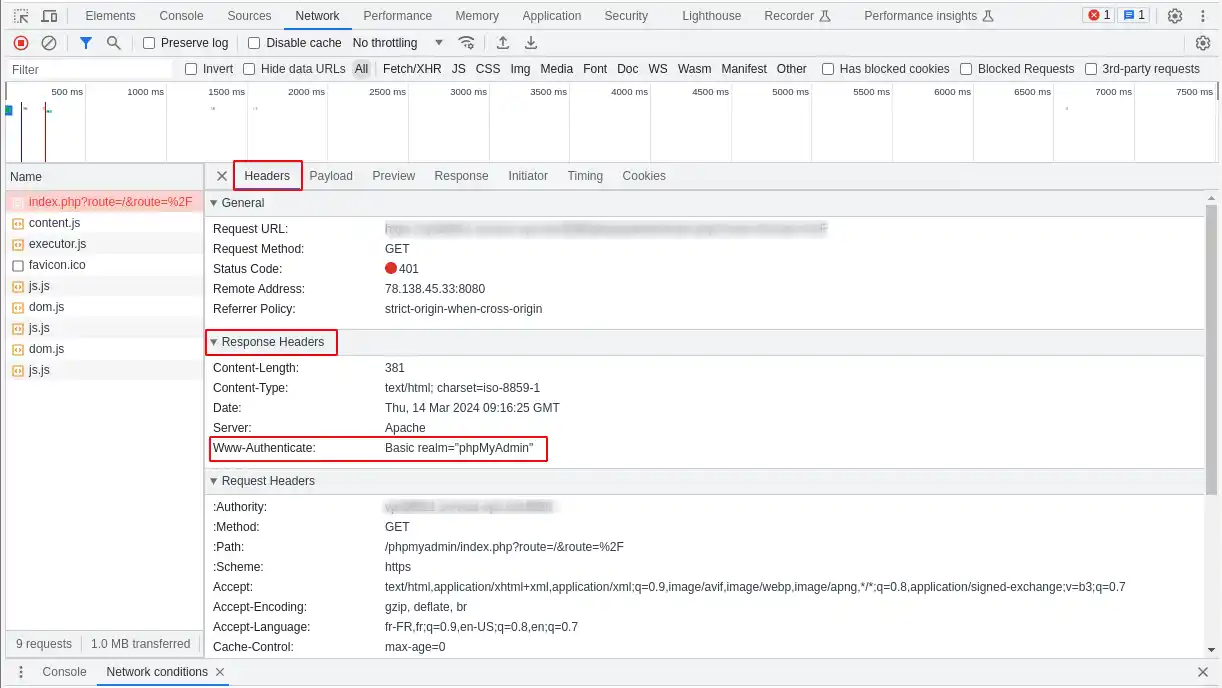
De informatie in deze header, inclusief de gebruikte verificatieschema's, kan aanwijzingen geven over de aard van het probleem en u naar een oplossing leiden. Het kan je helpen te begrijpen welk type authenticatie door de server wordt verwacht.
In het bovenstaande voorbeeld is het authenticatieschema bijvoorbeeld "Basis", wat betekent dat voor authenticatie alleen een gebruikersnaam en wachtwoord nodig zijn. Voor meer gedetailleerde informatie en instructies over hoe je deze informatie kunt gebruiken, raden we je aan het HTTP authenticatieschema register te raadplegen.
Je weet nu hoe je :
Met deze informatie ben je beter uitgerust om dat kleine zwarte beestje van het web,fout 401, aan te pakken en op te lossen. 🛠️💡 Vergeet niet dat de meeste problemen bij het openen van een webpagina vaak te wijten zijn aan kleine fouten die snel kunnen worden geïdentificeerd en opgelost. Houd dus het hoofd koel en volg de stappen een voor een. 😌🔍
We hopen dat je dit artikel nuttig hebt gevonden en dat je nooit meer vastzit aan een pagina die je de toegang weigert. Bedankt voor het lezen tot het einde! Als je vragen hebt, aanvullende tips of gewoon je ervaring wilt delen, laat dan gerust hieronder een reactie achter. Jouw mening is belangrijk voor ons en voor de community! 🌟👥
Beoordeel dit artikel :
Dit artikel was nuttig voor jou ?
Ja
Geen
0mn lezen
Cloudflare-fout 524: Er heeft zich een time-out voorgedaan
3mn lezen
Hoe corrigeer je een 500-fout op je site met LWS Panel?
10mn lezen
Hoe corrigeer ik HTTP-foutcodes?
0mn lezen
404-fout, wat het is en hoe het te corrigeren
Bonjour,
Je vous remercie pour votre message.
Je vous informe que votre nom d'utilisateur est votre adresse email (ou votre identifiant LWS composé de LWS-XXXXX), XXXXX étant des chiffres.
Cette information est valable si vous parlez bien de la connexion à votre LWS Panel, dans le cas contraire, il faudra nous préciser sur quelle plateforme vous voulez vous connecter (cPanel, WordPress...).
Je vous remercie de votre attention et reste à votre disposition pour toute autre question ou complément d'information.
Vous pouvez nous contacter depuis votre espace client ou sur cette page : https://www.lws.fr/contact.
Cordialement, L'équipe LWS.
 Over LWS :
LWS is een 100% Frans webhostingbedrijf dat zich richt op kwaliteit en innovatie en een responsieve en competente technische service biedt tegen betaalbare prijzen.
Over LWS :
LWS is een 100% Frans webhostingbedrijf dat zich richt op kwaliteit en innovatie en een responsieve en competente technische service biedt tegen betaalbare prijzen. 