 Neem contact met ons op
 Klantenzone
 Bezoek LWS
Beoordeel dit artikel :
Dit artikel was nuttig voor jou ?
 Ja
Ja
 Geen
Geen
 Artikel lezen
13764 eenmaal
Artikel lezen
13764 eenmaal Merci ! N'hésitez pas à
poser des questions sur nos documentations si vous souhaitez plus d'informations et nous aider à les
améliorer.
Merci ! N'hésitez pas à
poser des questions sur nos documentations si vous souhaitez plus d'informations et nous aider à les
améliorer.Vous avez noté 0 étoile(s)



Sommaire
Procédure
Divi builder is inbegrepen in onzeWordpress webhostingpakketten. Als je ondersteuning voor DIVI builder wilt, moet je je direct op de Elegent theme Divi website abonneren op een licentie.
LWS biedt 3 premium plugins van Elegant Themes (Divi, Bloom en Monarch). Deze worden regelmatig bijgewerkt. Als je eenmaal klant bent bij LWS, krijg je gratis toegang tot deze plugins door de 'Divi Builder' distributie te kiezen bij de installatie van het Wordpress CMS met onze Auto-Installer.
Als je een cPanel pakket hebt of Wordpress al hebt geïnstalleerd met deze distributie, maar geen toegang hebt tot alle thema's of updates, laat het ons dan weten door ons de toegangsgegevens voor het administratiegedeelte van je Wordpress site te geven zodat een technicus de licentie kan updaten.
Let op: u dient een Elegant Themes licentie af te sluiten om gebruik te kunnen maken van ondersteuning. LWS biedt geen ondersteuning voor deze producten.
Als u veel tijd hebt besteed aan het maken van uw opt-ins en u wilt een nieuwe website starten zonder het proces opnieuw te moeten doorlopen, dan kunt u deze eenvoudig exporteren vanuit het Bloom controlepaneel en importeren naar uw nieuwe website.
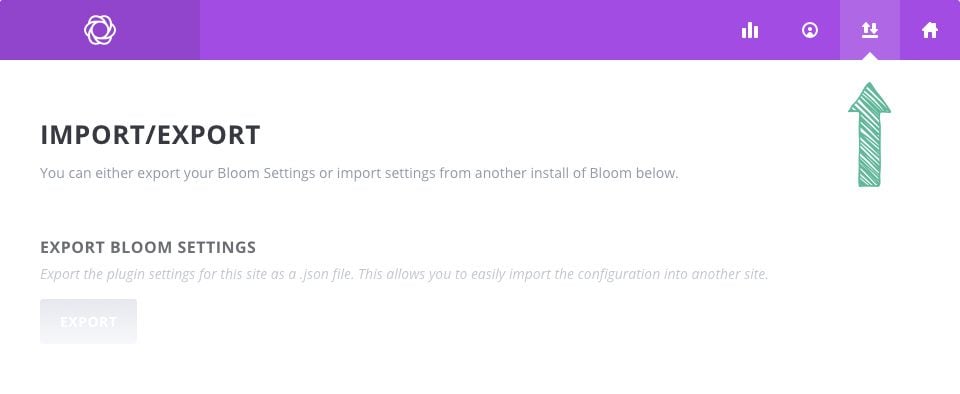
Om je Bloom opt-in te exporteren, moet je eerst het Bloom instellingenpaneel openen en op het Import/Export icoon klikken, zoals hieronder weergegeven, of je klikt gewoon op de Bloom > Import & Export link in je WordPress dashboard.
Zodra het tabblad is geopend, zie je twee knoppen met het label"Exporteren" en"Importeren". Om de opt-ins van je huidige website te exporteren, klik je op de knop"Exporteren" om een download te initiëren. Het exportbestand wordt automatisch gedownload. Dit bestand kunt u vervolgens op uw nieuwe website importeren met de knop"Importeren".
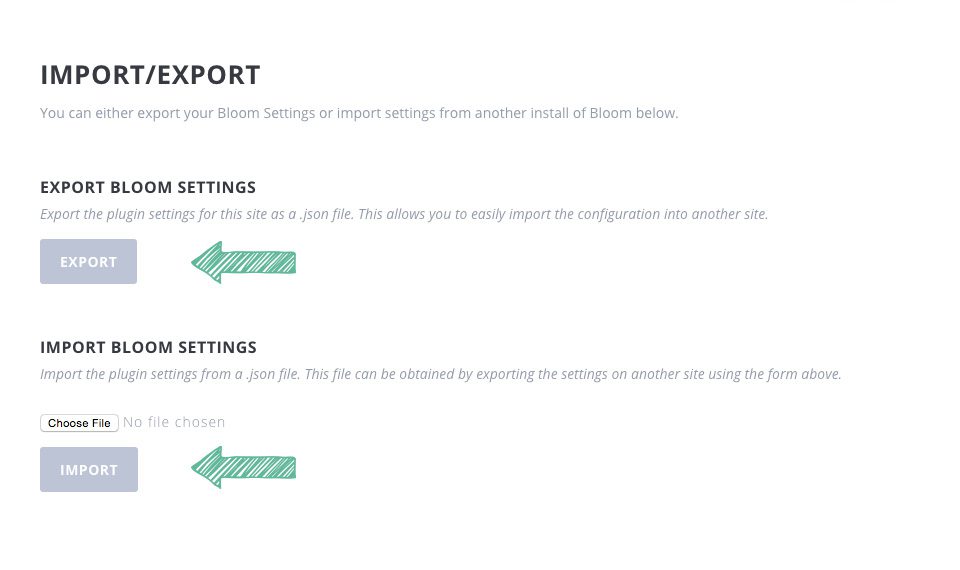
Om opt-ins naar je nieuwe website te importeren, log je in op het dashboard van WordPress en ga je terug naar de pagina Importeren/Exporteren. Klik op de knop"Bestand kiezen" en zoek/selecteer het exportbestand dat je zojuist hebt geüpload. Eenmaal geselecteerd, klik je op de knop"Importeren" om het importeren te starten. Als je klaar bent, verschijnen je opt-ins in het Bloom-bedieningspaneel.
Gefeliciteerd! Je weet nu hoe je de Bloom opt-in plugin importeert en exporteert!
Als je nog vragen of opmerkingen hebt, laat het ons dan weten in het commentaargedeelte. We zien je graag terug voor een volgende tutorial ;)
Hoe voer je prestatietests uit
Hoe update ik de Bloom plugin?
> Raadpleeg onze Bloom plugin help sectie
Beoordeel dit artikel :
Dit artikel was nuttig voor jou ?
Ja
Geen
3mn lezen
Hoe installeer ik de WordPress Bloom plugin?
4mn lezen
Bloom plugin functies in een oogopslag
4mn lezen
Een e-mailaccount toevoegen aan Bloom
4mn lezen
Bloom's Opt-in pop-up gebruiken
 Over LWS :
LWS is een 100% Frans webhostingbedrijf dat zich richt op kwaliteit en innovatie en een responsieve en competente technische service biedt tegen betaalbare prijzen.
Over LWS :
LWS is een 100% Frans webhostingbedrijf dat zich richt op kwaliteit en innovatie en een responsieve en competente technische service biedt tegen betaalbare prijzen. 