 Neem contact met ons op
 Klantenzone
 Bezoek LWS
Beoordeel dit artikel :
Dit artikel was nuttig voor jou ?
 Ja
Ja
 Geen
Geen
 Artikel lezen
22423 eenmaal
Artikel lezen
22423 eenmaal Merci ! N'hésitez pas à
poser des questions sur nos documentations si vous souhaitez plus d'informations et nous aider à les
améliorer.
Merci ! N'hésitez pas à
poser des questions sur nos documentations si vous souhaitez plus d'informations et nous aider à les
améliorer.Vous avez noté 0 étoile(s)



Sommaire
Procédure
Klik hier om een back-up te maken van uw gegevens en deze te herstellen met Thunderbird (gratis software).
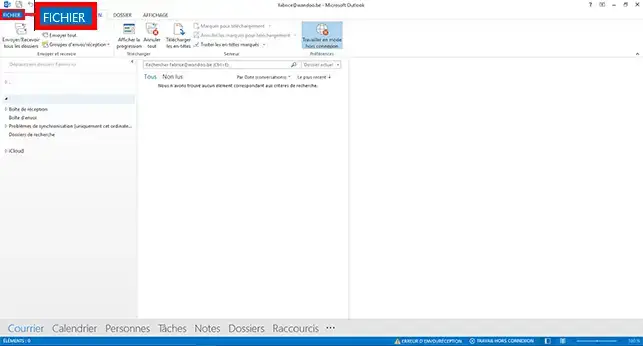
1. Open uw e-mailsoftware en klik op de knop"Bestand" boven aan de pagina om uw e-mailadres in te stellen.
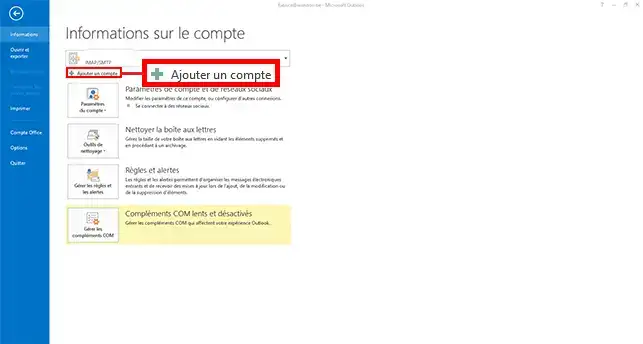
2. Klik op de knop"Een account toevoegen
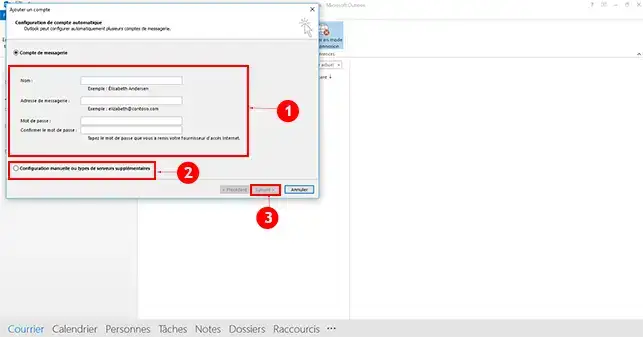
3. Vul de volgende informatie in op het formulier:
Vink vervolgens het vakje"Handmatige configuratie of extra servertypes" aan en klik op de knop"Volgende".
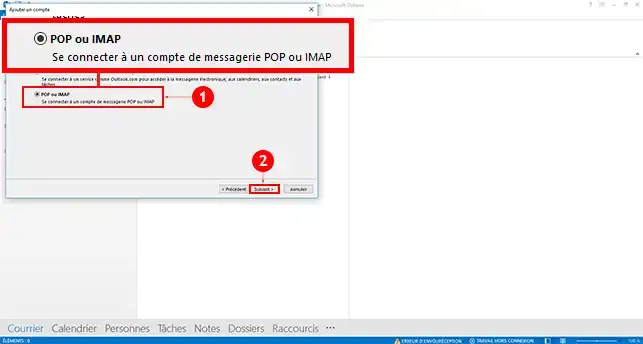
4. Kies"Pop of Imap" en klik op de knop"Volgende".
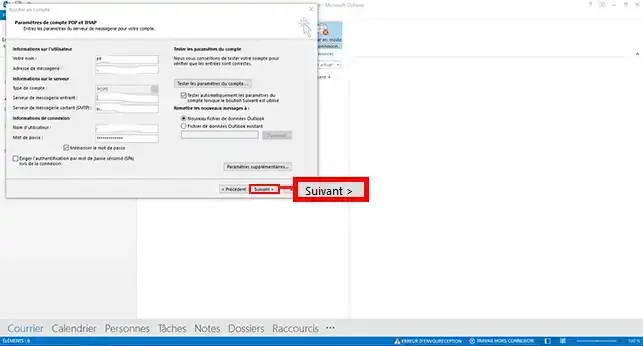
5. Vul het formulier als volgt in:
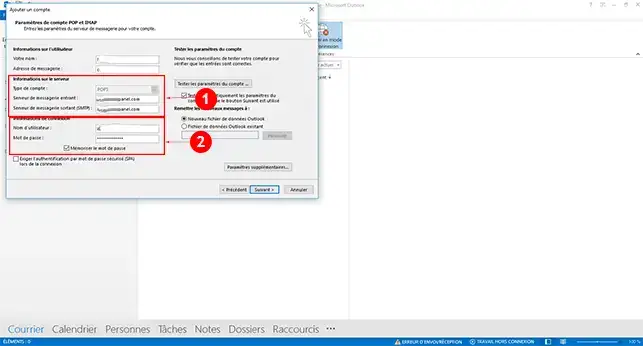
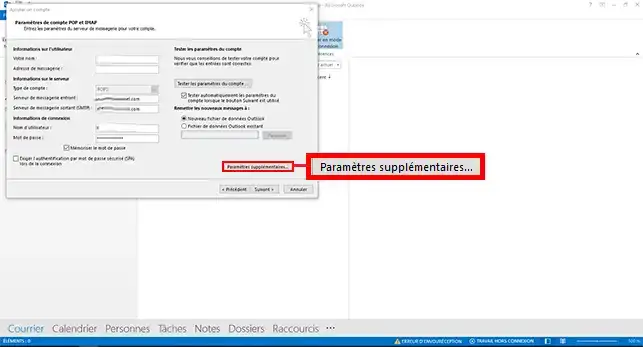
6. Klik op de knop"Extra instellingen".
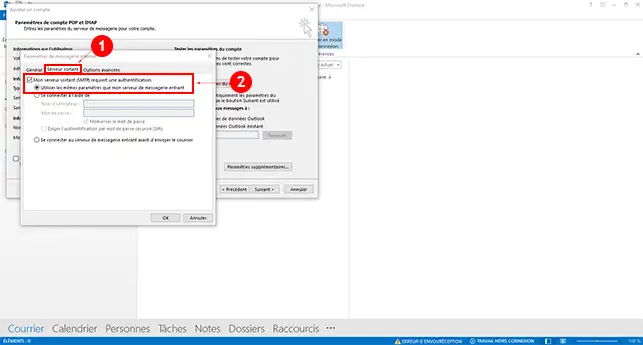
7. Ga naar het tabblad"Uitgaande server" en vink de vakjes"Mijn uitgaande server (SMTP) vereist verificatie" en"Gebruik dezelfde instellingen als mijn inkomende mailserver" aan.
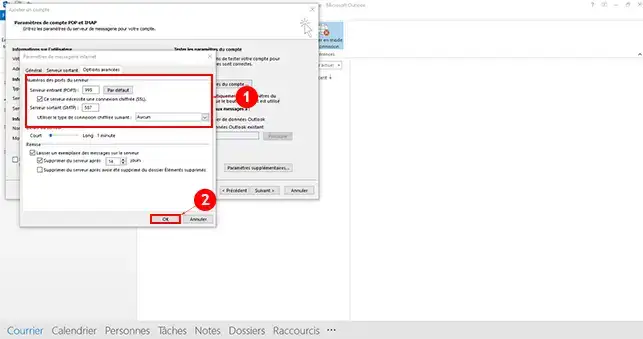
8. Ga naar "Geavanceerde opties" en vink het vakje "Deze server vereist een versleutelde verbinding" aan onder de POP-server. Wijzig de SMTP-poort in een van de volgende:
Klik op de knop"OK" zodra de configuratie is voltooid.
9. Klik op de knop"Volgende
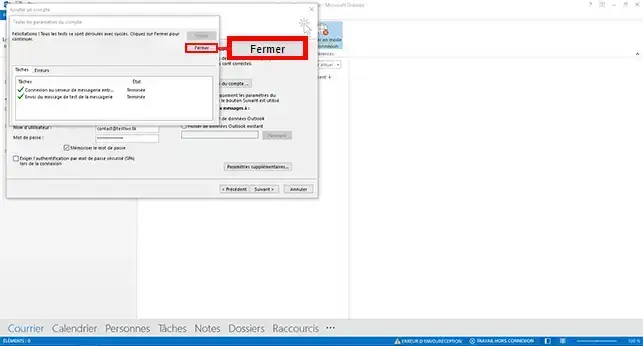
10. Er moet een test worden uitgevoerd. Als de configuratie correct is en er geen fouten zichtbaar zijn, klik je op"Close".
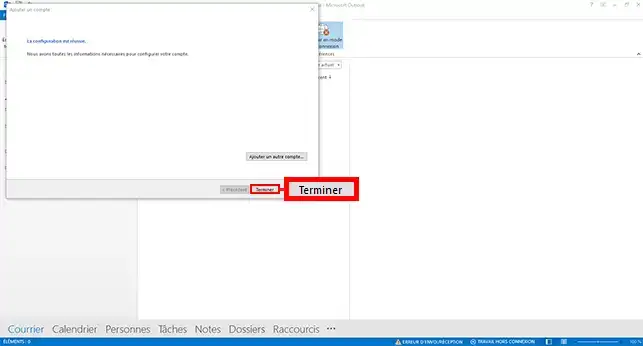
11. Klik ten slotte op de knop"Voltooien".
Als u webformules wijzigt, kunt u snel e-mails terugzetten van uw Outlook-software naar uw Webmail door de onderstaande stappen te volgen:
1. Eerst en vooral moet u uw e-mailadres aanmaken op het betreffende pakket volgens de volgende procedures:
2. Zodra het e-mailadres is aangemaakt op je pakket, moet je dezelfde procedure volgen als in het vorige hoofdstuk om het e-mailadres aan te maken op je software. Je moet het echter configureren met behulp van het IMAP-protocol in plaats van het POP-protocol.
3. Selecteer de e-mails in de map"Postvak IN" van het adres waarvan u een back-up wilt maken. Selecteer hiervoor een e-mailpostvak en druk tegelijkertijd op [CTRL] + A.
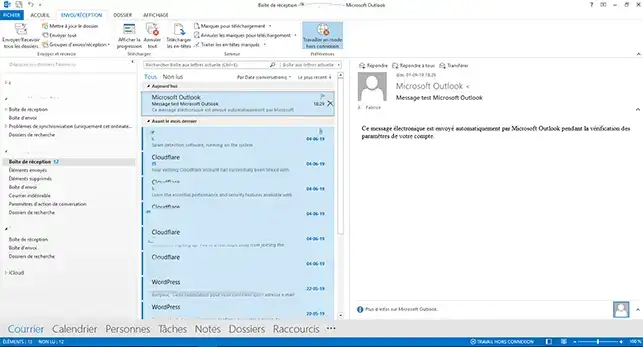
4. Klik met de rechtermuisknop en ga naar"Verplaatsen" en vervolgens naar"Andere map".
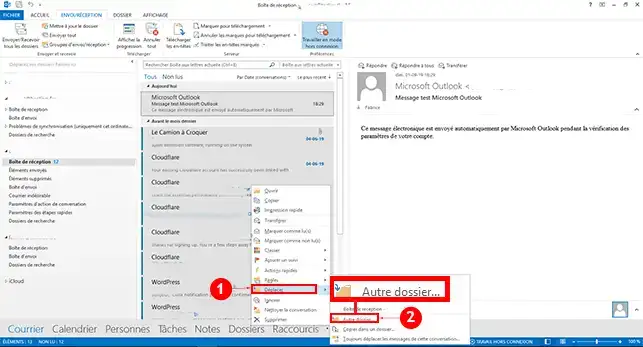
5. Kies de map waarin u de e-mails wilt verplaatsen naar de nieuwe postbus en klik vervolgens op"OK" om uw verzoek te bevestigen.
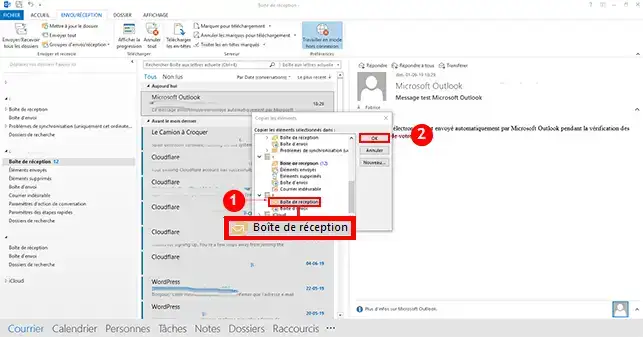
De e-mails zullen zichtbaar zijn in de Webmail van het e-mailadres van je nieuwe Webpakket. Als je veel e-mails hebt, kan het even duren om ze over te zetten van Outlook naar Webmail.
Je kunt nu een back-up maken van een e-mailinbox op je Outlook-account en e-mails overzetten van Outlook naar je Webmail op je webhostingpakket met LWS.
Aarzel niet om je opmerkingen en vragen te delen.
Beoordeel dit artikel :
Dit artikel was nuttig voor jou ?
Ja
Geen
1mn lezen
Hoe sla ik e-mails op in webmail?
0mn lezen
Hoe kan ik deze e-mails op mijn computer opslaan met Thunderbird?
 Over LWS :
LWS is een 100% Frans webhostingbedrijf dat zich richt op kwaliteit en innovatie en een responsieve en competente technische service biedt tegen betaalbare prijzen.
Over LWS :
LWS is een 100% Frans webhostingbedrijf dat zich richt op kwaliteit en innovatie en een responsieve en competente technische service biedt tegen betaalbare prijzen. 