 Neem contact met ons op
 Klantenzone
 Bezoek LWS
Beoordeel dit artikel :
5/5 | 2 mening
Dit artikel was nuttig voor jou ?
 Ja
Ja
 Geen
Geen
 Artikel lezen
16425 eenmaal
Artikel lezen
16425 eenmaal Merci ! N'hésitez pas à
poser des questions sur nos documentations si vous souhaitez plus d'informations et nous aider à les
améliorer.
Merci ! N'hésitez pas à
poser des questions sur nos documentations si vous souhaitez plus d'informations et nous aider à les
améliorer.Vous avez noté 0 étoile(s)



Sommaire
Procédure
De LWS Cache tool is een systeem dat is ontworpen en ontwikkeld door LWS omde laadprestaties van je website te optimaliseren door het gebruik van geavanceerde cachingmechanismen die op serverniveau zijn geconfigureerd. De tool maakt gebruik van technologieën van NGINX.
NGINX is een prestatiegerichte webserver die veel meer aanvragen kan verwerken dan Apache (zie onze blogpost getiteld"Apache VS Nginx: Performance testing"). Met de juiste configuraties kan NGINX meer aanvragen naar je website verwerken, waardoor het laden van pagina's sneller gaat en er minder CPU en geheugen wordt gebruikt.
Optimaliseer de snelheid van je site door volledig gebruik te maken van LWS Optimize, een krachtige oplossing voor het activeren en beheren van het automatisch wissen van de dynamische cache (LWSCache) zodra je online wijzigingen aanbrengt. Deze beste WordPress cache plugin combineert gebruiksgemak en efficiëntie, en is ook gratis beschikbaar via de officiële directory als de beste gratis WordPress cache plugin.
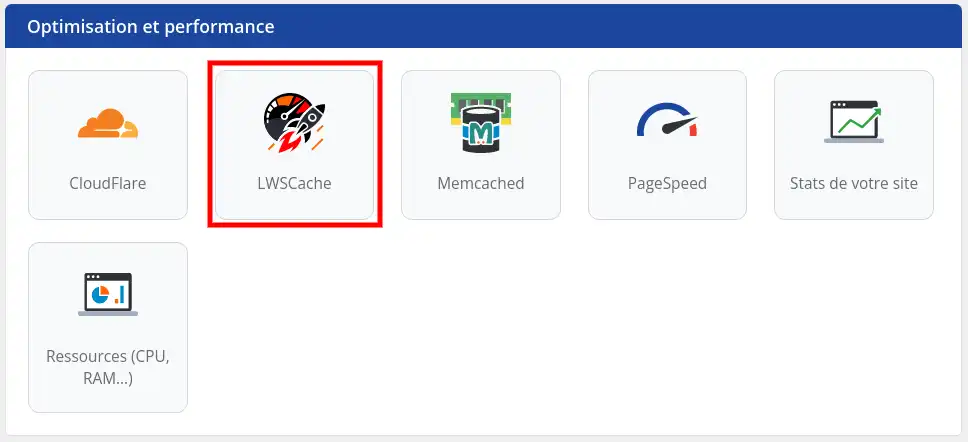
LWS Cache verschijnt als een pictogram in het LWS-paneel in de sectie "Optimalisatie en prestaties".
Klik op deze knop om het configuratiescherm weer te geven.
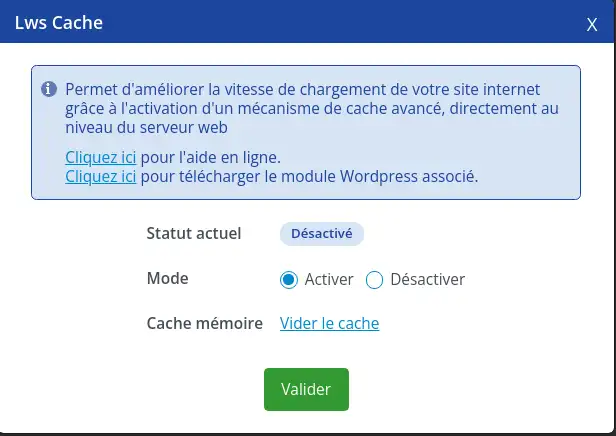
Zodra je in de interface bent, selecteer je de knop "Activeren" en vervolgens "Bevestigen". LWS Cache wordt binnen een paar minuten geactiveerd op je hosting.
Eenmaal geactiveerd, als je de Wordpress LWSCache plugin gebruikt, kun je de plugin configureren en de automatische cache zuivering instellen.
Als je LWS Cache gebruikt met een WordPress site, is het activeren van de service slechts de eerste stap. De tool biedt veel extra opties die standaard niet beschikbaar zijn. Om van alle functies te kunnen profiteren, moet je de LWS Cache-plugin installeren die door LWS is ontwikkeld. Dit artikel legt uit hoe je deze plugin installeert en configureert.
1. De LWS Cache-plugin installeren
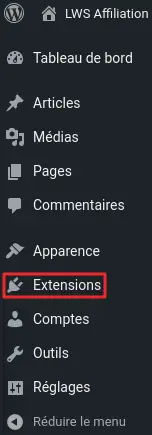
Voordat je de LWS Cache plugin installeert, moet je eerst inloggen op je site administratie. Klik na het inloggen op "Extensies" in het linkermenu om naar pluginbeheer te gaan.
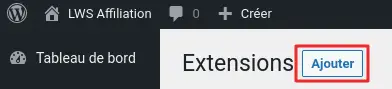
Zoek de knop "Toevoegen" bovenaan het scherm. Klik erop om verder te gaan.
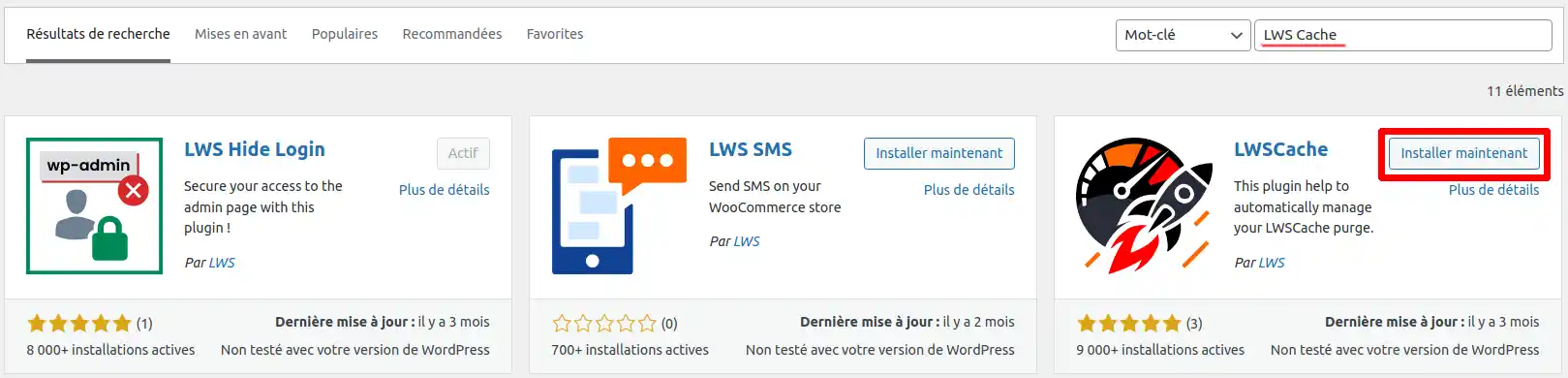
Gebruik de zoekbalk om de LWS Cache-plugin te vinden. Nadat je de zoekopdracht hebt uitgevoerd, zoek je de plugin in de resultaten en klik je op "Nu installeren".
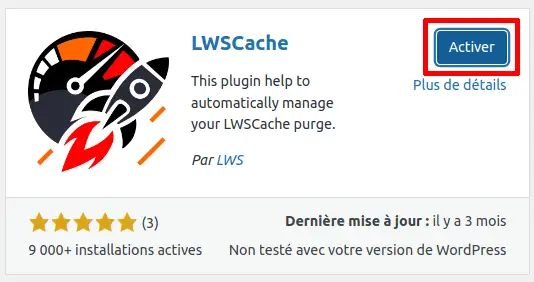
Zodra de installatie voltooid is, zoek je de knop die nu "Activeren" weergeeft en klik je erop om de plugin te activeren.
De plugin is nu geïnstalleerd en geactiveerd op je WordPress site en LWS Cache is klaar voor gebruik. Vanaf nu zal je site de LWS Cache gebruiken om de laadprestaties te optimaliseren.
2. De LWS Cache-plugin configureren
Zoals hierboven vermeld, na het installeren en activeren van de plugin, gebruikt je site nu LWS Cache met de aanbevolen configuratie voor optimaal gebruik. Maar in bepaalde situaties wil je misschien de elementen die je wilt cachen aanpassen. In dit geval leggen we uit hoe je te werk moet gaan.
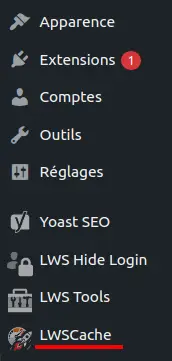
Om te beginnen met het configureren van de plugin, ga je naar het linkermenu en klik je op "LWS Cache".
Als je LWS Cache nog niet hebt geactiveerd voor je service vanuit je LWS Client Control Panel, krijg je een foutmelding te zien en kun je de configuratieopties niet openen. Houd er ook rekening mee dat er een wachttijd van ongeveer 3 tot 4 minuten kan zijn na activering op het LWS-clientpaneel voordat de plugin de activering herkent.
Laten we aannemen dat LWS Cache al is geactiveerd en herkend door de plugin. In dit geval word je direct doorgestuurd naar het tabblad "LWS Cache", waar de lijst met beschikbare opties wordt weergegeven.
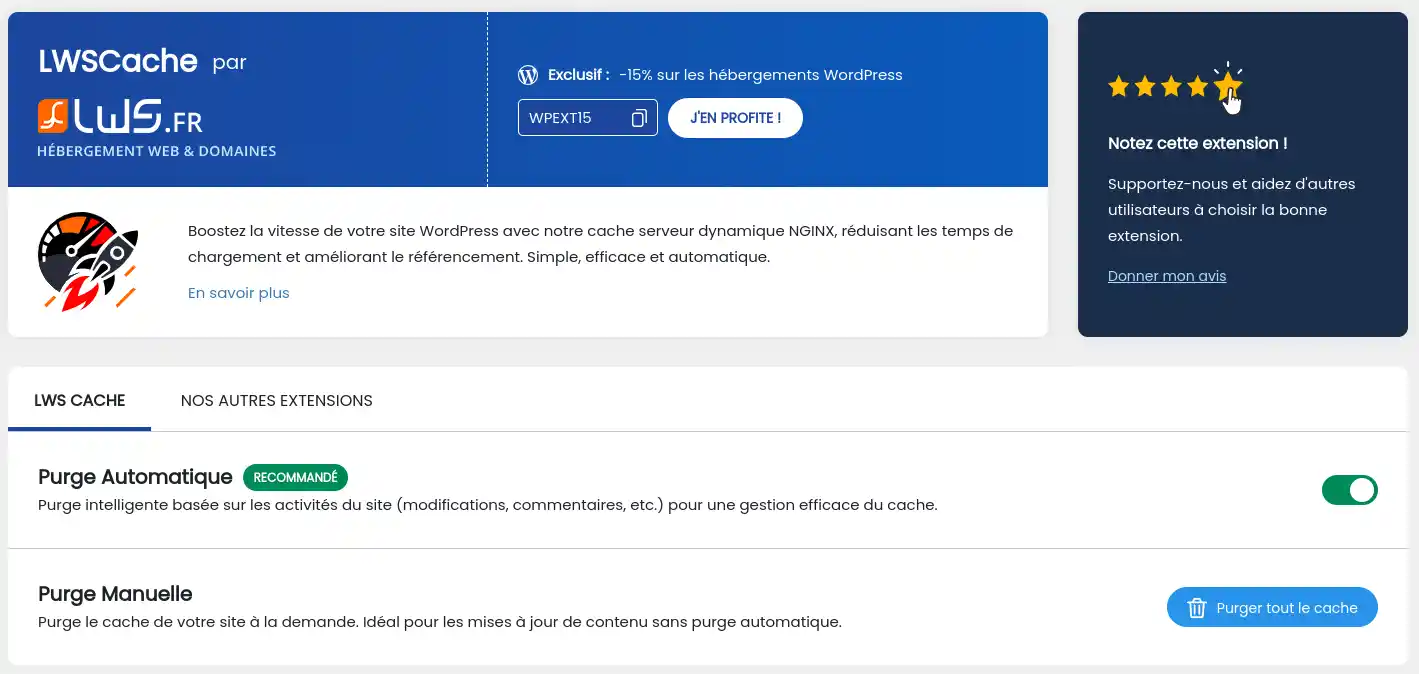
Op deze pagina kun je het automatisch wissen van de cache activeren, wat een intelligente zuivering is op basis van content update activiteit op je website.
Je kunt de cache ook op elk moment handmatig wissen, afhankelijk van je behoeften.
3. De cache wissen
Er kunnen momenten zijn waarop je de cache moet wissen (bijvoorbeeld als je wijzigingen aan je site hebt aangebracht). Om dit te doen, ga je naar de configuratiepagina van de plugin en klik je op de knop "Alle cache wissen".

Je kunt de cache ook leegmaken vanaf elke beheerpagina door te klikken op "LWSCache" (1) en dan "Purge LWS cache" (2) in het menu bovenaan de pagina. De cache wordt dan onmiddellijk verwijderd.

Je weet nu hoe je :
Door gebruik te maken van NGINX en de geavanceerde opties die LWS Cache biedt, kan je website indrukwekkende laadsnelheden bereiken en tegelijkertijd een soepele en prettige gebruikerservaring bieden. 🌟
Wij danken u hartelijk voor het lezen van dit artikel en hopen dat u de informatie nuttig heeft gevonden. Als je vragen of feedback wilt delen, laat dan gerust een reactie hieronder achter. Uw mening telt en we zijn altijd blij met uw ervaringen en suggesties! 📬
Beoordeel dit artikel :
5/5 | 2 mening
Dit artikel was nuttig voor jou ?
Ja
Geen
1mn lezen
Hoe krijg ik toegang tot statistieken over sitebezoeken?
1mn lezen
Hoe activeer ik Mod_PageSpeed op mijn site?
1mn lezen
Hoe gebruik ik de cache-modules op LWSPanel?
3mn lezen
Versnel je site met LWS Cache
 Over LWS :
LWS is een 100% Frans webhostingbedrijf dat zich richt op kwaliteit en innovatie en een responsieve en competente technische service biedt tegen betaalbare prijzen.
Over LWS :
LWS is een 100% Frans webhostingbedrijf dat zich richt op kwaliteit en innovatie en een responsieve en competente technische service biedt tegen betaalbare prijzen. 