 Neem contact met ons op
 Klantenzone
 Bezoek LWS
Beoordeel dit artikel :
4,3/5 | 4 mening
Dit artikel was nuttig voor jou ?
 Ja
Ja
 Geen
Geen
 Artikel lezen
35122 eenmaal
Artikel lezen
35122 eenmaal Merci ! N'hésitez pas à
poser des questions sur nos documentations si vous souhaitez plus d'informations et nous aider à les
améliorer.
Merci ! N'hésitez pas à
poser des questions sur nos documentations si vous souhaitez plus d'informations et nous aider à les
améliorer.Vous avez noté 0 étoile(s)



Sommaire
Procédure
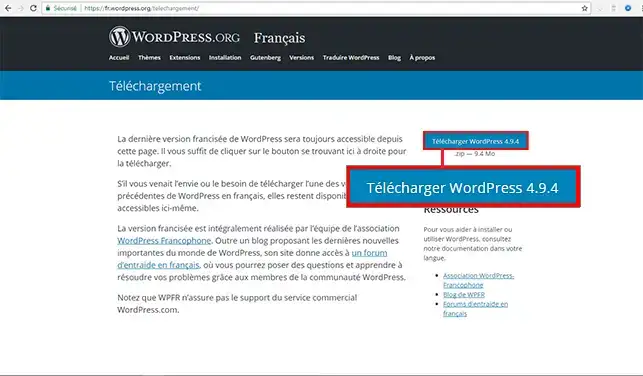
1. Ga naar de Wordpress website om het CMS te downloaden.
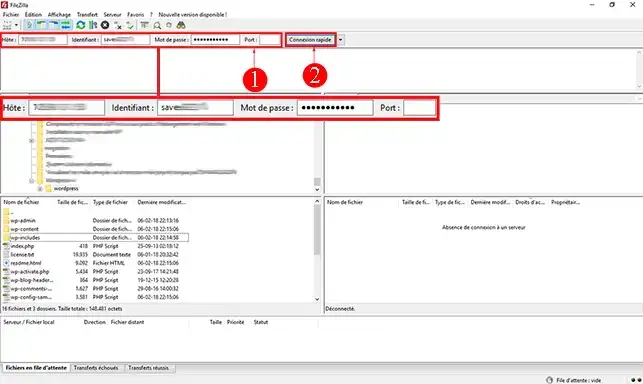
2. Log in op je webruimte met de FTP-gegevens die je hebt ontvangen toen je je inschreef voor de service. Als je je inloggegevens vergeten bent, kun je deze opnieuw aanvragen op de https://panel.lws.fr/frperte.php pagina.
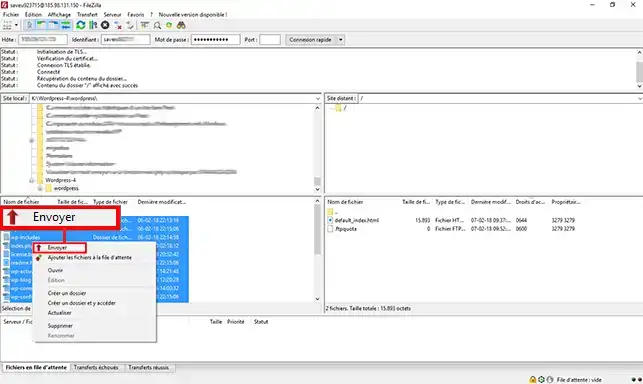
3. Selecteer alle bestanden aan de linkerkant van je scherm (lokale server), klik op de rechterknop van je muis en vervolgens op"Verzenden".
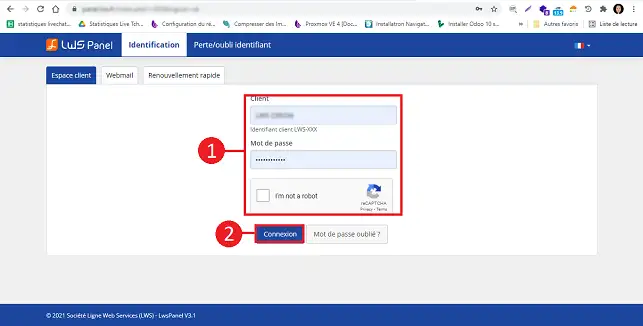
4. Om de database aan te maken, log je in op je klantengedeelte.
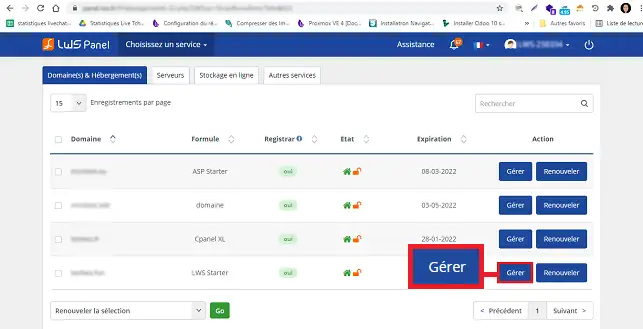
5. Klik op"Beheren" achter de domeinnaam die je wilt installeren.
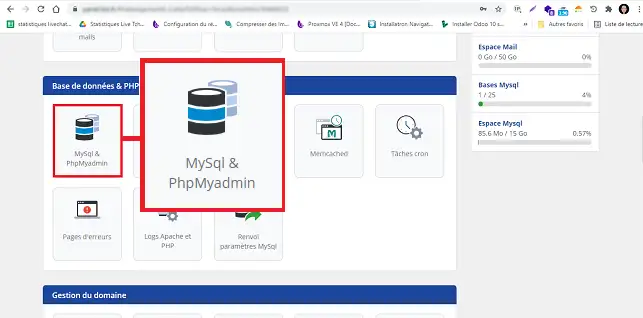
6. Klik in het gedeelte"Database en PHP" op de knop"MySQL en PHPMyAdmin".
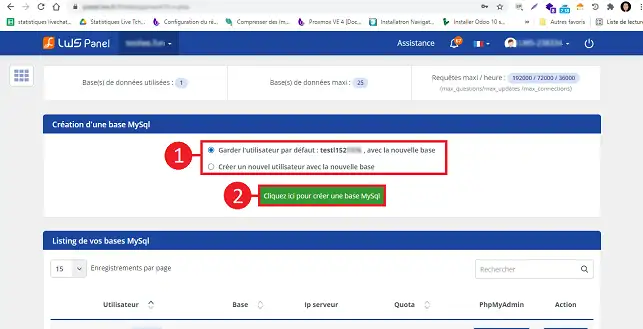
7. Kies of u de standaardgebruiker wilt behouden of een nieuwe gebruiker wilt aanmaken. Klik ten slotte op de knop"Klik hier om een MySQL-database te maken".
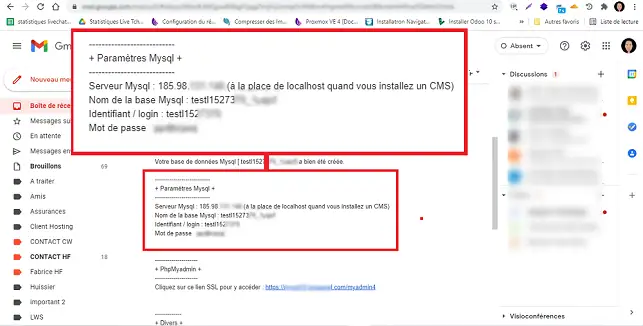
8. Je ontvangt een e-mail met alle informatie over de databaseverbinding. Deze informatie is nodig om de installatie van Wordpress op je webruimte te voltooien.
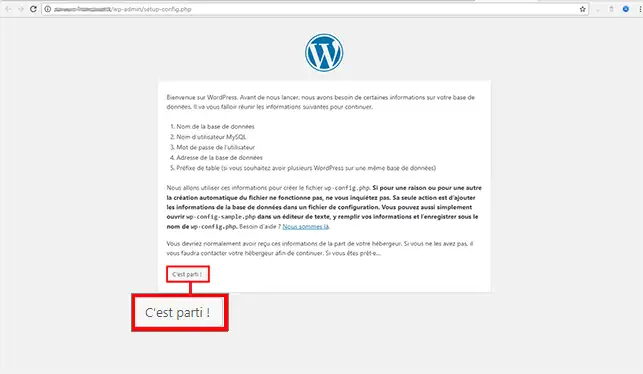
9. Ga met uw webbrowser naar de URL van uw domeinnaam. Je wordt doorgestuurd naar de installatiepagina voor je CMS. Klik op de knop"Starten" om de installatie te starten.
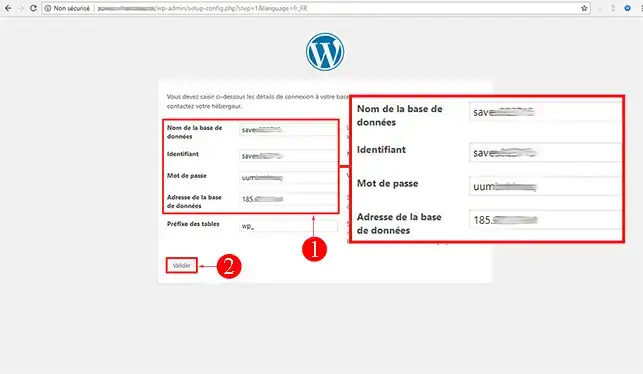
10. Voer de naam van uw database, de database-ID, het wachtwoord en het database-adres in. Voor het adres moet je het IP-adres invoeren in plaats van localhost. Klik op"Bevestigen" om verder te gaan met de installatie.
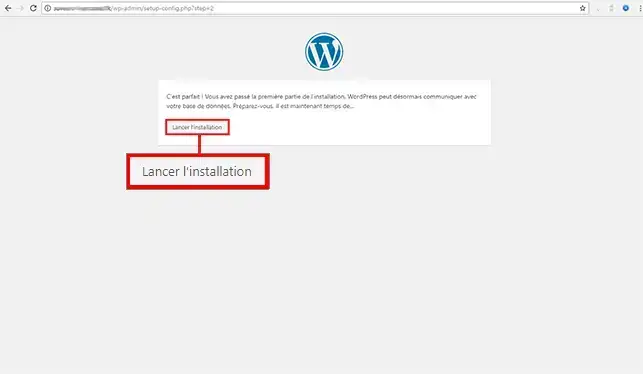
11. Klik op de knop"Installatie starten".
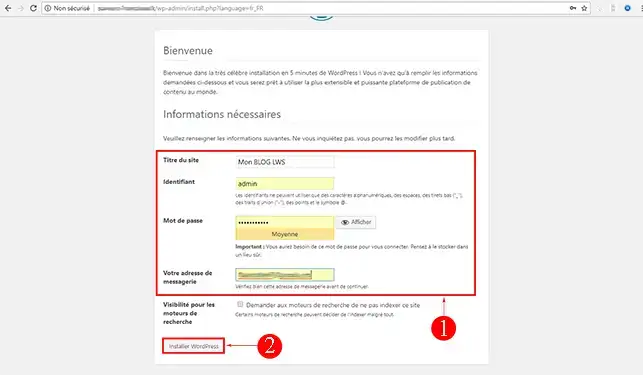
12. Voer een titel in, een gebruikersnaam en wachtwoord om verbinding te maken met het Wordpress dashboard en je e-mailadres. Klik vervolgens op"Wordpress installeren".
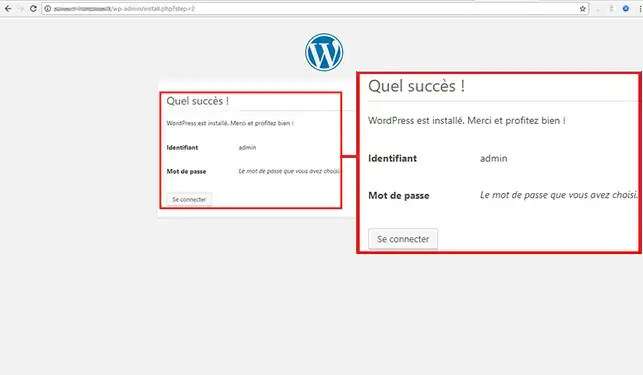
13. Als alles goed is gegaan, word je doorgestuurd naar een pagina die aangeeft dat Wordpress succesvol is geïnstalleerd.
Om Wordpress automatisch te installeren volg je de instructies"Hoe installeer ik Wordpress met de auto-installer".
Je kunt je Wordpress site nu handmatig installeren met LWS. Je kunt Wordpress ook automatisch installeren via je klantenzone.
Aarzel niet om je opmerkingen en vragen te delen!
Beoordeel dit artikel :
4,3/5 | 4 mening
Dit artikel was nuttig voor jou ?
Ja
Geen
2mn lezen
Hoe maak ik een Wordpress website?
2mn lezen
Hoe reset ik mijn Wordpress wachtwoord?
0mn lezen
Fout bij het verbinden met de database op Wordpress
2mn lezen
Onze Wordpress pakketten
Bonjour,
Je vous remercie pour votre message.
Malheureusement, nous n'apportons pas d'assistance sur la création de sites internet. Vous pouvez cependant tester différents CMS comme WordPress avec les outils que vous avez mentionnés afin de choisir celui qui correspond le mieux à vos besoins.
Je vous remercie pour votre attention et reste à votre disposition pour toute autre question ou complément d'information.
Cordialement, L'équipe LWS
 Over LWS :
LWS is een 100% Frans webhostingbedrijf dat zich richt op kwaliteit en innovatie en een responsieve en competente technische service biedt tegen betaalbare prijzen.
Over LWS :
LWS is een 100% Frans webhostingbedrijf dat zich richt op kwaliteit en innovatie en een responsieve en competente technische service biedt tegen betaalbare prijzen. 