 Neem contact met ons op
 Klantenzone
 Bezoek LWS
Beoordeel dit artikel :
Dit artikel was nuttig voor jou ?
 Ja
Ja
 Geen
Geen
 Artikel lezen
14629 eenmaal
Artikel lezen
14629 eenmaal Merci ! N'hésitez pas à
poser des questions sur nos documentations si vous souhaitez plus d'informations et nous aider à les
améliorer.
Merci ! N'hésitez pas à
poser des questions sur nos documentations si vous souhaitez plus d'informations et nous aider à les
améliorer.Vous avez noté 0 étoile(s)



Sommaire
Procédure
Met cPanel kun je het gebruik van CPU-bronnen en gelijktijdige verbindingen bijhouden. Je kunt ook het geheugen, CPU en I/O (schijftoegang) verbruik van je webhostingpakket bijhouden.
Bij LWS heeft elke klant zijn eigen bronnen. Dit betekent dat als een klant veel resources gebruikt, dit geen invloed heeft op andere klanten op dezelfde server. Daarom heeft elk cPanel pakket een"CPU usage" tool die laat zien welke resources gebruikt kunnen worden en gebruikt worden door deze websites. Dankzij de grafieken op de cPanel-pakketten kun je het werkelijke verbruik van je hostingpakket in de gaten houden en ook zien of de limiet snel bereikt dreigt te worden.
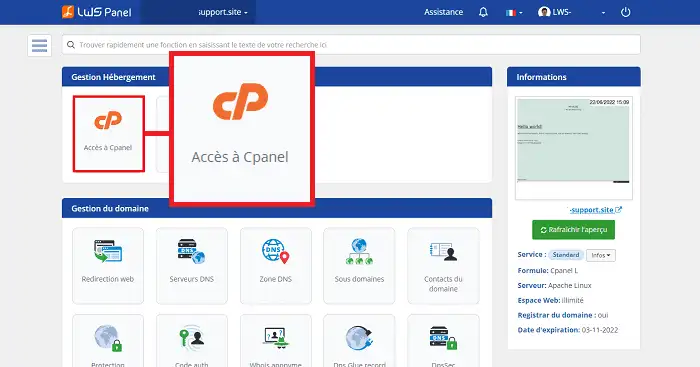
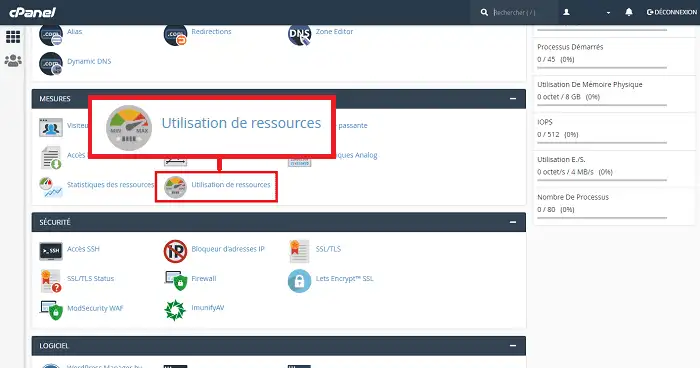
2. Klik vervolgens op de knop"Bronnengebruik" in de sectie"Metingen".
Zodra je op het tabblad"Gebruik van bronnen" hebt geklikt, zie je op de eerste pagina of bepaalde limieten al zijn bereikt door je plan.
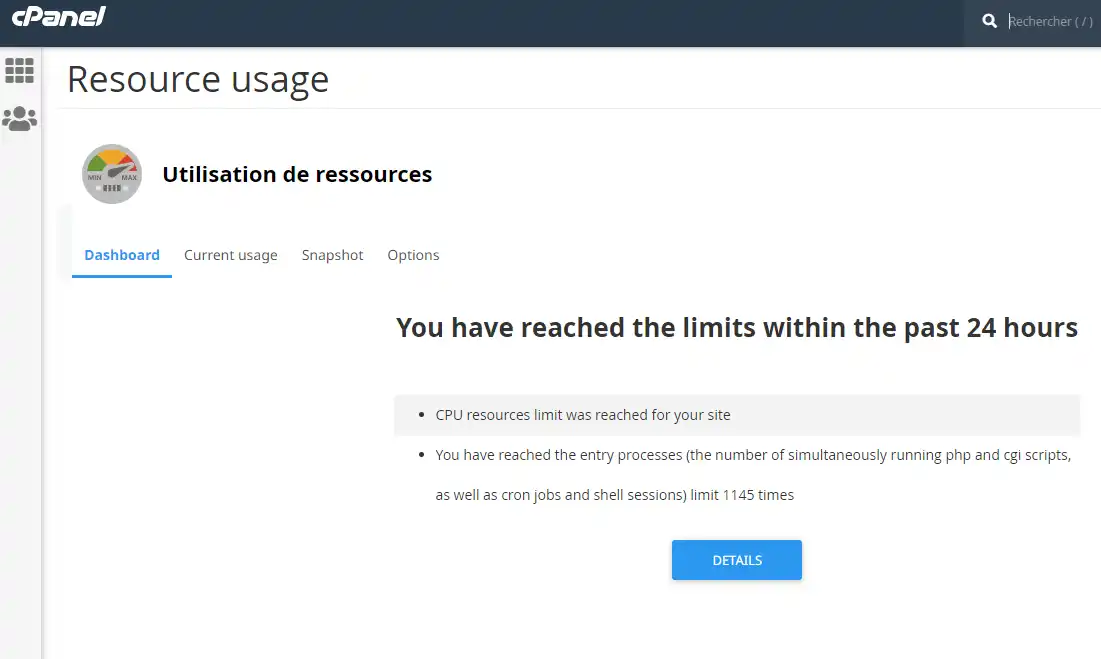
Deze laatste pagina geeft vaak aan dat bepaalde quota's, zoals I/O of CPU, de afgelopen 24 uur zijn overschreden. Dit is vaak normaal. Het kan zijn dat je een zwaar script hebt uitgevoerd of een site hebt geïmporteerd die alle beschikbare bronnen op je pakket heeft verbruikt.
Aan de andere kant kan het als abnormaal worden beschouwd als je meer dan 50% van de tijd alle bronnen gebruikt. Dit is vaak een teken van een storing in je site of een PHP-script.
Er zijn twee tabbladen op de CPU-gebruikspagina:
Als u informatie wilt over het verbruik in de afgelopen 24 uur of 7 dagen, klik dan op'Huidig gebruik'.
Je ziet verschillende grafieken zoals CPU, I/O en processen.
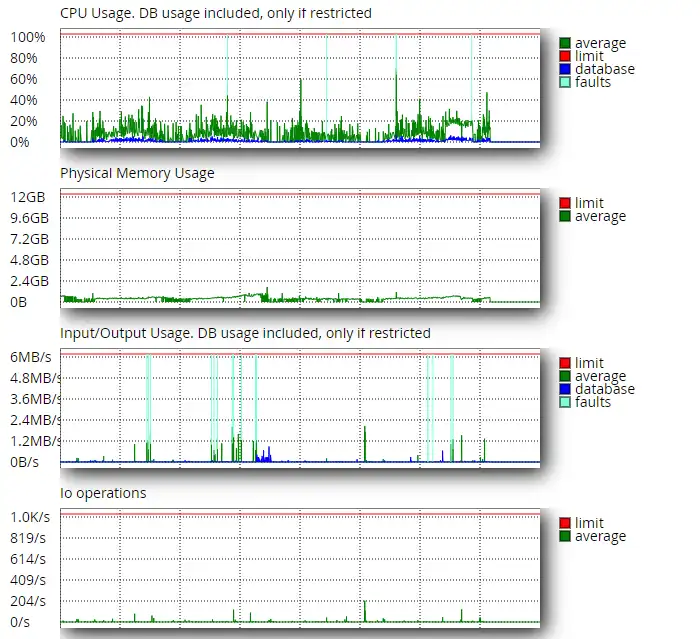
Om de verschillende grafieken beter te begrijpen, kun je de onderstaande uitleg voor elke grafiek volgen:
| Grafiek | Uitleg | Wat veroorzaakt overmatig gebruik van bronnen? |
| CPU-gebruik | Het CPU-verbruik van je hosting | Dit betreft voornamelijk de PHP-processen die door je websites worden uitgevoerd wanneer een bezoeker op je website surft. Als je andere talen gebruikt , zoals Node.JS of Python, zijn dit de processen die aan deze scripts zijn gekoppeld. Hoewel e-mailprocessen ook worden geteld, is het uiterst zeldzaam dat ze ervoor zorgen dat de CPU-bronnen worden overschreden. |
| Fysiek geheugengebruik | Het RAM-geheugenverbruik van je hosting |
Dit is het RAM-geheugen dat gekoppeld is aan je pakket. Dit vormt zelden een probleem. Alle scripts verbruiken meer of minder RAM-geheugen wanneer ze worden uitgevoerd (de memory_limit waarde definieert de maximale hoeveelheid geheugen die een PHP-proces kan gebruiken). Zware bewerkingen zoals productdeclinaties of het importeren/exporteren van gegevens kunnen meer geheugen gebruiken. Hetzelfde geldt voor afhankelijkheden zoals Composer. |
| Invoer/uitvoergebruik | Lees/schrijfbewerkingen naar schijf op uw hosting | Meestal worden I/O's gegenereerd door processen die bestanden op uw hosting manipuleren, en dit is vaak het geval wanneer bestanden worden geback-upt. Ze kunnen ook afkomstig zijn van de cache van uw site in de vorm van bestanden. Kortom, dit betreft alles wat moet lezen en schrijven naar de schijfruimte van je hosting. |
| Invoerprocessen | Aantal actieve verbindingen op de webserver voor je account. | Elk nieuw verzoek maakt een kindproces aan op de Apache webserver (child worker). Dit proces wordt afgesloten als de aanvraag is afgehandeld. De quota voor "Invoerprocessen" geeft het maximum aantal Apache-processen aan dat uw formule kan accepteren). Dit betekent dat als je een pagina hebt die er lang over doet om te laden en die veel gebruikt wordt, je Entry Process verzadigd kan raken. Te veel bezoeken kunnen dit quotum ook verzadigen. |
| Processen | Aantal draaiende processen | Processen zijn de binaire bestanden die draaien in de omgeving van je hostingpakket. Dit omvat PHP, NodeJS, Python, enz. processen die worden gebruikt om je bezoekers te bedienen, maar ook processen die draaien op de SSH-terminal van je pakket. |
Op het tabblad"Snapshot" kunt u de processen vastleggen die op uw webhosting draaiden toen een van de waarden (I/O Entry processen, processen, enz...) werd overschreden. Hierdoor kunt u bijvoorbeeld zien welke scripts er draaien als er een CPU-overschrijding optreedt.
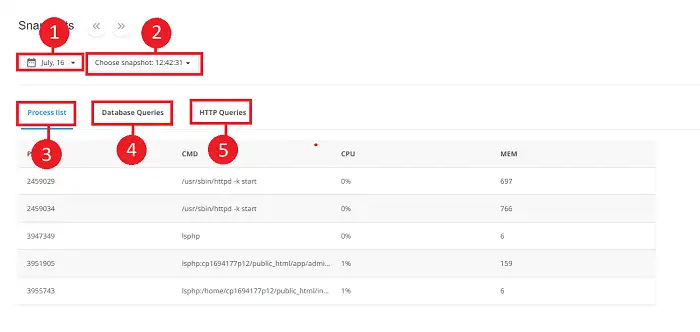
Er zijn verschillende dingen die je kunt bekijken in het snapshotprogramma:
Het kan gebeuren dat je de limiet bereikt voor bepaalde waarden. Je kunt dit zien door naar CPU-gebruik te gaan en op"Huidig gebruik" te klikken. Het eerste wat je moet doen is controleren of het gebruik dat zichtbaar is in de grafieken overeenkomt met de site die je host op je pakket.
Als je bijvoorbeeld een website host met een enorm aantal bezoekers, kan het zijn dat je bepaalde waarden, zoals CPU, aftopt om op elk bezoek te kunnen reageren. In dit geval moet je zeker controleren of het mogelijk is om je website te optimaliseren.
Om dit te doen, moet je jezelf de volgende vragen stellen:
Aan de andere kant kan het zijn dat uw site niet veel bezoekers heeft, maar dat het CPU-, geheugen- of IO-verbruik regelmatig de pan uit rijst. In dat geval moet u het volgende controleren:
Het kan ook te maken hebben met het aantal sites dat op uw webpakket wordt gehost. Misschien heb je enkele tientallen actieve websites op je pakket enverbruiken één of twee daarvan alle bronnen. In dat geval kan het nodig zijn om te kijken of een abonnement op een tweede pakket en het migreren van een aantal sites daarop de belasting kan balanceren.
Dit zal echter niet werken als je maar één site op je webhosting hebt of als je meerdere websites hebt en het verbruiksprobleem slechts één daarvan betreft.
Hieronder vindt u een overzichtstabel met dingen die u kunt controleren als u een probleem hebt met CPU, geheugen of schijfgebruik op uw hosting.
| Probleem | Controleren | Help / Opmerking |
| Abnormaal CPU-gebruik | Gebruik je de nieuwste versie van PHP? | PHP 5.6 is 3 tot 4 keer trager dan PHP 7. Controleer of je de nieuwste PHP-versie gebruikt door naar "Selecteer een PHP-versie" te gaan op cPanel. |
| Abnormaal CPU-verbruik | Isopcache actief? | Opcache maakt een enorm verschil voor de prestaties van PHP. Je kunt controleren of deze actief is door naar "Selecteer een PHP versie" te gaan op je cPanel interface. |
| Abnormaal CPU of IO verbruik | Heb je op regelmatige tijdstippen cron-taken of andere bewerkingen lopen? | Cron jobs zijn vaak zware taken, zoals het genereren van een backup. Hierdoor kunnen ze veel CPU verbruiken. Het moet ook opgemerkt worden dat sommige CMS zoals Wordpress hun eigen cron taken hebben zoals wpcron. Als je cron jobs elke minuut hebt draaien, is het een goed idee om te controleren of je niet de mogelijkheid hebt om de tijd tussen de runs te verlengen. |
| Abnormaal CPU- of IO-verbruik | Maak je back-ups? Zo ja, wanneer worden ze gestart? | Als je automatische back-ups van je site maakt, kun je die het beste uitvoeren op tijden dat het niet druk is. |
| CPU-verbruik | Heb je onlangs grote veranderingen aangebracht? Heb je iets nieuws geïnstalleerd of een update uitgevoerd? | Probeer terug te gaan naar de grote veranderingen die zijn aangebracht aan je hosting of wanneer je bepaalde plugins hebt geïnstalleerd. Het is goed mogelijk dat het probleem is opgetreden na een wijziging aan je site. |
| CPU-verbruik | Heb je meer bezoekers dan normaal? | Kijk eens naar je statistiekenprogramma's, zoals AWStats, om het aantal bezoekers te controleren. Controleer ook of er geen robots of geautomatiseerde systemen je site bezoeken. |
| CPU-verbruik | Heeft u een cache-systeem op uw site? | Als u geen cache-systeem op uw site hebt, moet u er misschien een installeren. Dit kan in de vorm van een plugin zoals WP Rocket of WP Fastest Cache of een servercache(Fastest Cache of Litespeed). |
| CPU-verbruik | Heb je je site gecontroleerd op hackers? | Kwaadaardige processen kunnen ervoor zorgen dat je hostingte veel CPU verbruikt. Log in op je hosting en kijk door je bestanden voor verdachte namen. U kunt ook een online antivirusscan uitvoeren. |
| Abnormaal IO verbruik | Heeft u een cache-map op uw site? Heb je die verwijderd? | Een cache die is opgeslagen in de vorm van een bestand kan contraproductief zijn en enorme IO genereren als deze niet wordt verwijderd. |
| Wat maakt het uit? | Gebruikt u de nieuwste versie van het CMS, extensies of thema's? | Als je niet de laatste versie van het CMS, de extensies of het thema gebruikt, controleer dan of het mogelijk is om een update uit te voeren. Updates lossen problemen op, waaronder prestatieproblemen. |
| Wat maakt het uit? | Heb je de foutenlogboeken voor je applicatie of PHP bekeken? | Als je applicatie een logbestand genereert, open dit dan om de laatste fouten te controleren. Activeer en controleer ook PHP-fouten. |
Resource-overruns zijn vaak het gevolg van een probleem met de optimalisatie van een site of een script. Zoals we in deze help hebben gezien, is het mogelijk om resource-grafieken (CPU, Geheugen, IO, Processen) op je webhosting te bekijken. Met snapshots kunt u een afbeelding bekijken van de processen die op een bepaald moment actief zijn op uw formule.
Beoordeel dit artikel :
Dit artikel was nuttig voor jou ?
Ja
Geen
1mn lezen
Hoe programmeer ik een Cron-taak in cPanel?
0mn lezen
Hoe maak ik verbinding met cpanel via SSH met putty?
1mn lezen
Hoe los ik de fout ERR_CONNECTION_REFUSED op cPanel op?
1mn lezen
Hoe gebruik ik WP-CLI om mijn WordPress-instantie op cPanel te beheren?
Bonjour,
Je vous remercie pour votre retour.
Navré qu'une mauvaise interprétation ait eu lieu.
La consommation MySQL s'exécute hors LVE et sans dépassement, donc pas affiché dans le graph. Une fois que le MySQL est bridé, il s'exécute dans le LVE et cela est donc graphé, jusqu'à ce qu'il soit débridé.
Le reste des services (PHP, Apache…) s'exécutent toujours dans LVE donc toujours graphés.
Je vous remercie pour votre attention et reste à votre disposition pour toute autre question ou complément d'information. Vous pouvez contacter le support technique depuis votre espace client au besoin.
Cordialement, L'équipe LWS.
 Over LWS :
LWS is een 100% Frans webhostingbedrijf dat zich richt op kwaliteit en innovatie en een responsieve en competente technische service biedt tegen betaalbare prijzen.
Over LWS :
LWS is een 100% Frans webhostingbedrijf dat zich richt op kwaliteit en innovatie en een responsieve en competente technische service biedt tegen betaalbare prijzen. 