 Neem contact met ons op
 Klantenzone
 Bezoek LWS
Beoordeel dit artikel :
Dit artikel was nuttig voor jou ?
 Ja
Ja
 Geen
Geen
 Artikel lezen
16614 eenmaal
Artikel lezen
16614 eenmaal Merci ! N'hésitez pas à
poser des questions sur nos documentations si vous souhaitez plus d'informations et nous aider à les
améliorer.
Merci ! N'hésitez pas à
poser des questions sur nos documentations si vous souhaitez plus d'informations et nous aider à les
améliorer.Vous avez noté 0 étoile(s)



Sommaire
Procédure
LWS biedt je 3 premium plugins van Elegant Themes (Divi, Bloom en Monarch). Deze worden regelmatig bijgewerkt. Als je eenmaal klant bent bij LWS, krijg je gratis toegang tot deze plugins door de 'Divi Builder' distributie te kiezen bij de installatie van het Wordpress CMS met onze Auto-Installer.
Als je een cPanel pakket hebt of Wordpress al hebt geïnstalleerd met deze distributie, maar geen toegang hebt tot alle thema's of updates, laat het ons dan weten door ons de toegangsgegevens voor het administratiegedeelte van je Wordpress site te geven zodat een technicus de licentie kan updaten.
Let op: u dient een Elegant Themes licentie af te sluiten om gebruik te kunnen maken van ondersteuning. LWS biedt geen ondersteuning voor deze producten.
Om te beginnen met het aanpassen van de header en navigatie van uw website, moet u eerst naar de Theme Customizer gaan door op de link Extra >> Theme Customizer in uw WordPress dashboard te klikken. Zoek vervolgens de tab Header & Navigation. Klik nu op dit tabblad om de relevante instellingen weer te geven en pas ze naar wens aan.
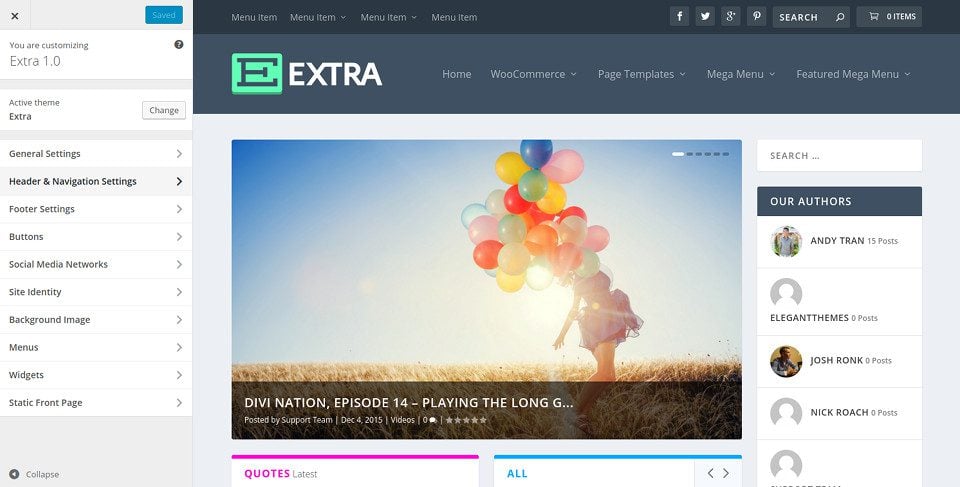
Hier kun je het algemene formaat van je koptekst aanpassen, bijvoorbeeld door van de standaard lay-out over te schakelen naar de gecentreerde lay-out. Als je gecentreerd kiest, wordt je logo boven je navigatiemenu geplaatst en horizontaal gecentreerd in de header. Je kunt er ook voor kiezen om je header-navigatiegebied te verbergen totdat de pagina wordt gescrolld.
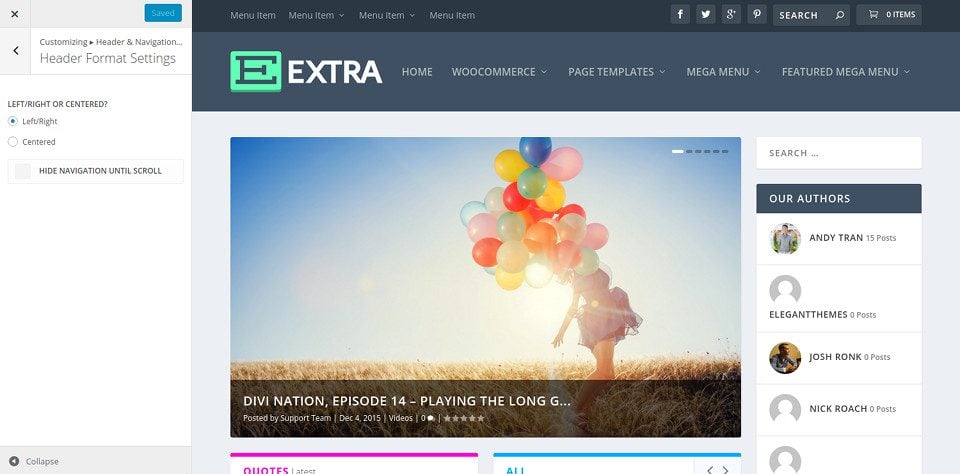
In dit gedeelte kun je de grootte, stijl en kleur van je hoofdnavigatiemenu aanpassen. Dit is het grootste gebied bovenaan de pagina en bevat je logo en de links naar je hoofdmenu. Op dit tabblad kun je de hoogte van je logo aanpassen, de achtergrondkleur van de menubalk wijzigen, de kleur van je menulinks wijzigen en meer.
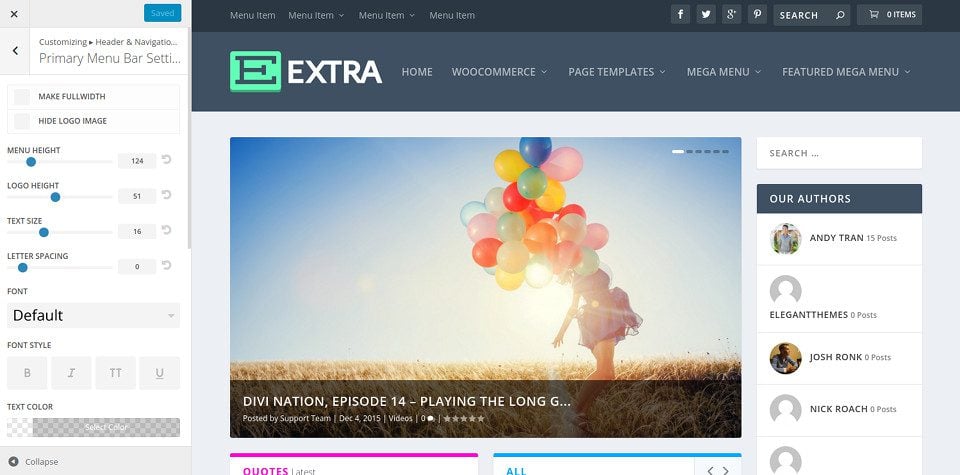
De secundaire menubalk is de kleinste van de twee navigatiegebieden. Hij verschijnt boven de hoofdnavigatiebalk. Dit gebied verschijnt alleen als je een menu toewijst aan de locatie van het secundaire menu. Op dit aanpassingstabblad kun je de stijl van de secundaire navigatiebalk aanpassen, inclusief de achtergrondkleur, de kleur van de menulinks en de letterstijl.
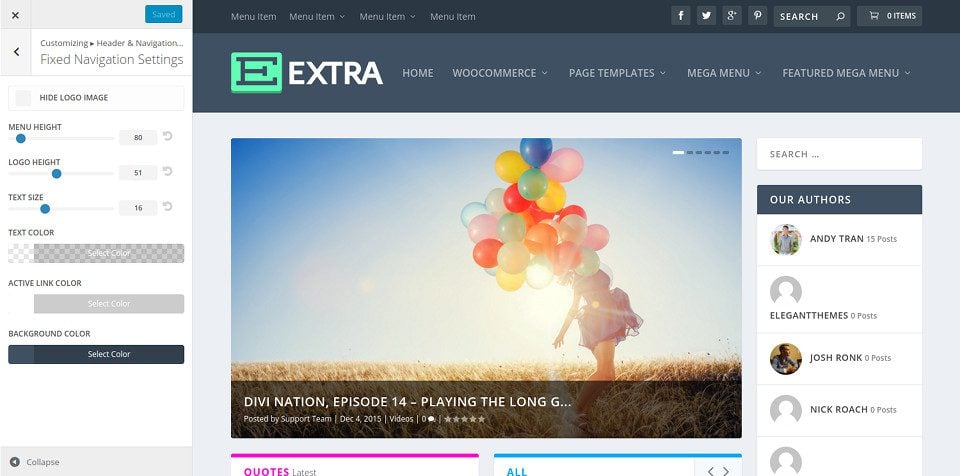
Vaste navigatie verwijst naar de toestand van de navigatiebalk na het scrollen. Je zult merken dat als je naar beneden scrolt, je menubalk krimpt en vast blijft staan aan de bovenkant van het scherm om meer schermruimte te bieden voor je inhoud. Je kunt de hoogte van het menu aanpassen als je denkt dat het te klein wordt, en/of je kunt de kleuren van het menu en de menulinks aanpassen, ongeacht de niet-vaste status van het menu.
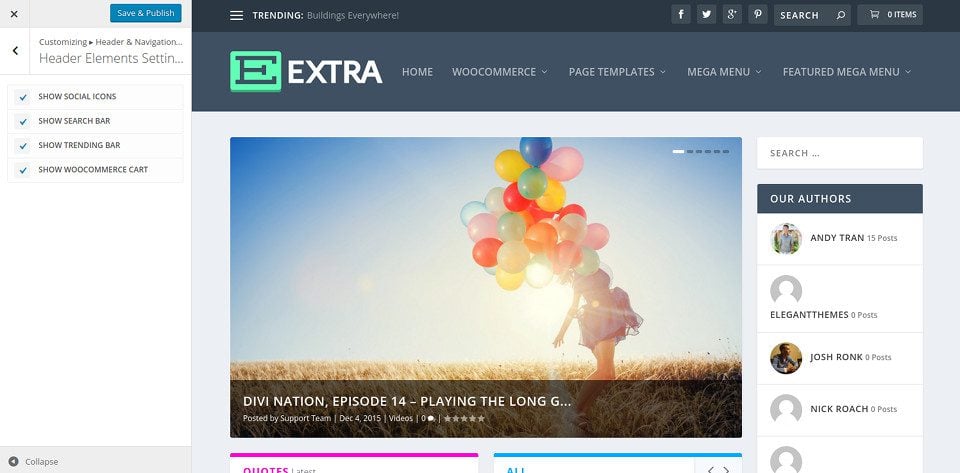
Header-elementen zijn optionele elementen die je kunt weergeven in je navigatiebalk en die je allemaal kunt in- of uitschakelen op dit tabblad. Momenteel zijn de volgende elementen beschikbaar: pictogrammen voor sociale netwerken, het zoekpictogram, het WooCommerce-winkelwagentje en de widget Trending (die de titels van je populairste artikelen weergeeft als een lichtkrant).
Gefeliciteerd! Het aanpassen van je menu en navigatie is niet langer een geheim ;)
Bedankt voor het volgen van deze tutorial! Tot binnenkort :)
Een portfolio maken met het Extra-thema
Pas de zijbalk van je Extra-thema aan
> Raadpleeg onze Extra thema helpsectie
Beoordeel dit artikel :
Dit artikel was nuttig voor jou ?
Ja
Geen
2mn lezen
Hoe installeer ik het thema Extra?
4mn lezen
Eerste stap met het thema Extra
3mn lezen
Extra thema-opties
4mn lezen
De paginasjablonen in het Extra-thema gebruiken
 Over LWS :
LWS is een 100% Frans webhostingbedrijf dat zich richt op kwaliteit en innovatie en een responsieve en competente technische service biedt tegen betaalbare prijzen.
Over LWS :
LWS is een 100% Frans webhostingbedrijf dat zich richt op kwaliteit en innovatie en een responsieve en competente technische service biedt tegen betaalbare prijzen. 